# 02 - Agenda
O primeiro contato do paciente com a clinica ocorre na recepção, e para garantir o sucesso no atendimento conheça os passos a serem realizados.
Vale ressaltar que o módulo é passível de configuração, portanto alguns usuários poderão ser restritos de funcionalidades.
# Agendando Horário para o Paciente
Usualmente, quando o paciente entra em contato com a clínica, é para efetuar o agendamento de procedimento (consulta, exames ou retorno).
A *Agenda* permite que você reserve os horários de médicos para consultas ou de aparelhos para exames.
As *Agendas* estão divididas por *Grupos* que são compostos por *Aparelhos* e *Médicos,* que são os *Recursos* disponíveis cadastrados no sistema, entretanto, a clínica pode efetuar ainda subdivisões por filiais, por exemplo.
- **Aparelhos: **utilizado para agendar exames, como: *Ultrassom*, *Ressonância*, *RX*, *Sala de ECO e* etc.
- **Médicos: **utilizado para agendar as *Consultas*.
**Como proceder?**
1. Acessar a agenda do *Médico* ou *Aparelho*, na data e horário solicitado pelo paciente;
2. Preencher os dados obrigatórios e *Gravar.
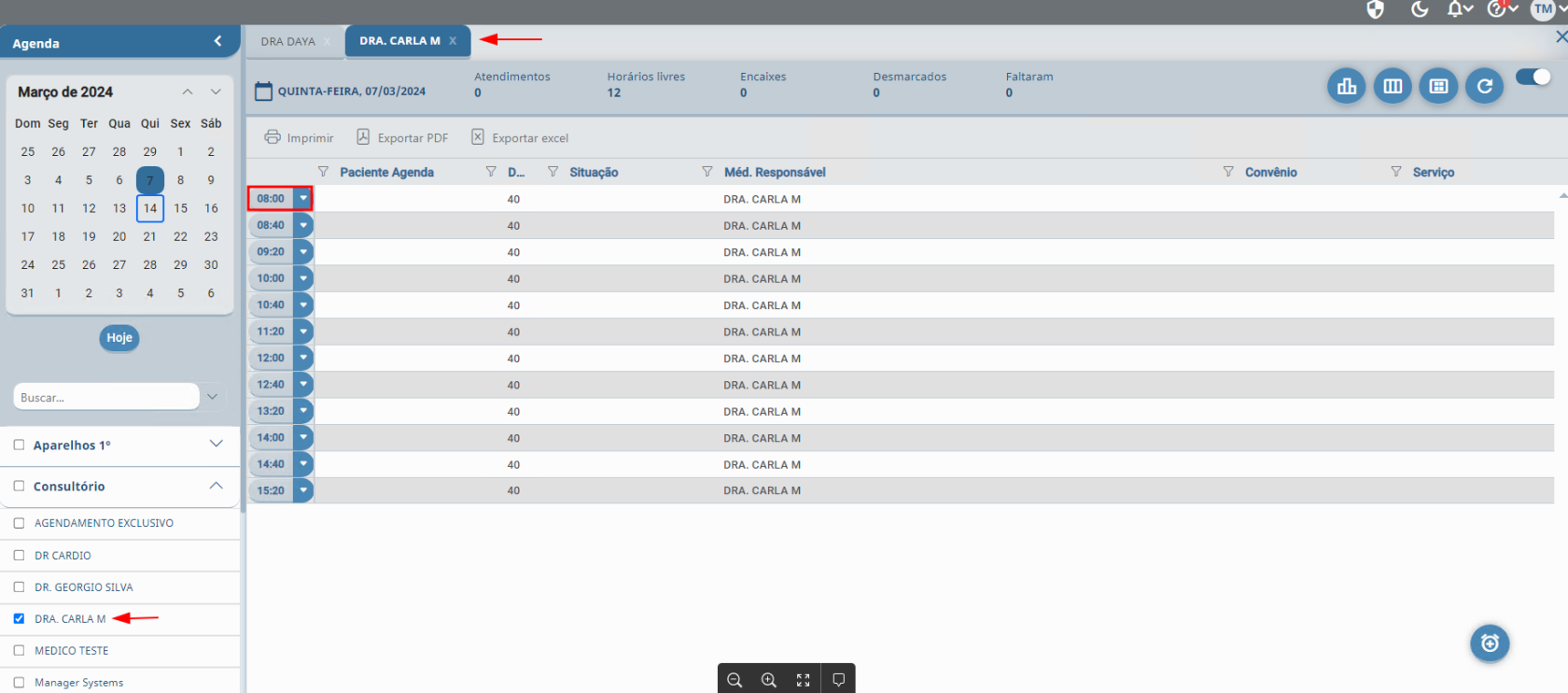
Na lateral esquerda é possível visualizar todos os [grupos de recursos](https://confluence.mngs.com.br/display/MS/Grupos+de+Recursos) médicos, e aparelhos que possuem agendas disponíveis na clínica, conforme flecha indicativa, basta selecionar a agenda desejada.
Para fazer o agendamento, defina a agenda e a data a ser reservada.
[](https://doc.mngs.com.br/uploads/images/gallery/2024-07/image.png)
Na sequência, clique no horário a ser reservado para o *Paciente agenda.[](https://doc.mngs.com.br/uploads/images/gallery/2024-07/embedded-image-vhsiclec.png)*
O sistema abrirá a tela de atendimento. Preencha os campos obrigatórios e por fim *Gravar.*
- **Pac. Agenda**: Selecionar o nome do paciente a ser agendado;
- **Convênio**: Selecionar o nome do convênio do paciente;
- **Serviço**: Informar o nome do serviço que o paciente deseja realizar;
- **Médico**: informar o médico requisitante do atendimento;
- **Celular**: Informar o celular do paciente para casos em que a clínica envia *SMS* ou *WhatsApp* para confirmação do exame ou consulta.
[](https://doc.mngs.com.br/uploads/images/gallery/2024-07/embedded-image-vhsiclec.png)**Atenção!** Este agendamento é para quando o paciente ainda *NÃO* está cadastrado no sistema, então informe o *Paciente agenda.*
# Atendendo o Paciente e Gerando Guia
Quando o paciente chegar na clínica, é preciso gerar a Guia do atendimento, a situação na agenda é alterada, normalmente para Presente, portanto se o convênio do paciente for Particular o pagamento é realizado no ato.
Após ter a guia gerada, o paciente aguarda para ser atendido pelo profissional. Ao entrar no consultório o médico decide se altera a [situação do atendimento](https://confluence.mngs.com.br/pages/viewpage.action?pageId=20985801) ou não, geralmente se usa a situação No Consultório ou Em atendimento.
As configurações de situações do atendimento são configuráveis de acordo com as preferência de cada clínica.
**Saiba mais! [Clique aqui](https://doc.mngs.com.br/books/02-agenda/page/pagamento-balcao "Pagamento Balcão")** para realizar o Pagamento balcão.
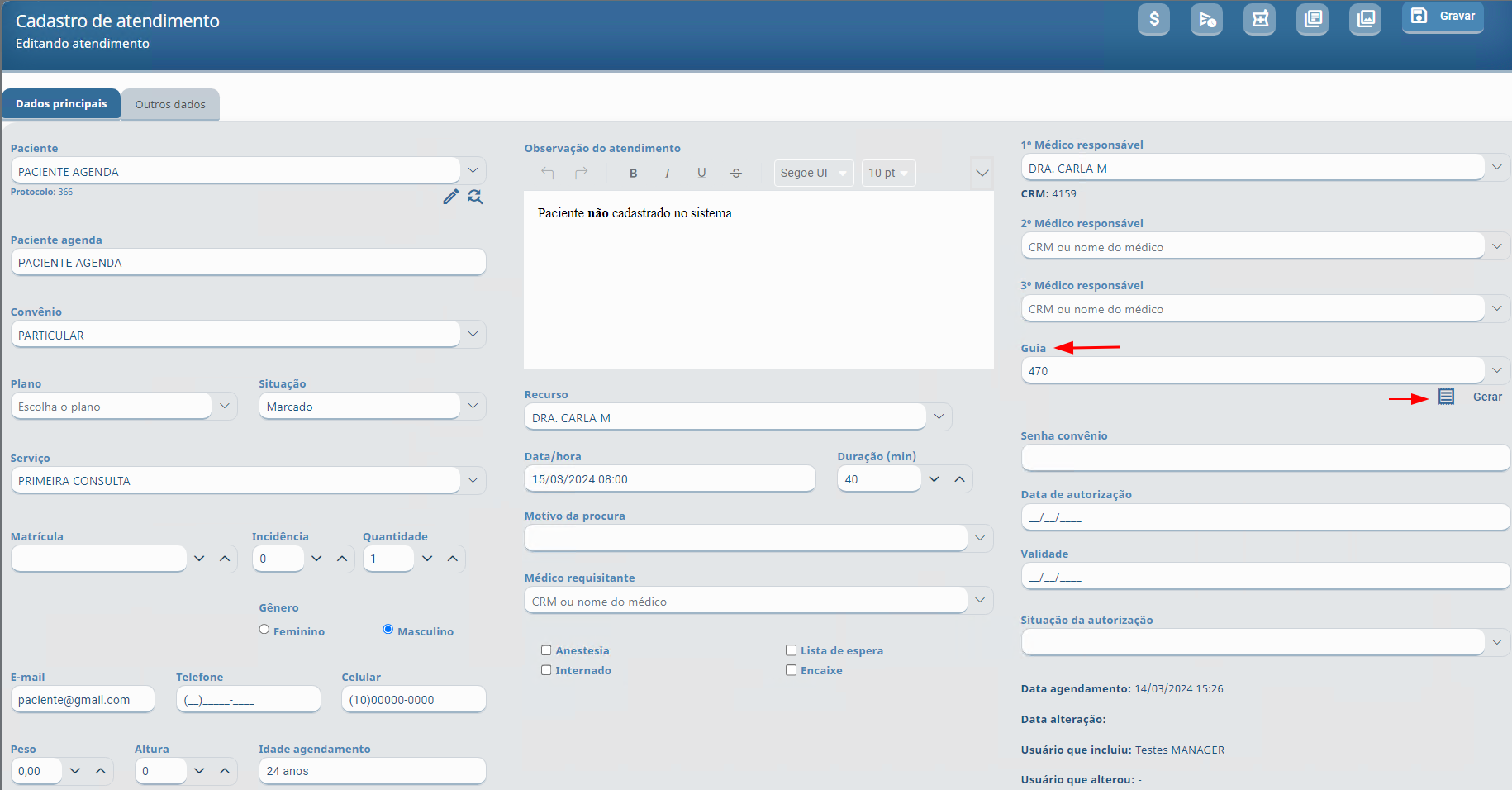
A guia pode ser informada ou automática, sendo que, na informada o usuário digita a guia que é informada pelo convênio e na automática o sistema gera automaticamente através do botão Gerar em destaque.
Esta opção é configurada no convênio.
**Dica!** [**Clique aqui**](https://confluence.mngs.com.br/pages/viewpage.action?pageId=20984520) para saber como configurar a guia no Convênio.
**Excluindo a Guia do Atendimento.**
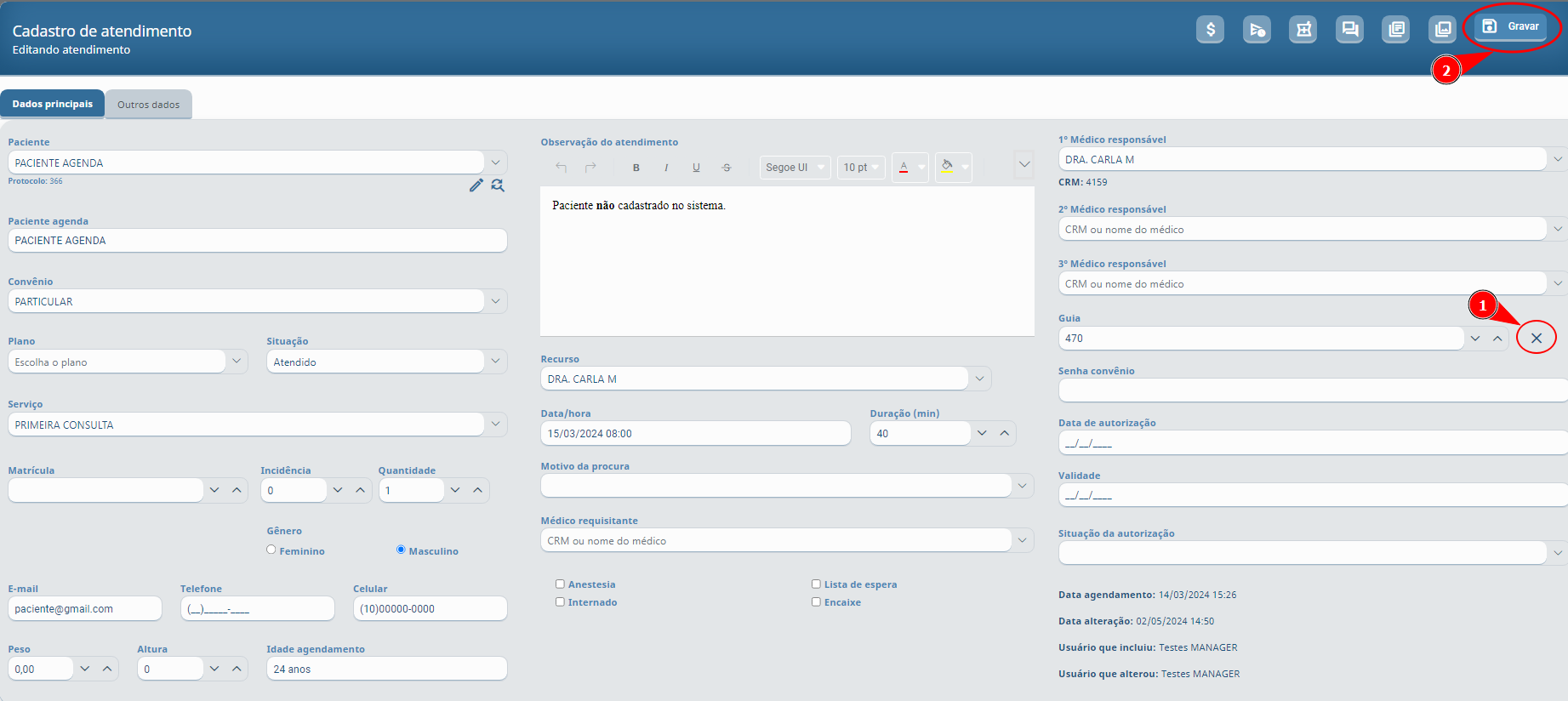
Para excluir a guia do atendimento, basta clicar no ícone **Excluir guia e Gravar.**
# Pagamento Balcão
Os atendimentos dos pacientes que não possuem convênio, ou seja, os atendimentos particulares, as consultas, procedimentos e/ou exames que, não estão dentro da cobertura do convênio, o pagamento deve ser realizado assim que o paciente chega na clínica e tem sua guia de atendimento gerada no ato na recepção.
- [Realizando o Pagamento](#bkmrk-realizando-o-pagamen-1)
- [Aplicando Desconto](#bkmrk-aplicando-desconto)
- [Aplicando Acréscimo](#bkmrk-aplicando-acr%C3%A9scimo)
- [Pagamento Parcelado e Com Mais de Uma Forma de Pagamento - Histórico](#bkmrk-pagamento-parcelado-)
- [Ver Histórico do Pagamento](#bkmrk-ver-hist%C3%B3rico-do-pag)
- [Estornar Pagamento](#bkmrk-estornar-pagamento)
- [Imprimindo Recibo de Pagamento](#bkmrk-imprimindo-recibo-de)
- [Configuração](#bkmrk-configura%C3%A7%C3%A3o)
---
### Realizando o Pagamento
Para realizar o pagamento, é preciso gerar a Guia do atendimento. O pagamento é realizado na tela de atendimento do paciente através do ícone .
**Atenção!** O valor do procedimento é registrado em serviços do convênio, caso não tenha o valor definido no convênio, o campo valor será preenchido com 0,00. Com exceção à regra que define o valor do serviço por Recurso Médico, para saber mais, [*contate nossa equipe de suporte*](https://managersystems.com.br/).
[*Clique aqui* ](https://confluence.mngs.com.br/pages/viewpage.action?pageId=20984381)para cadastrar o valor do serviço no convênio.
Clique no ícone Pagamento balcão.
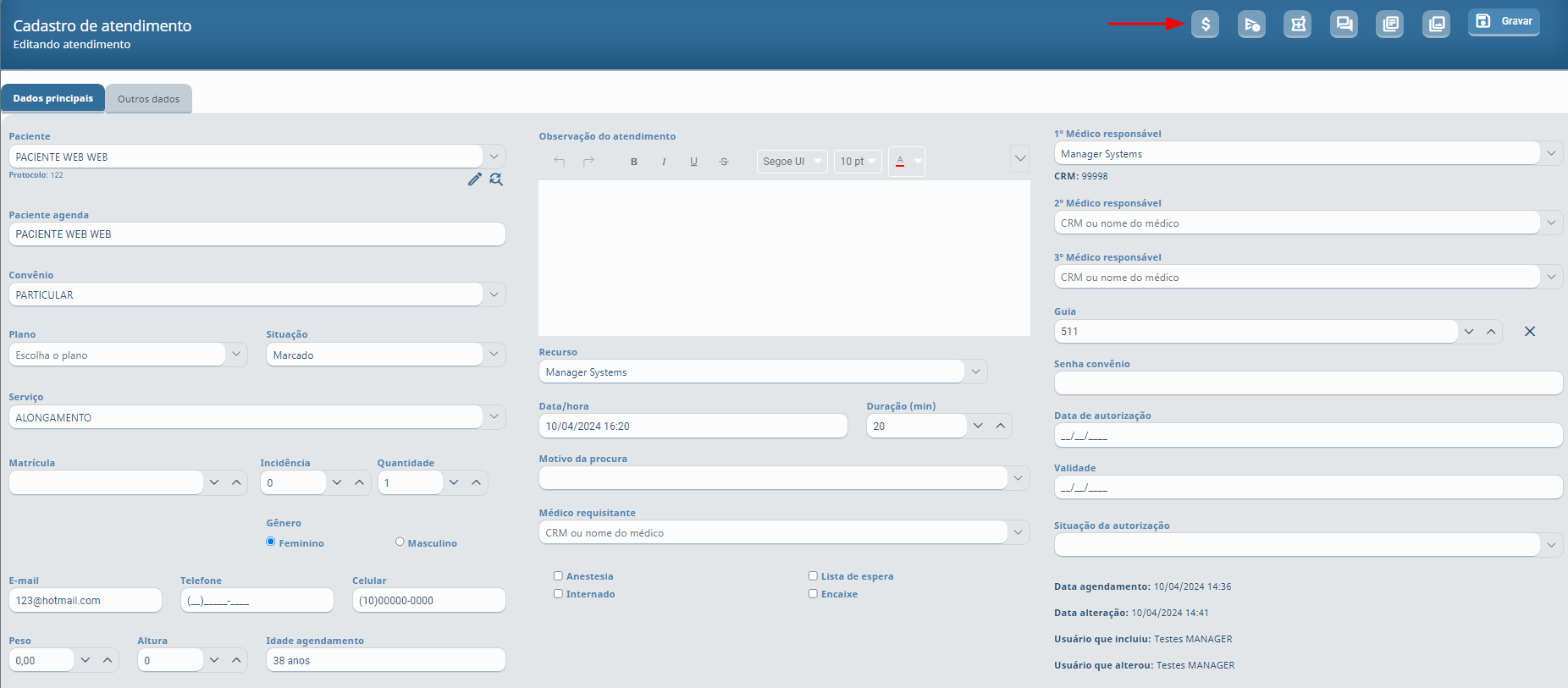
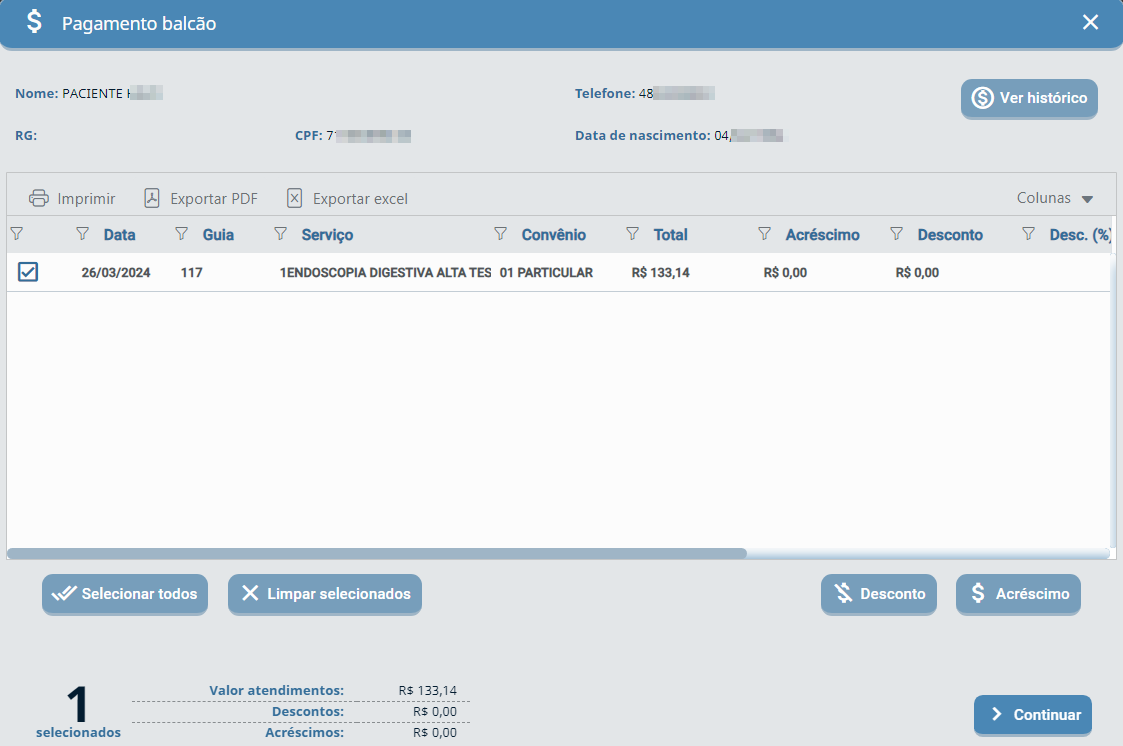
Caso o paciente tenha algum pagamento em aberto, ele vai aparecer aqui também, basta selecionar o que será pago no momento.
Selecionar todos ou somente o que for receber no momento e **Continuar.**
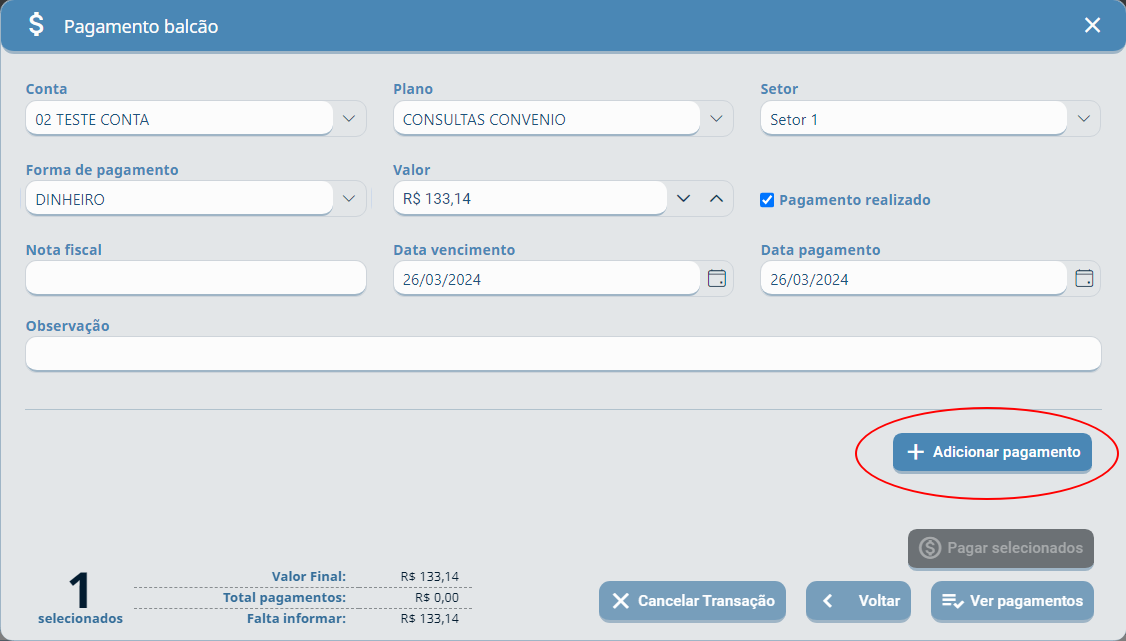
Preencha todos os campos obrigatórios de acordo com as opções definidas e clique em **Adicionar pagamento**.
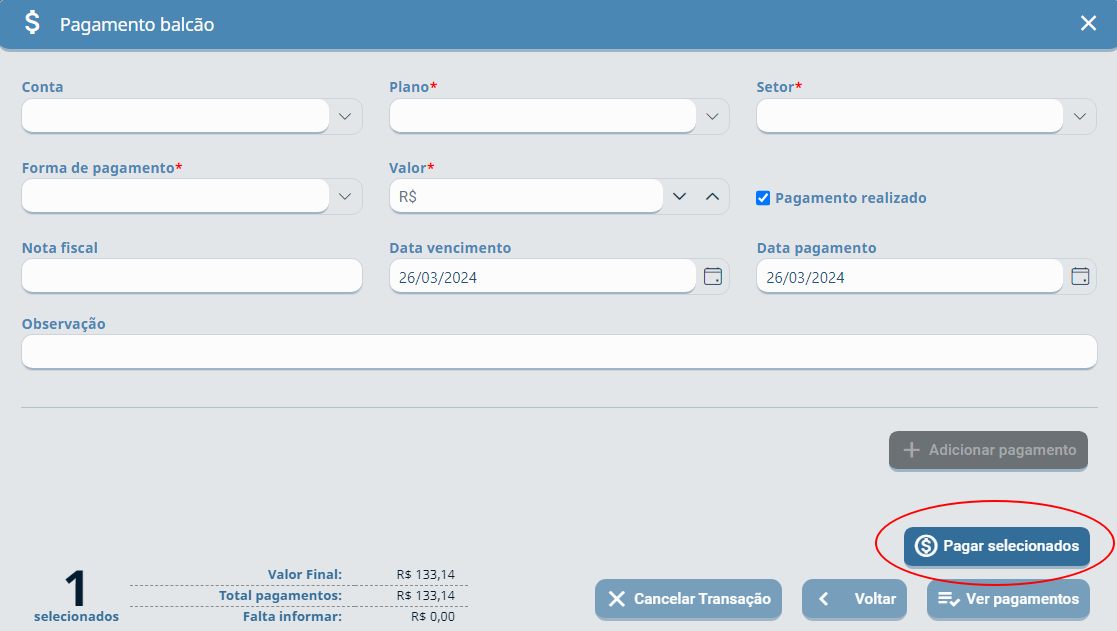
Em seguida **Pagar selecionados,** pronto o pagamento foi realizado.
**Atenção!** Cada recepcionista (usuário) deverá indicar os campos de acordo com a **Conta, o Plano e a Forma de pagamento -** são definidas no **Perfil e Usuário -** respeitando as políticas de pagamento estabelecidas pela clínica.
[**Clique aqui**](https://confluence.mngs.com.br/pages/viewpage.action?pageId=20984685) para ser direcionado à página de Formas de pagamento (históricos).
### Aplicando Desconto
Para aplicar desconto ao pagamento, o selecione e clique em **Desconto.**
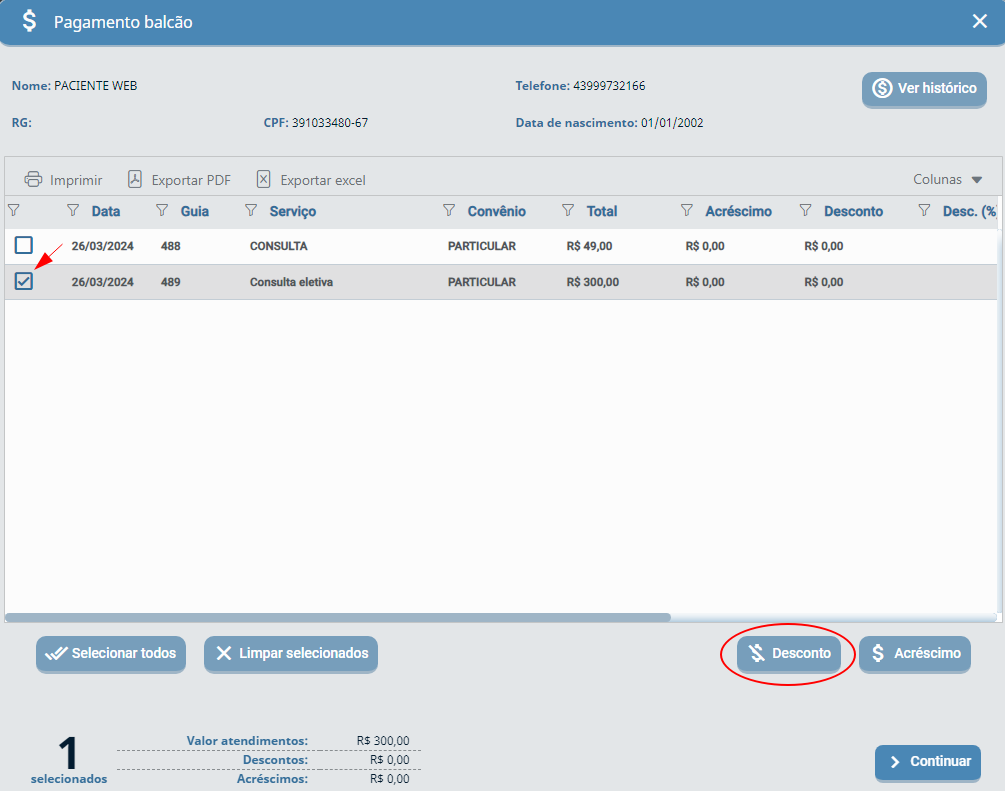
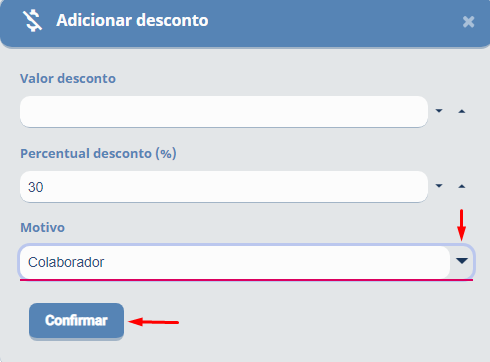
Informe o valor e o ***Motivo*** do desconto e por fim em **Confirmar**.
O valor pode ser cheio ou em percentual, fica a seu critério.
O motivo de desconto deve ser previamente cadastrado em >> Configurações do sistema >> Atendimentos >> Motivo de desconto.
Após confirmar o desconto, prossiga com o pagamento.
### Aplicando Acréscimo
Para aplicar acréscimo ao pagamento, selecione, clique em **Acréscimo.**
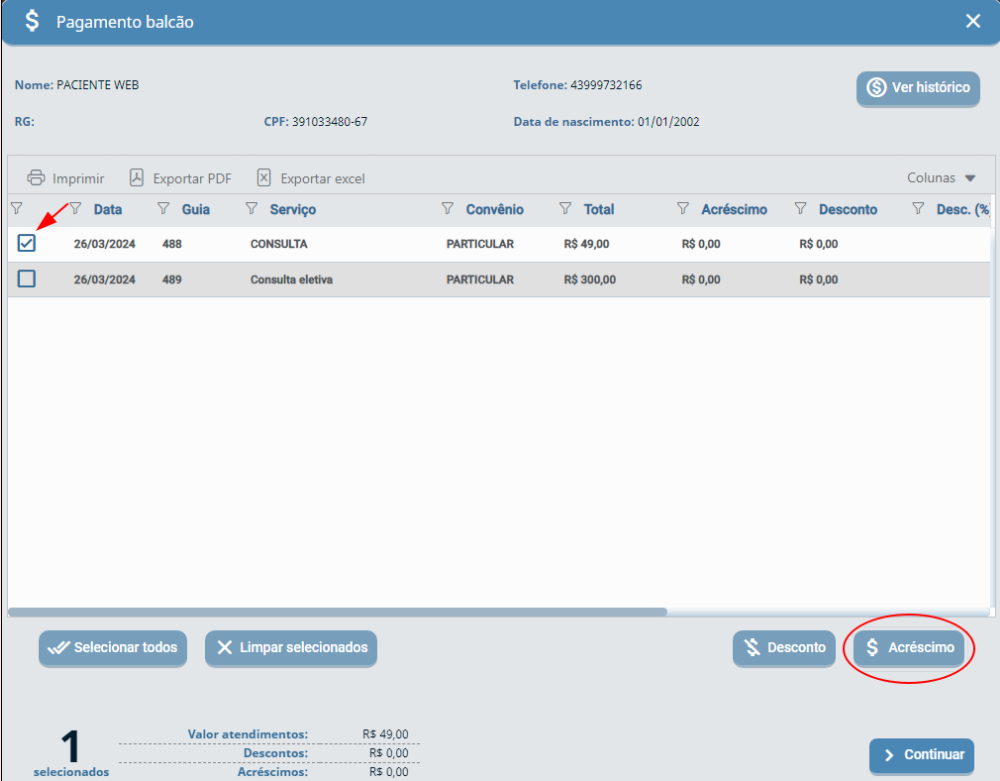
Informe o **Valor acréscimo** e clique em **Confirmar.**
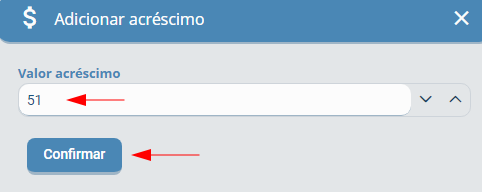
Após confirmar o acréscimo, prossiga com o pagamento.
### Pagamento Parcelado e Com Mais de Uma Forma de Pagamento - Histórico
Em alguns casos, o paciente pode solicitar o pagamento do procedimento parcelado ou de duas formas diferentes de pagamento.
Ex: Dinheiro + cartão ou pix, cartão de crédito parcelado e etc...
No caso de dinheiro mais cartão, primeiro realizar o pagamento em dinheiro e depois com o cartão, como no exemplo abaixo.
1. Informe a Forma de pagamento dinheiro.
2. Clique em Adicionar pagamento.
3. Aguarde o sistema liberar a opção Pagar selecionados e clique nela.
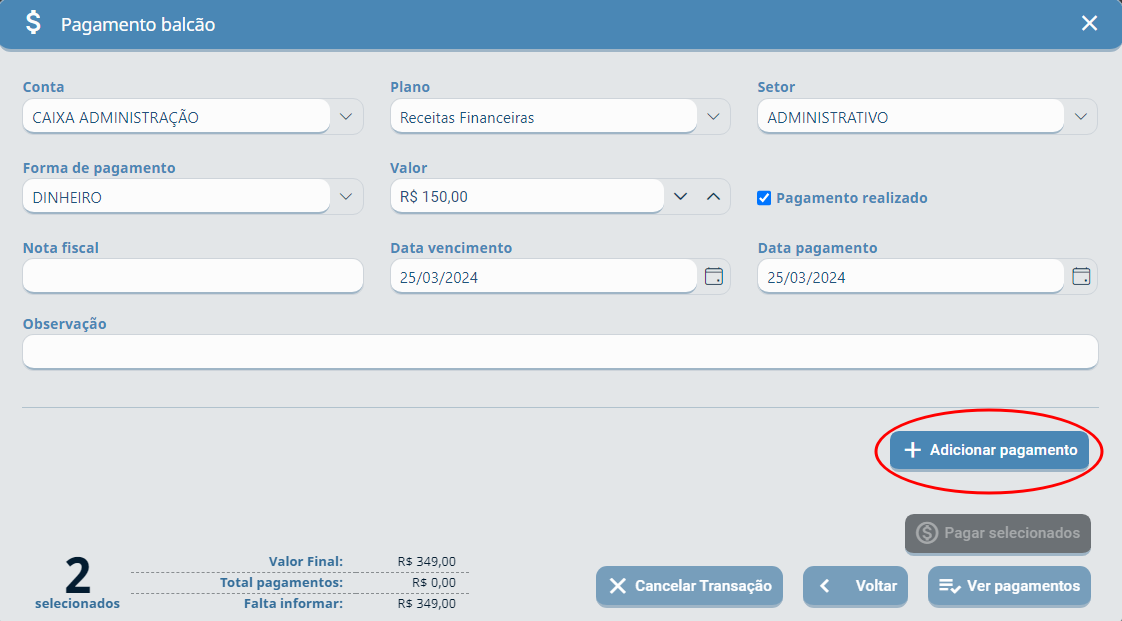
Observe que os campos obrigatórios, serão liberados para fazer o pagamento restante, basta refazer a operação com a forma de pagamento solicitada. O Valor final, Total de pagamentos e Falta informar são exibidos a esquerda.
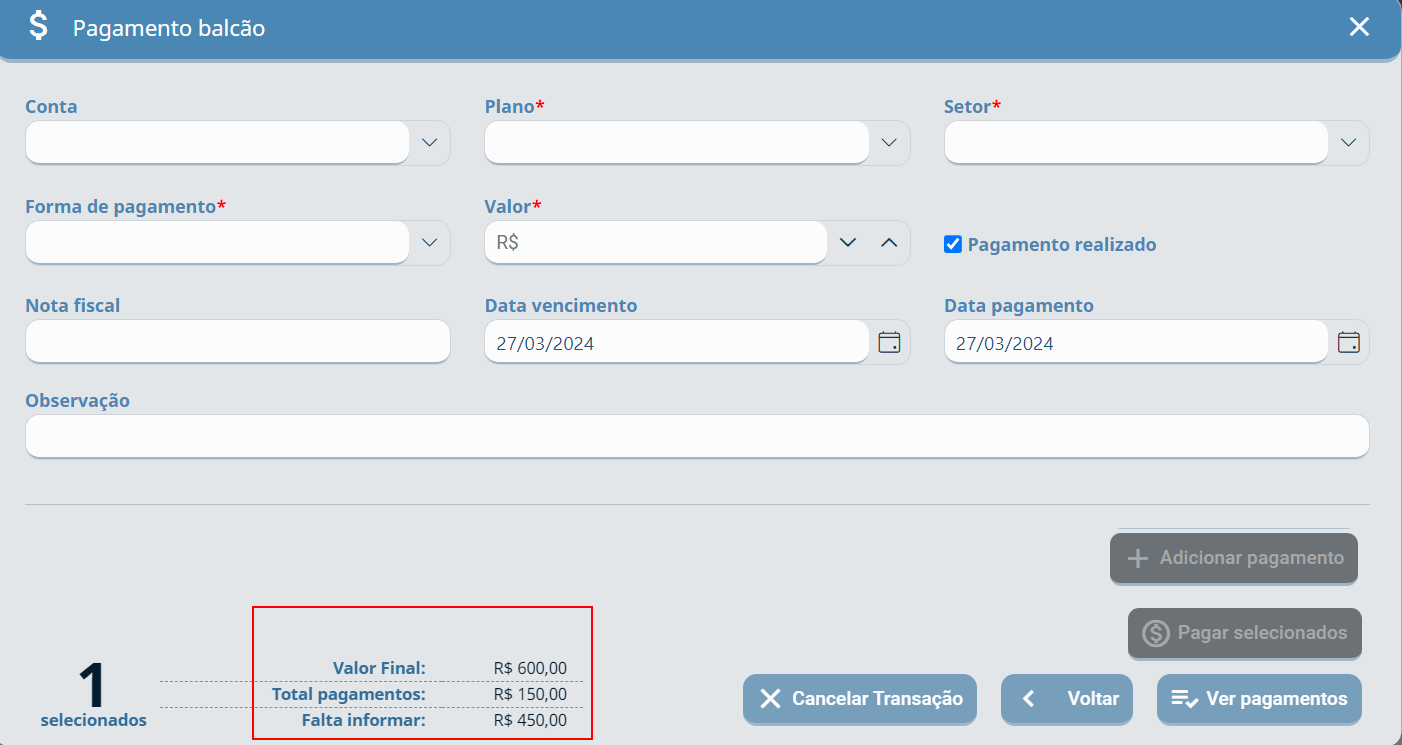
Conclua informando os campos obrigatórios, a ***Forma de pagamento*** **Cartão de crédito,** o **Valor,** informe o **Número de parcelas,** **Adicionar pagamento** e por fim **Pagar selecionados.**
***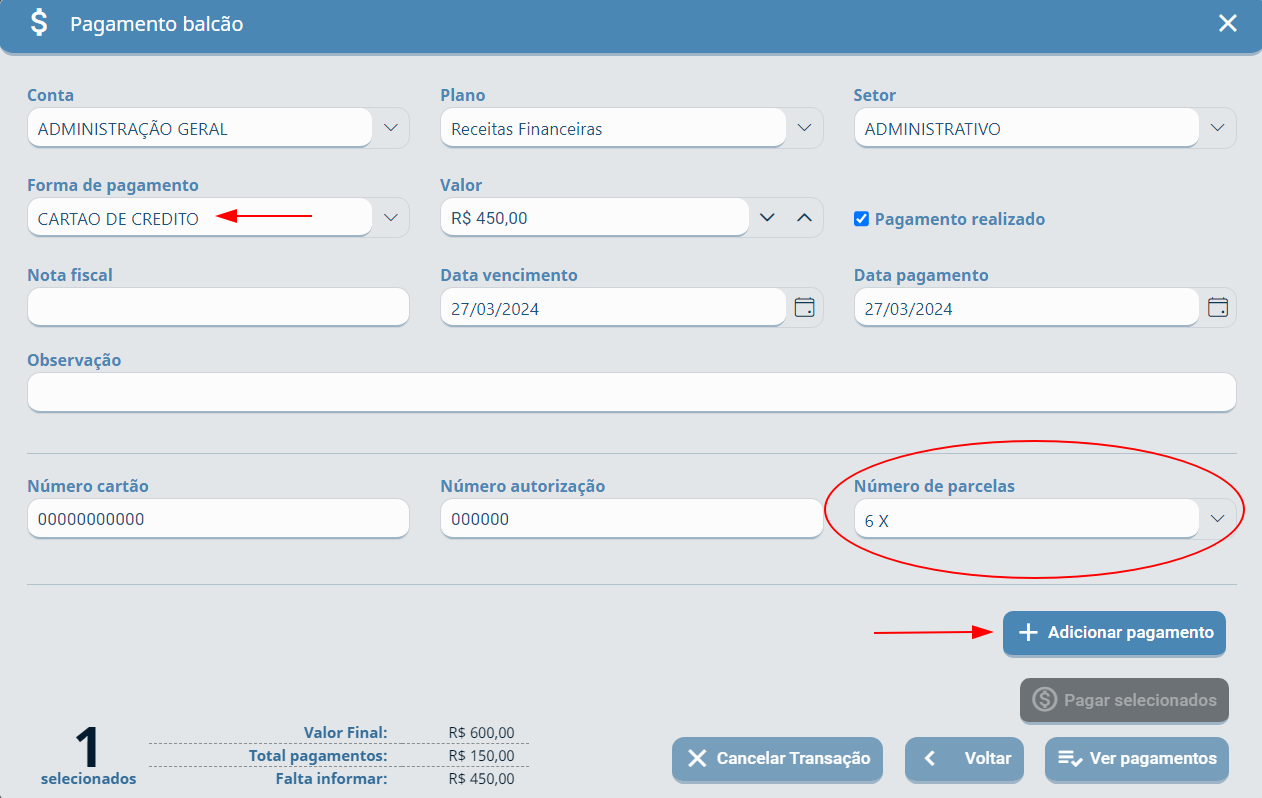***
**Dica!** Para pagamento parcelado, siga os mesmos passos anteriores do pagamento com cartão de crédito.
### Ver Histórico do Pagamento
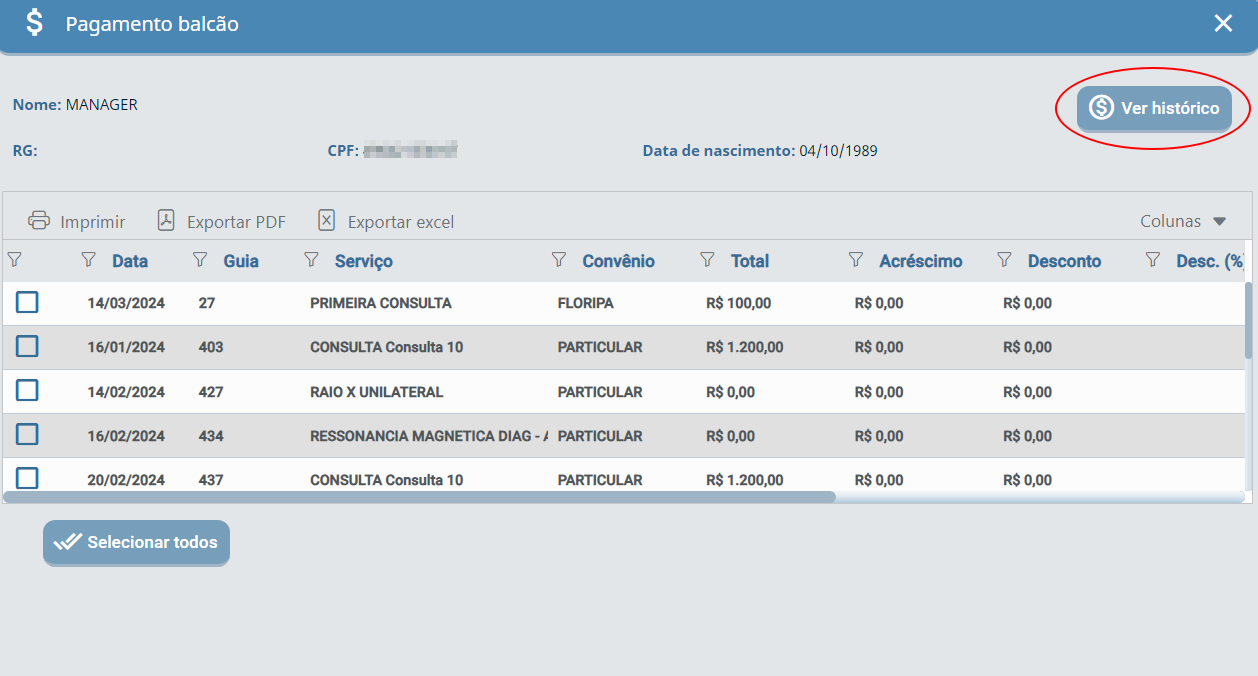
Para visualizar os detalhes do pagamento realizado no balcão, clique em Ver histórico.
*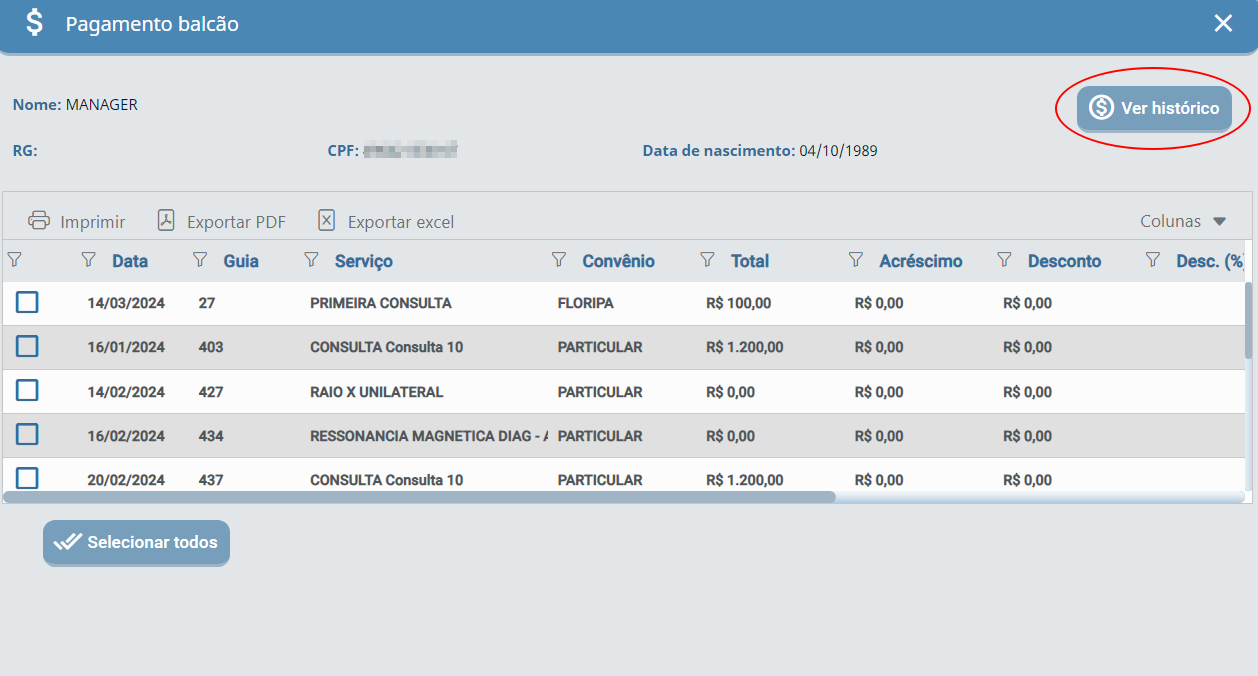*
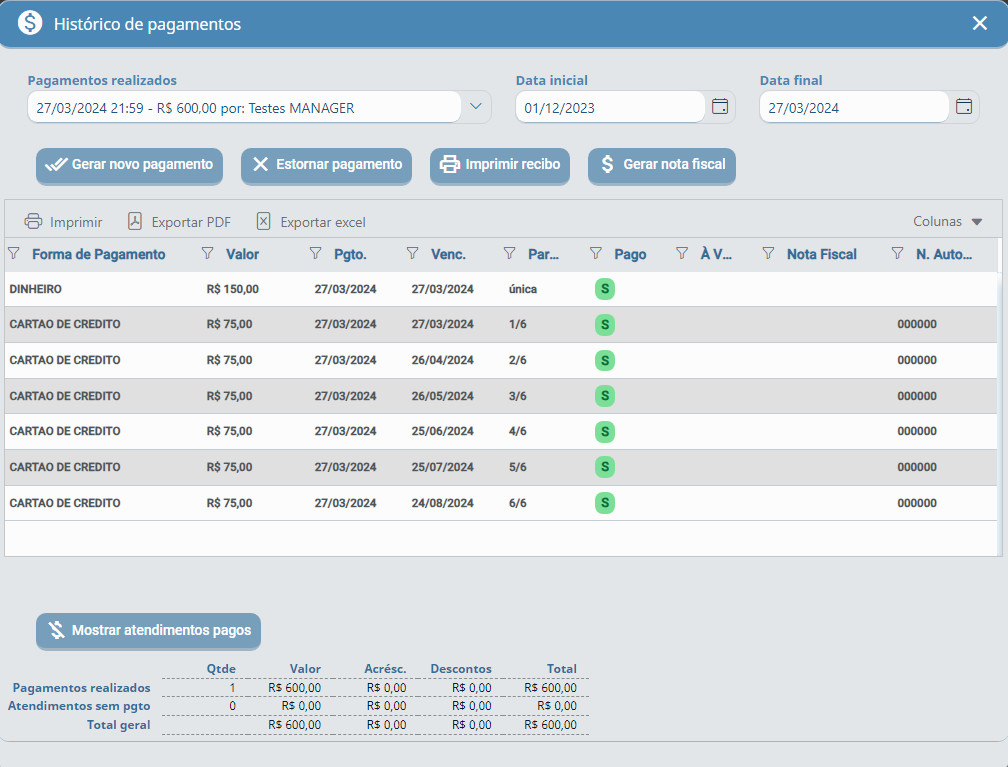
Selecione o pagamento a ser consultado e clique em Mostrar pagamento detalhado.
Caso prefira, selecione a Data inicial e Data final para a busca dos pagamentos, por padrão o sistema exibe os últimos 90 dias.
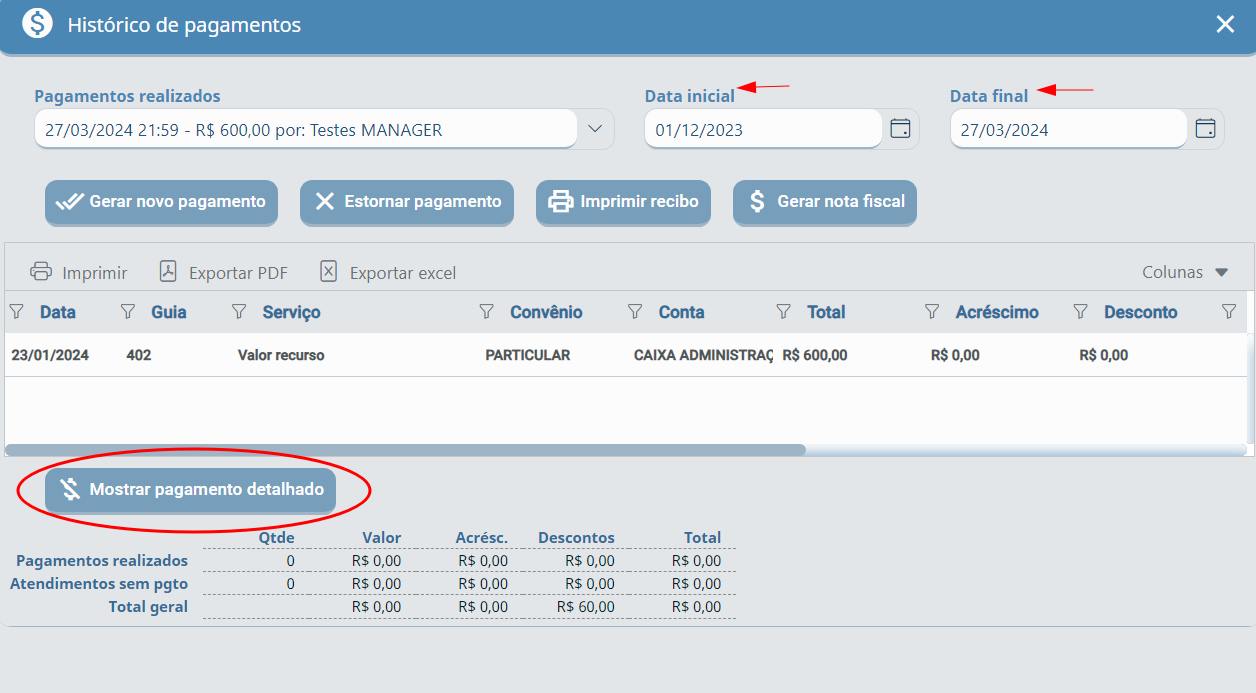
Todos os detalhes do pagamento ficam registrados aqui também no módulo financeiro.
A partir desta tela você pode realizar outro pagamento que esteja em aberto, basta clicar em **Gerar novo pagamento.**
### Estornar Pagamento
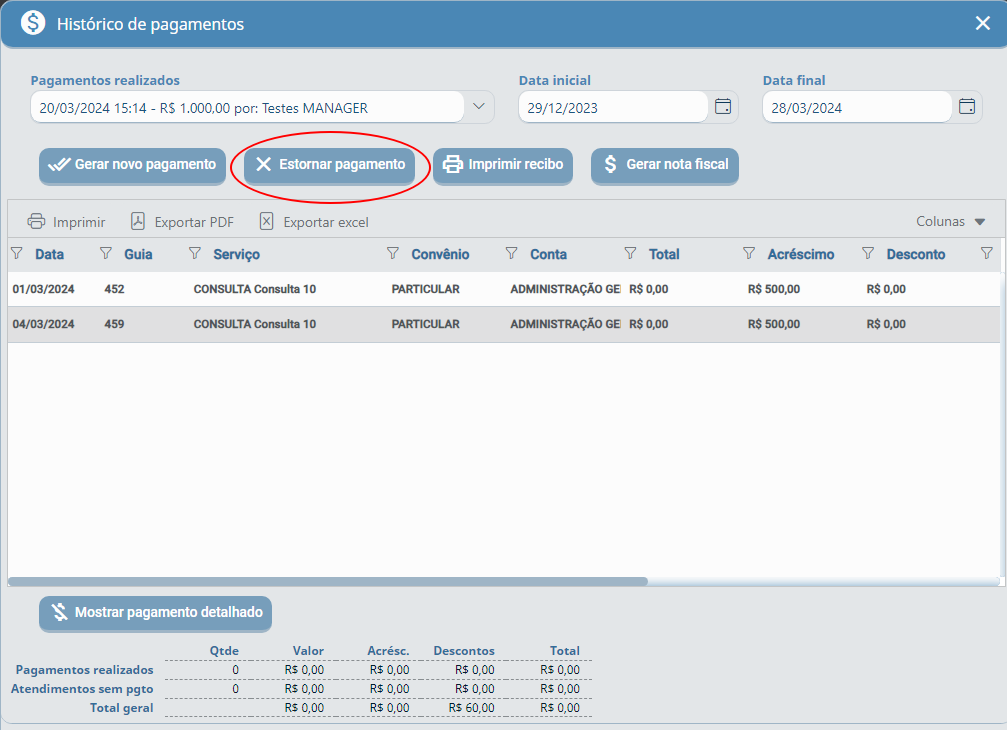
Esta funcionalidade é uma permissão de **Perfil** do **Usuário,** portanto o botão **Estornar pagamento não** é exibido para os usuários sem a permissão.
Para o estorno, clique em **Estornar pagamento.**
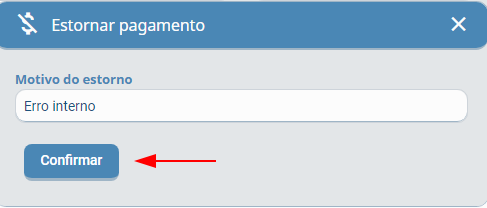
Informar o **Motivo do estorno** e **Confirmar.**
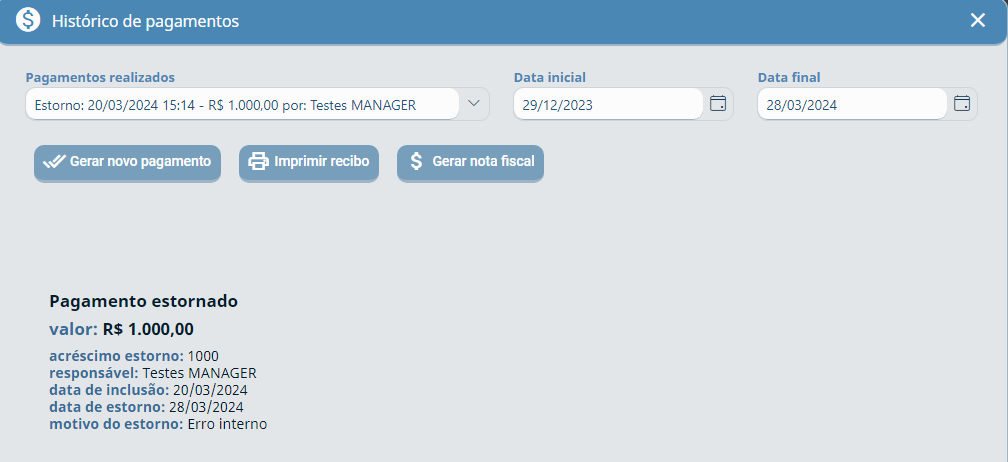
Este registro fica no **Histórico de pagamentos** da seguinte forma:
### Imprimindo Recibo de Pagamento
Para imprimir o recibo, acesse o atendimento e clique no ícone de **Pagamento balcão** .
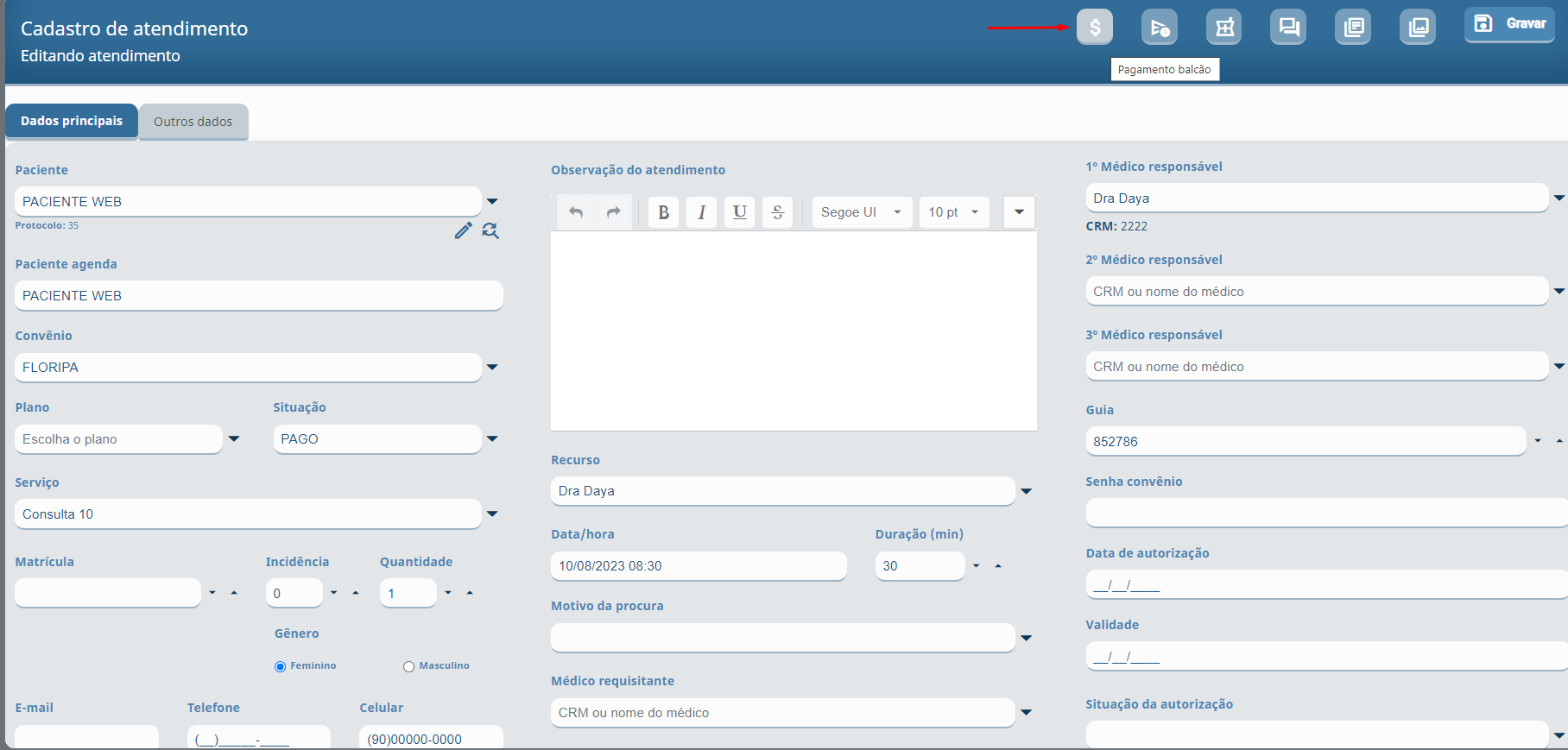
Em seguida clique em **Ver histórico.**
******
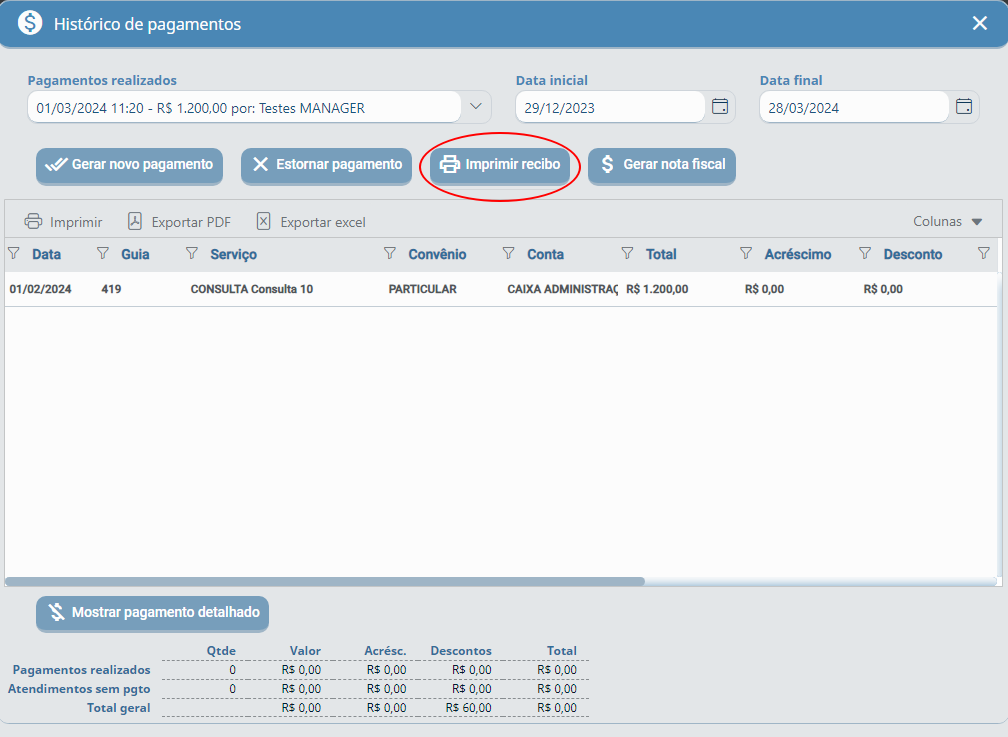
Defina a Data inicial e Data final, caso queira pesquisar os pagamentos de um período específico, selecione o pagamento e clique sobre ele.
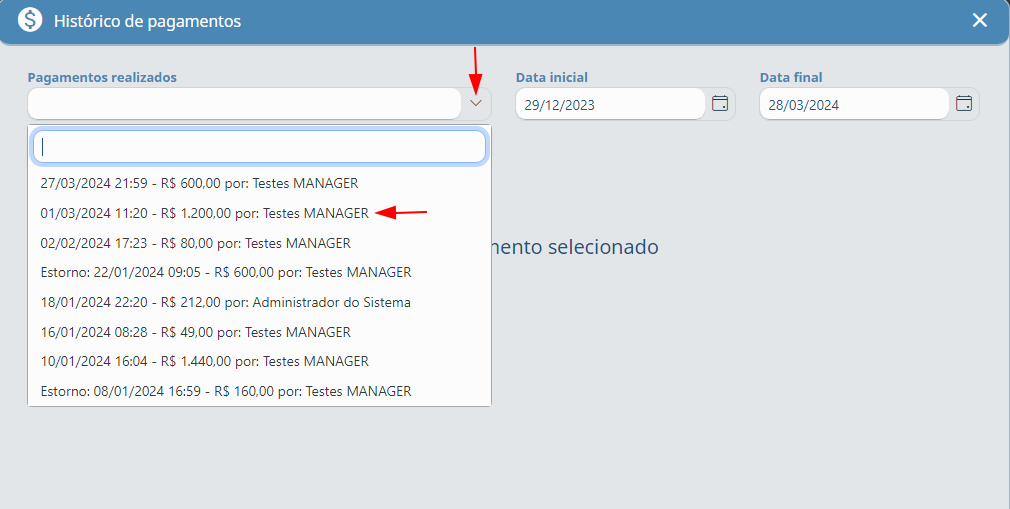
Em seguida, clique em Imprimir recibo.
Selecione um Modelo de impressão e clique em Imprimir.
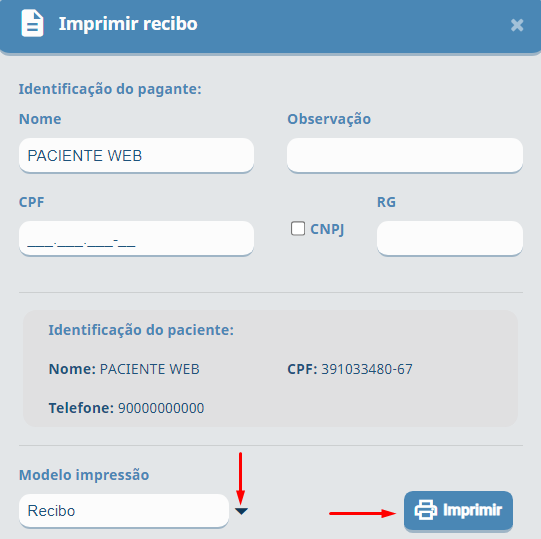
****Importante!** Para informar o CNPJ no recibo, basta selecionar a opção e preencher o campo.
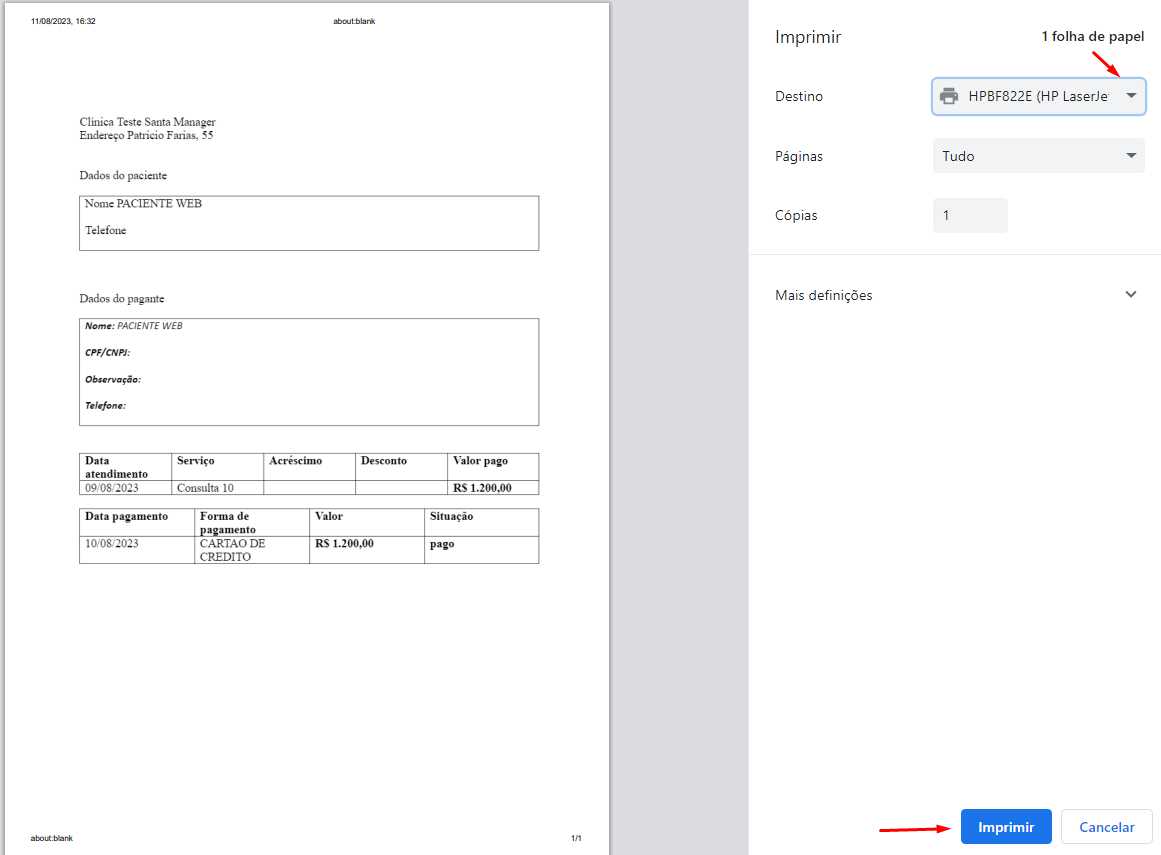
Defina as propriedades da sua impressora e clique em Imprimir.
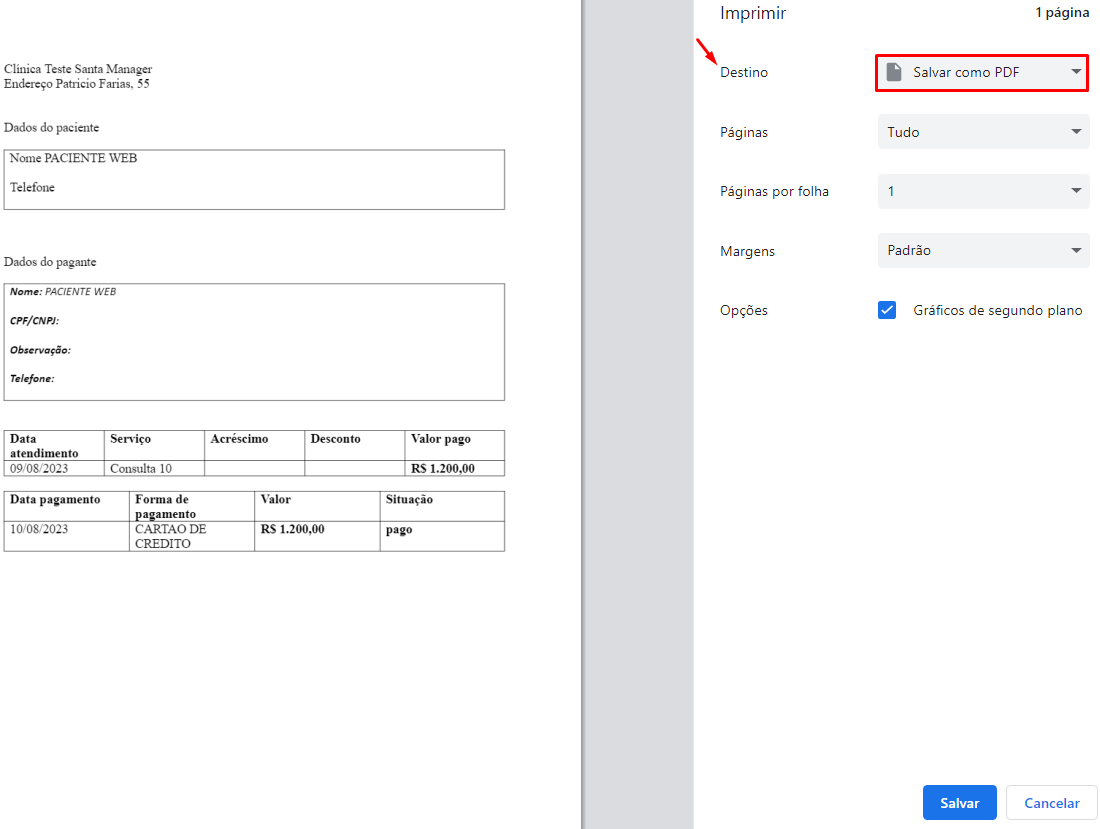
**Dica!** Se preferir enviar o recibo por e-mail ou WhatsApp, basta Salvar como PDF em seus arquivos.
### Configuração
Antes de começar a utilizar o pagamento balcão, é necessário efetuar algumas configurações no sistema. Para isso, siga os seguintes passos:
Acesse: Configurações do sistema > Convênios > (selecione o convênio Particular) > Configurações > Aba Extras e selecione as opções que melhor atendem.
Marcar as checkbox Disponível e Faturar o pagamento real?, para quando o convênio for utilizado somente para pagamentos no ato, na recepção.
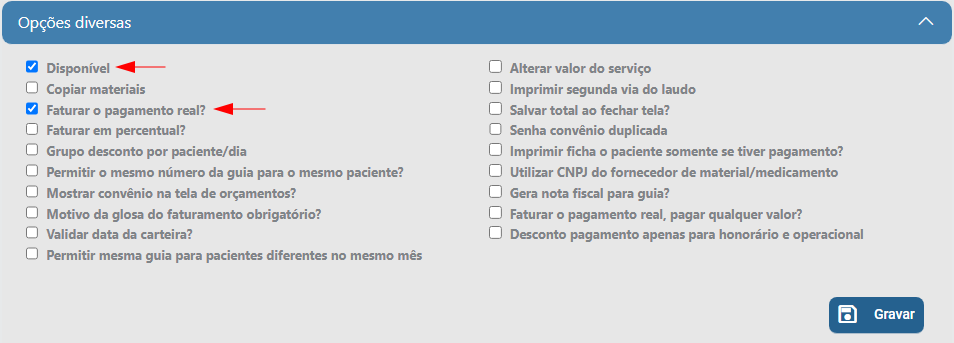
- Pagamento balcão com desconto apenas para o Honorário e Operacional: permite aplicar o desconto somente em cima destes campos quando eles estiverem preenchidos na tabela de serviços do convênio;
- Faturar o pagamento real, pagar qualquer valor?: permite fazer o pagamento de qualquer valor, e o restante, será faturado para o convênio.
- Faturar o pagamento real, pagar qualquer valor: permite fazer o pagamento de qualquer valor, e o restante, será faturado para o convênio.
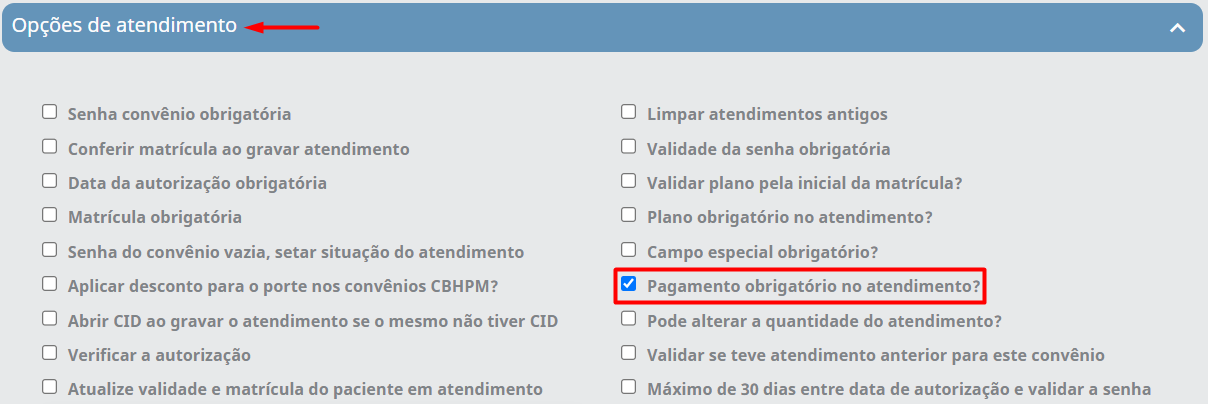
Depois, ainda no Cadastro de Convênios, na opção Opções de Atendimento, é possível selecionar a opção Pagamento obrigatório no atendimento.
Ela permite que, ao gerar guia, o sistema abra automaticamente a tela de pagamento balcão.
# Adicionando Atendimento Sequencial
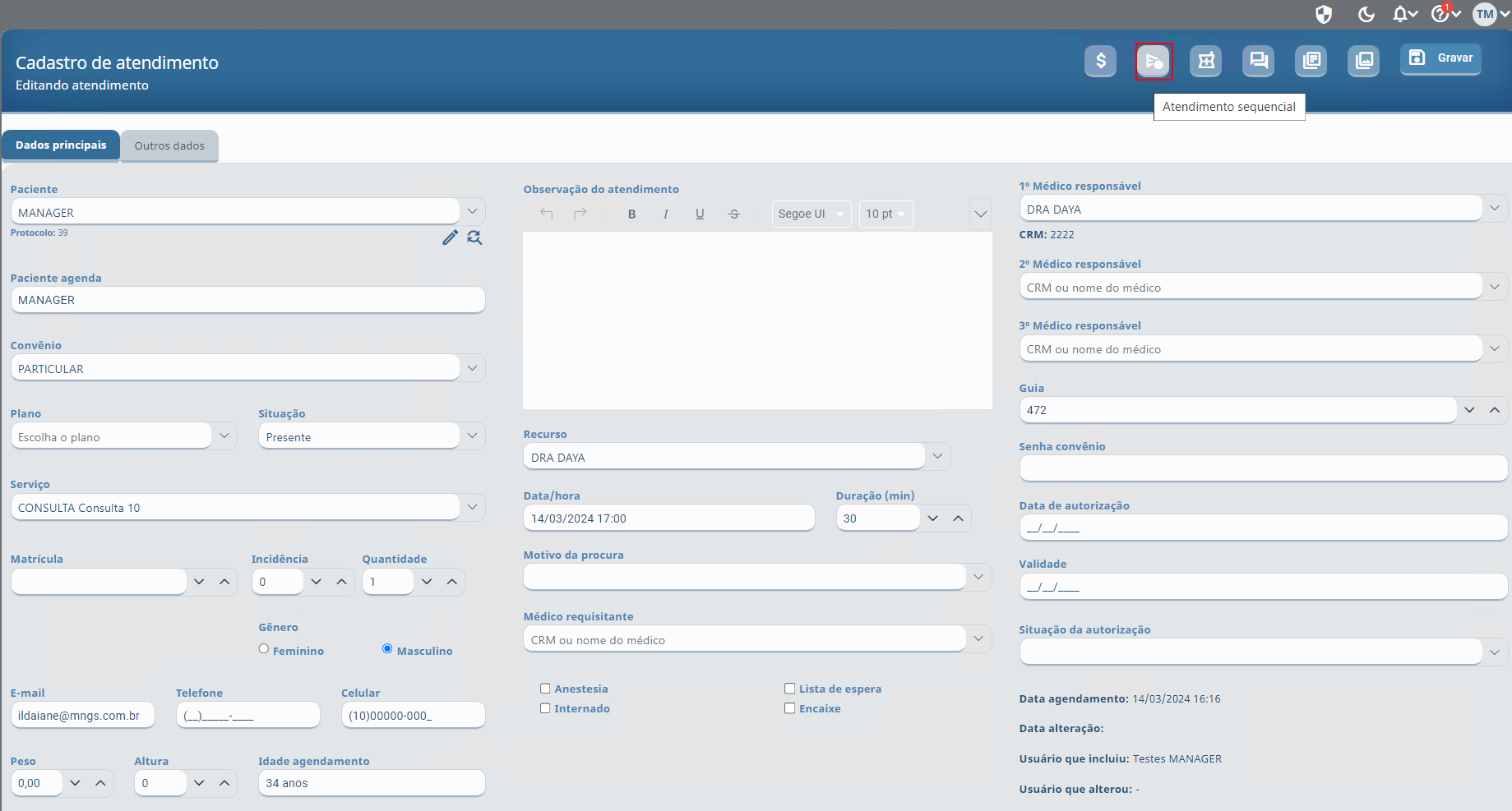
O atendimento sequencial é ideal para procedimentos longos ou frequentes, assim o sistema busca datas e horários disponíveis na agenda para os próximos atendimentos e os gera na sequência selecionada.
Para gerar atendimento sequencial, na tela do atendimento, clique no ícone em destaque .
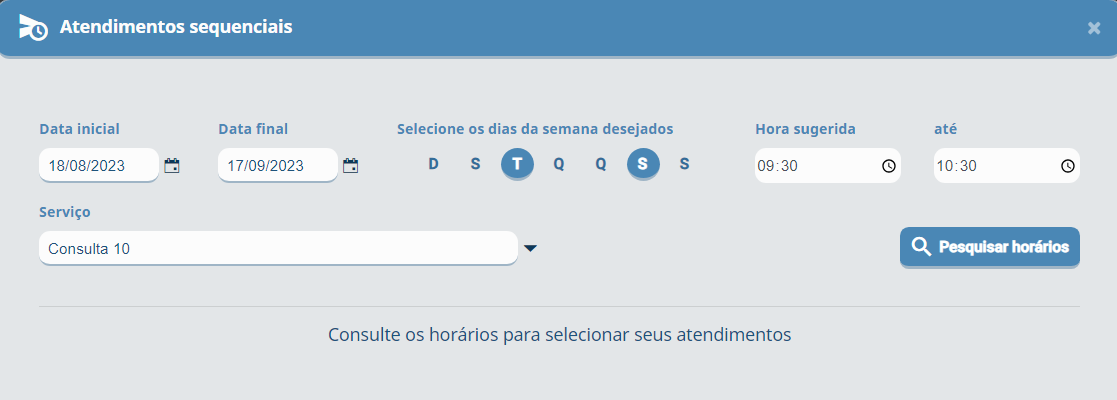
Em seguida, selecione a Data inicial, Data final, Selecione os dias da semana desejados, Hora sugerida o Serviço e clique em Pesquisar horários.
Selecione seus atendimentos e clique em Gerar atendimentos *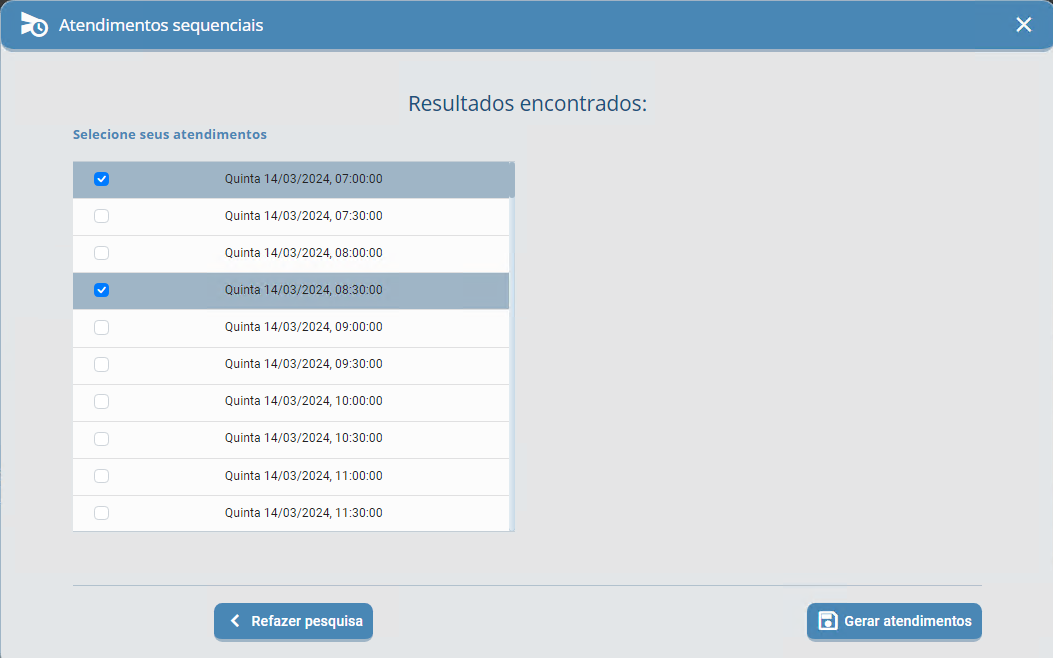*
Caso não encontre os horários ideias para o paciente, clique em Refazer pesquisa.
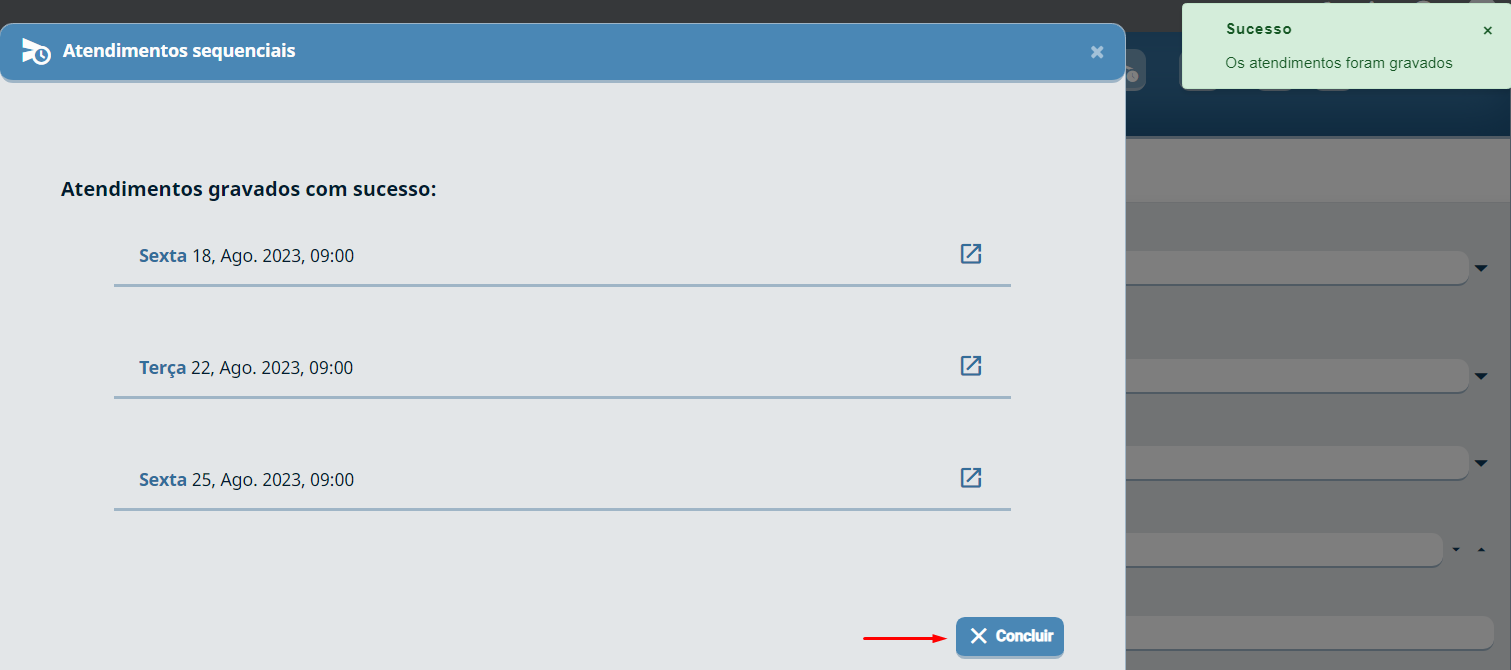
Confira os atendimentos gerados e clique em Concluir
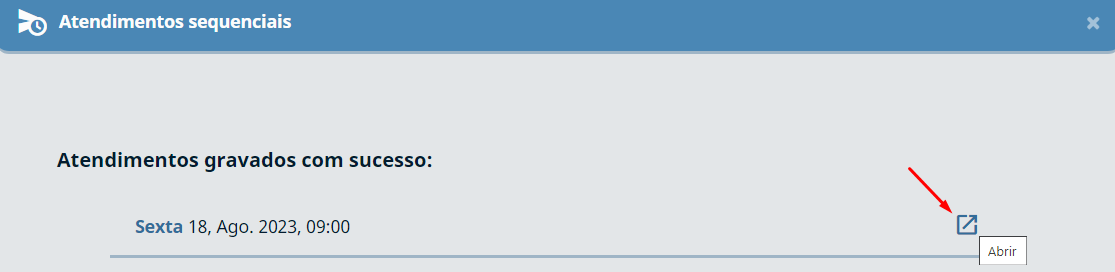
Clicando no ícone Abrir, abre o atendimento.
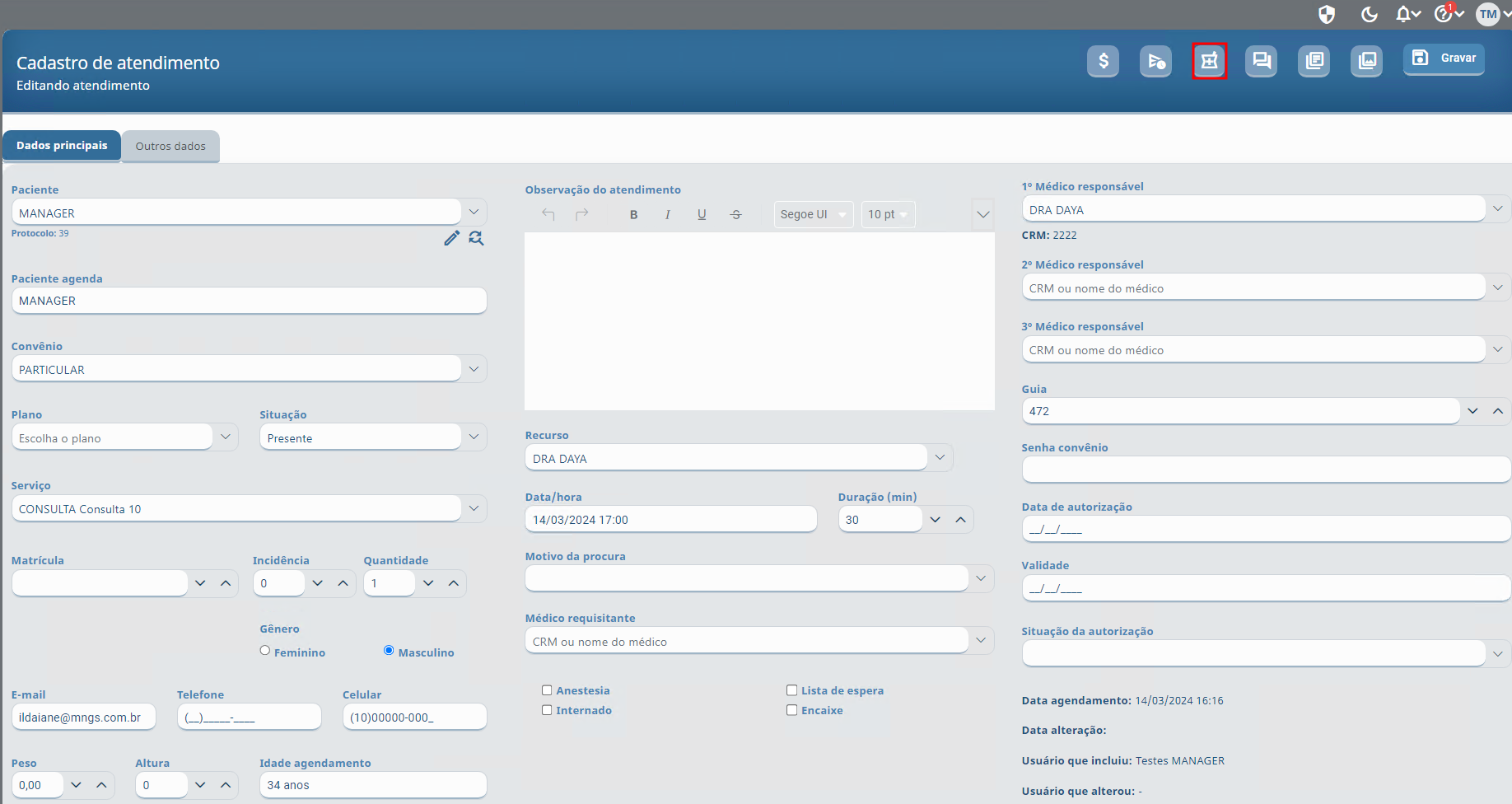
# Adicionando Materiais ao Atendimento
Para lançar materiais no atendimento, clique no ícone Materiais em destaque 
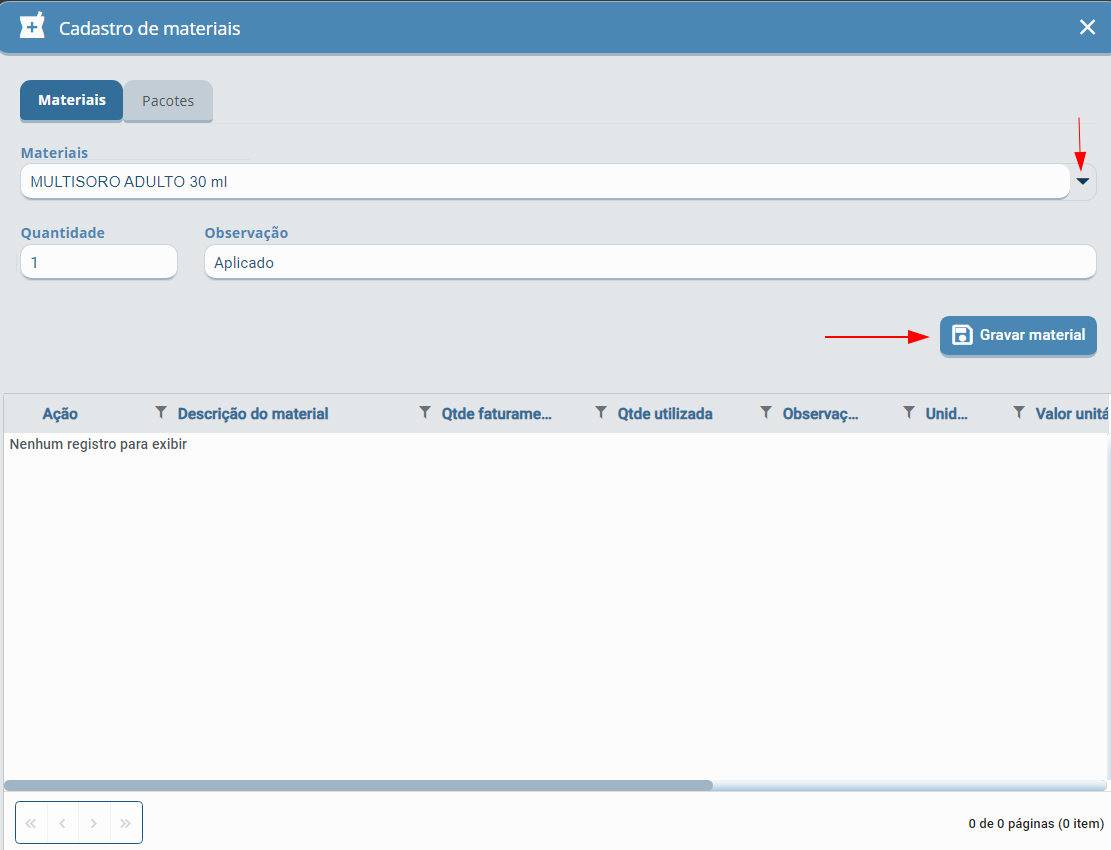
Informe o Material, a Quantidade - é referente ao faturamento - informar a Observação, caso houver e Gravar material.
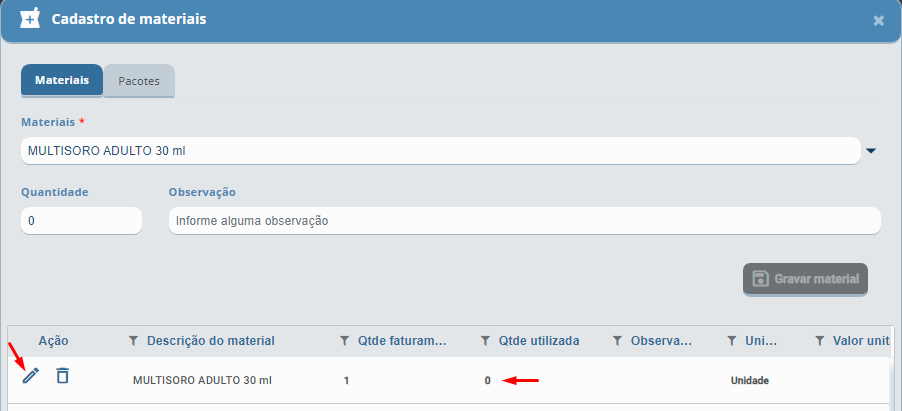
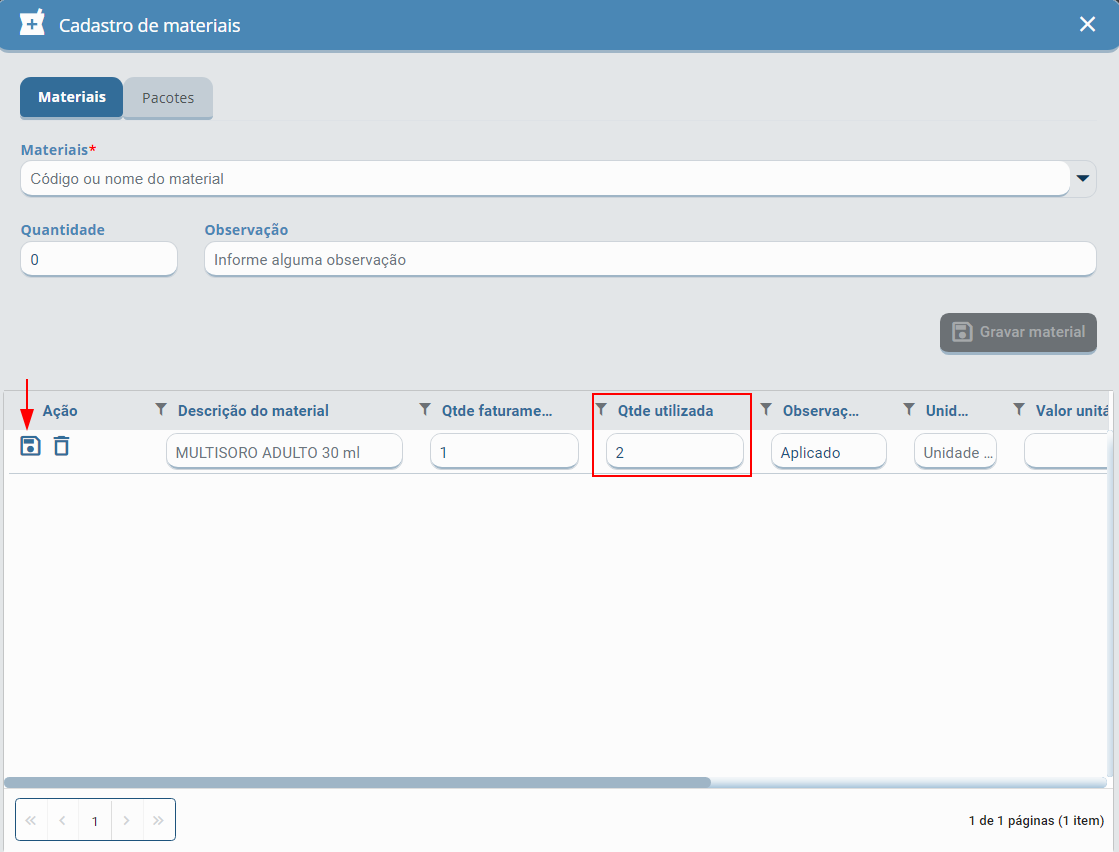
Após cadastrar o material no atendimento, é preciso informar a Quantidade utilizada, para isso basta clicar no ícone Editar, informar a quantidade e Salvar.
Editar:
**
Informar a Quantidade utilizada e Salvar:
Excluir, clique no ícone em destaque
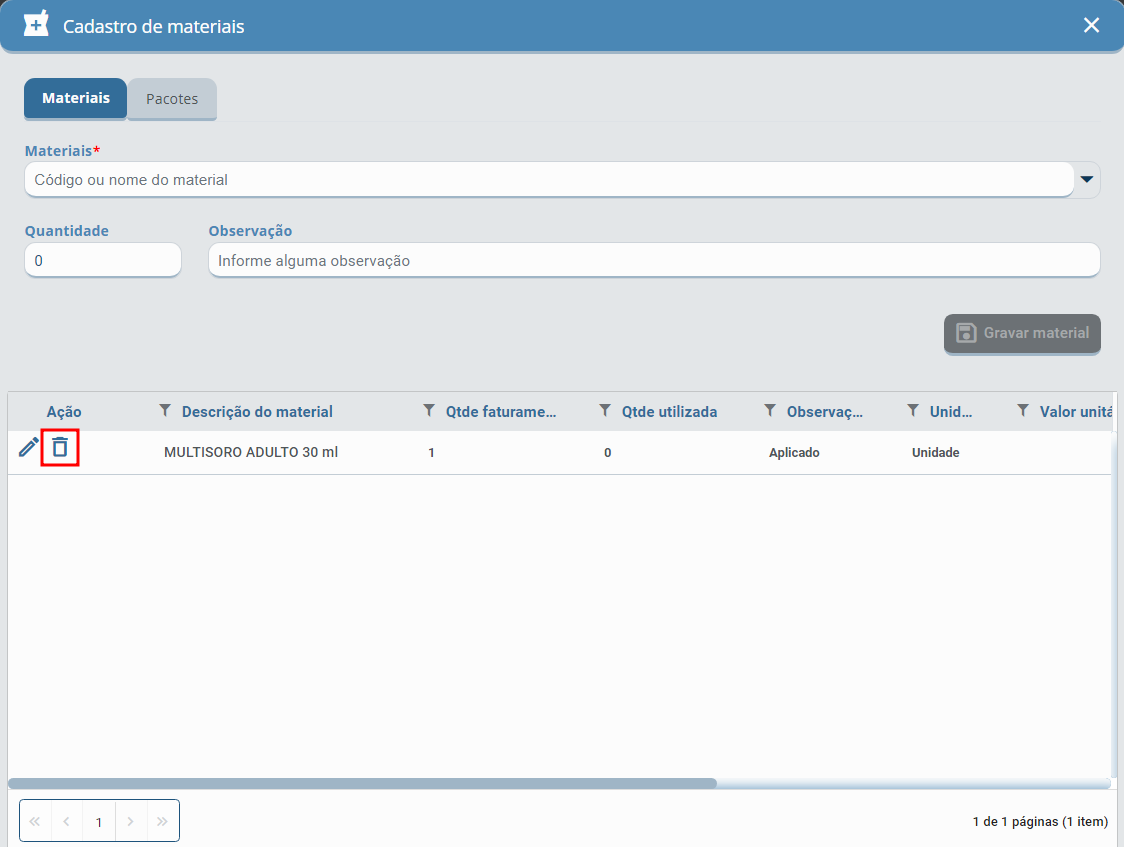
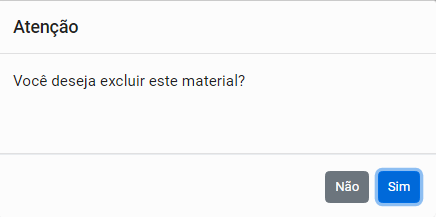
Confirme a exclusão em Sim ou, Não para cancelar a ação:
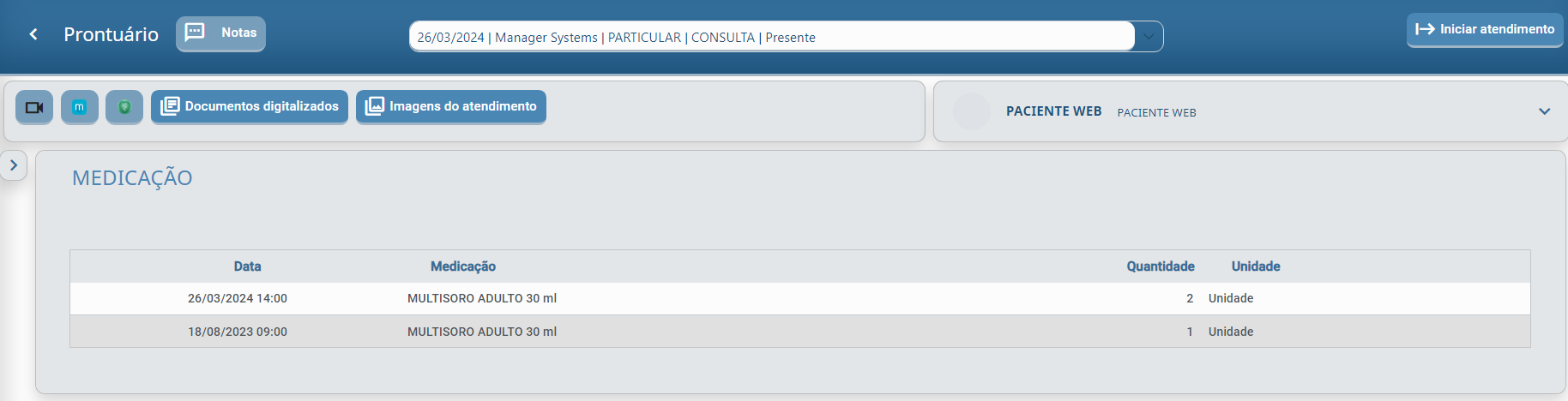
Os materiais lançados para o paciente, são gravados também no **Prontuário** na aba **Medicação.**
**Atenção!** Os materiais devem ser cadastrados com antecedência no sistema e deve-se verificar se o Perfil do usuário tem permissão para Alterar a quantidade de materiais faturada e Alterar quantidade de materiais utilizada, para isso acesse: Usuários > Perfis > Configurações > Permissões 1/2 > Campo Atendimentos.
# Visualizar Formulários no Atendimento
Para visualizar os Formulários no atendimento, basta clicar no ícone em destaque na imagem 
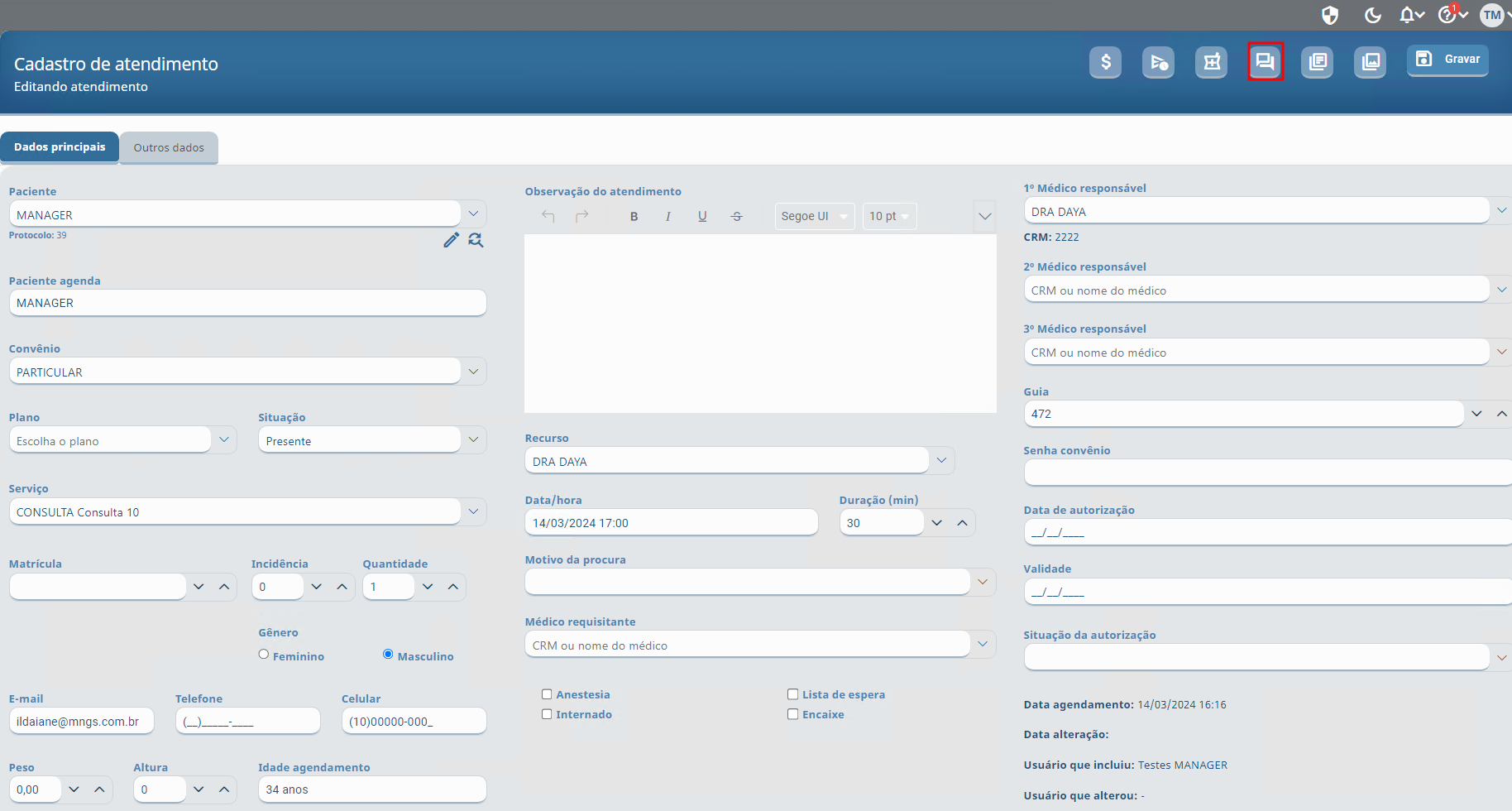
Abrirá a lista dos formulários do paciente:
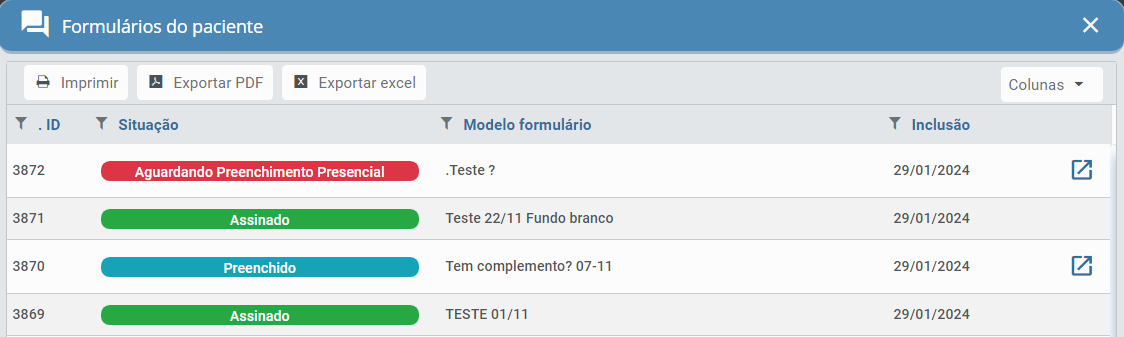
**Saiba mais!** [*Clique aqui*](https://confluence.mngs.com.br/pages/viewpage.action?pageId=20987024) para informações de acesso, preenchimento e assinatura de formulários.
# Atendimento Simplificado
Por meio desta ação, inserimos um atendimento rapidamente.
Clique em Ações e Atendimento simplificado.
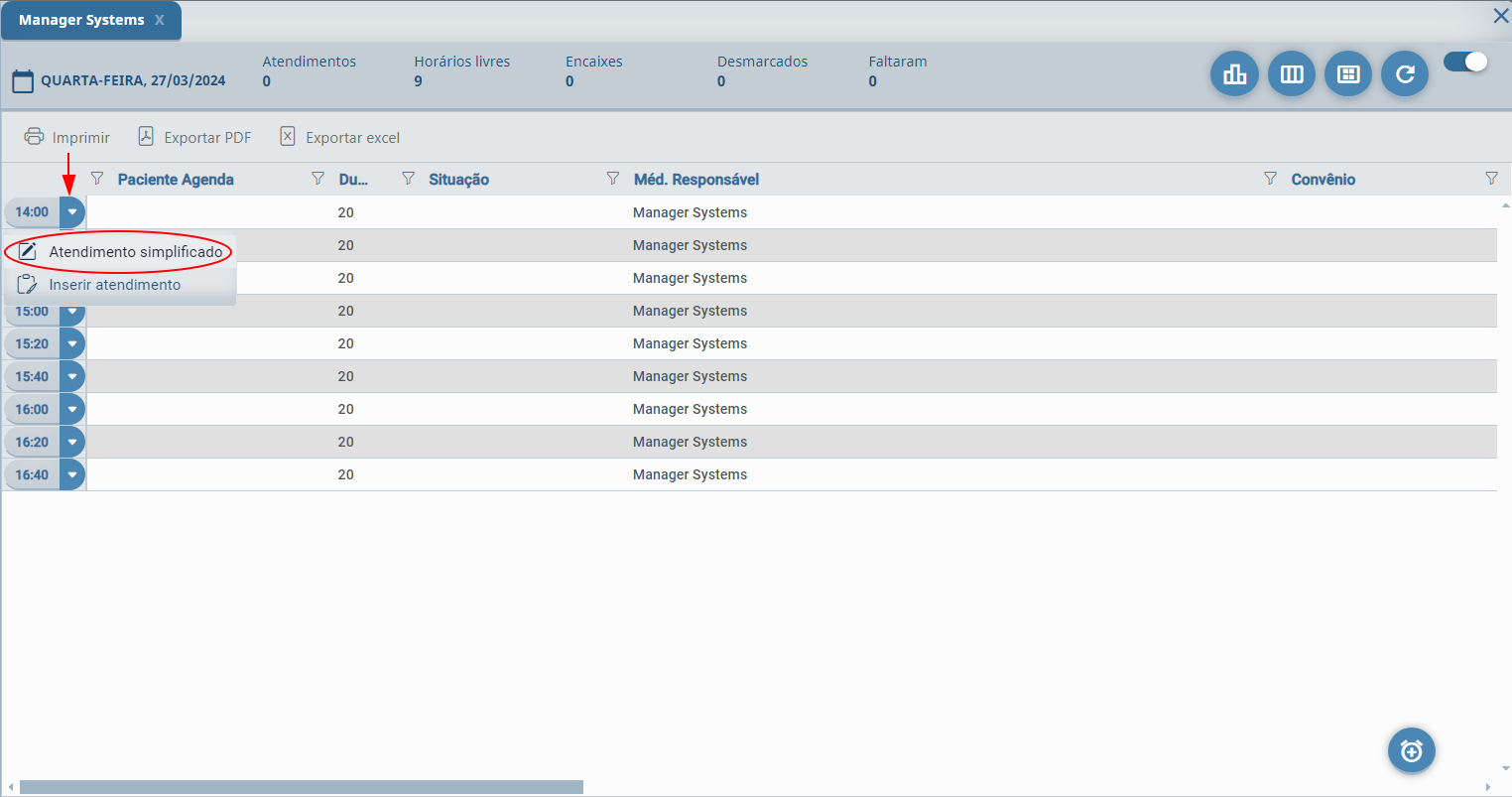
Informar os dados obrigatórios e Gravar.
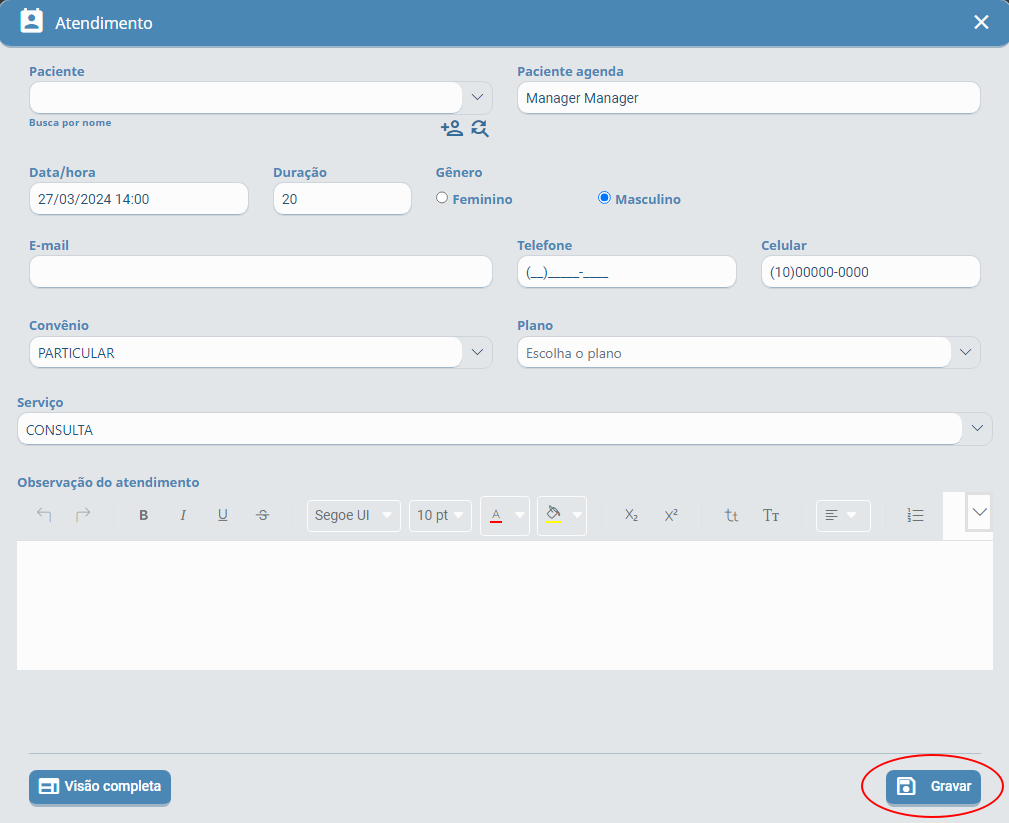
 O botão **Visão completa** direciona para tela principal de atendimento.
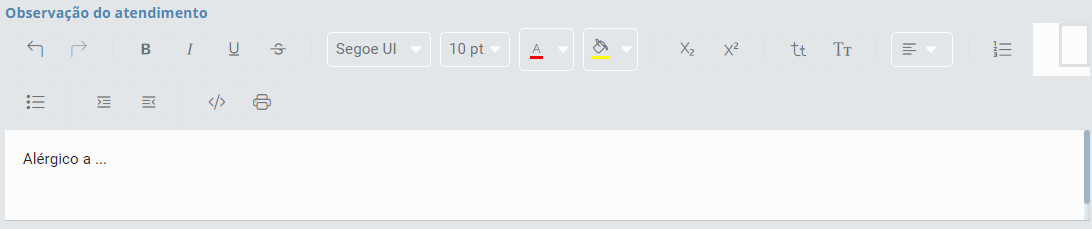
 Saiba mais! A Observação do atendimento, conta com uma barra de ferramentas completa para edição de texto, fontes, cores, impressão e opção para salvar em PDF.
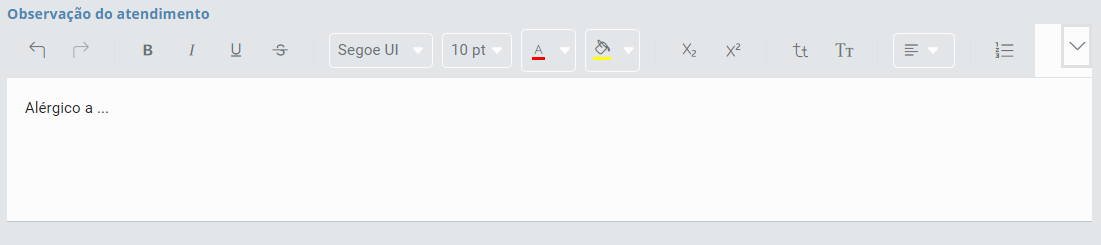
O ícone  expande a barra de ferramentas.
**Importante!** Lembre-se que o **Paciente agenda** é aquele que ainda não é cadastrado no sistema.
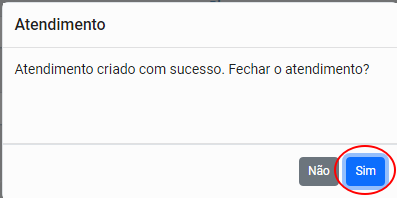
No pop-up de confirmação, clique em Sim para fechar a tela ou Não caso queira continuar editando o atendimento.
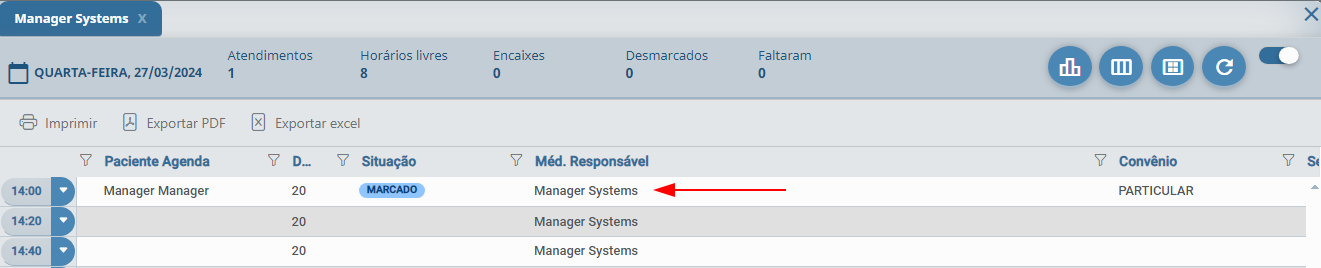
O atendimento é marcado na agenda.
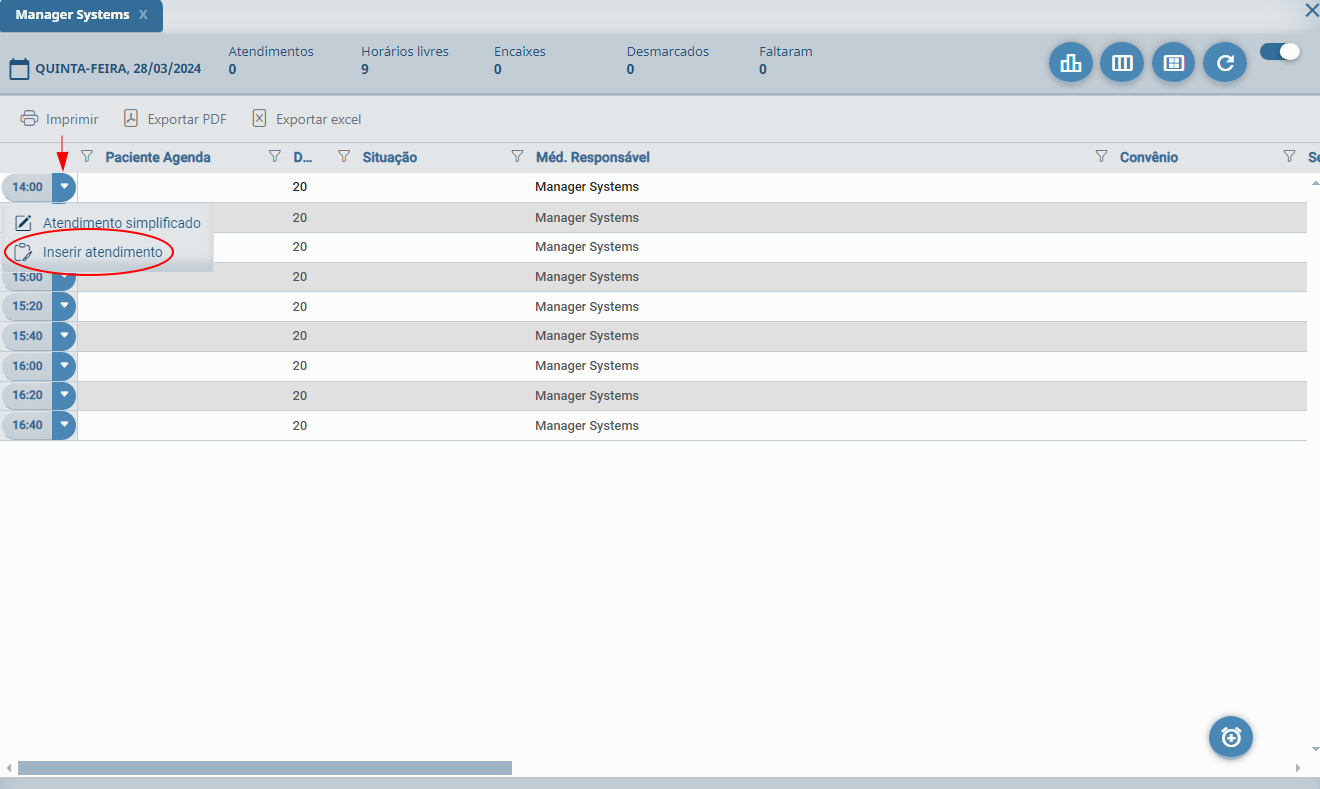
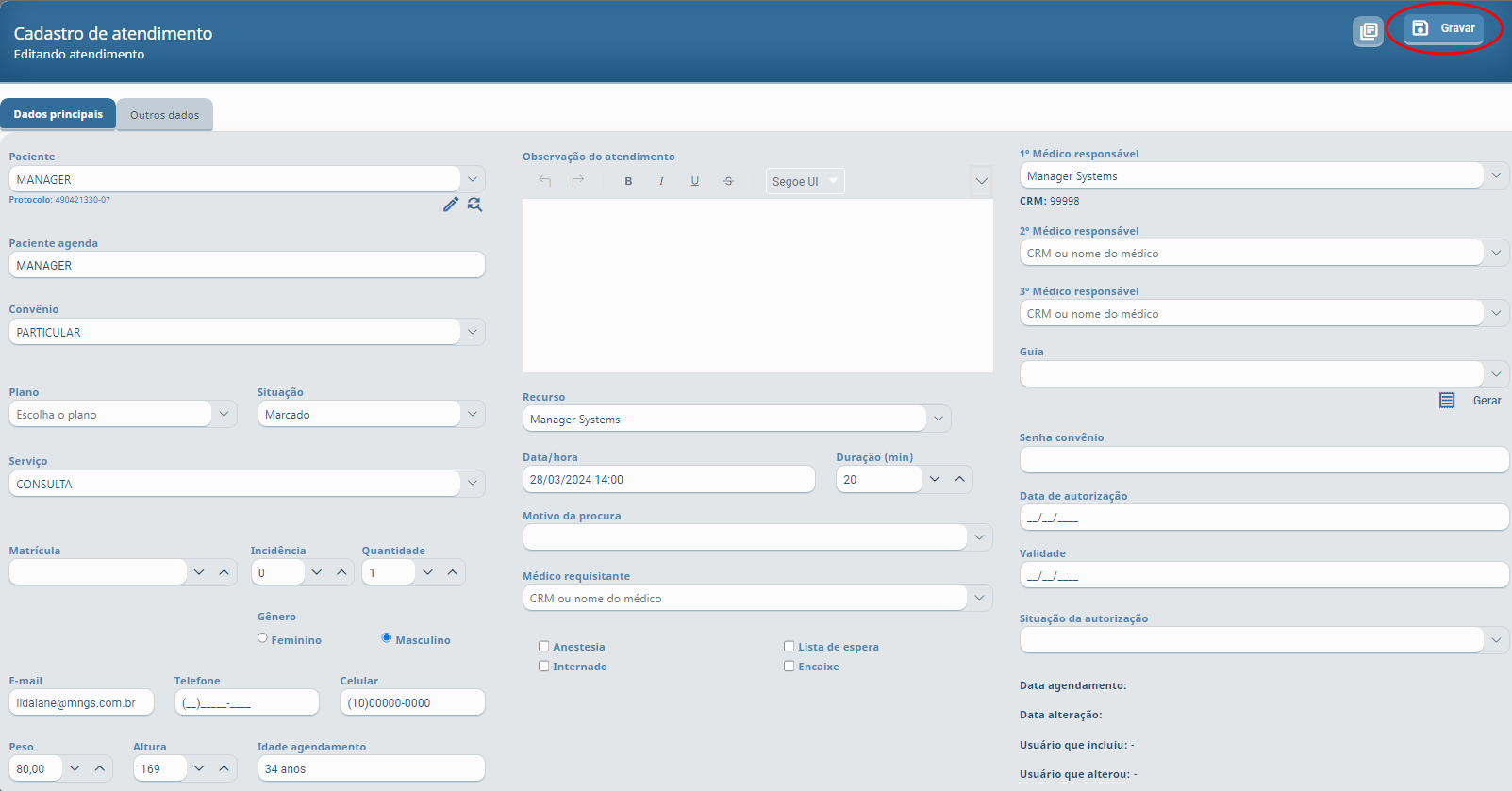
# Inserir Atendimento
Por meio desta ação se **Insere atendimento.**
Informar os dados obrigatórios e Gravar.
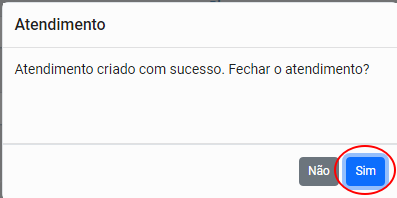
No pop-up de confirmação, clique em Sim para fechar a tela ou Não caso queira continuar editando o atendimento.
O atendimento é marcado na agenda.

# Ações da Agenda
A partir de um atendimento na agenda, o sistema libera as **Ações**, que são atalhos para este atendimento.
Para acessar, basta clicar na na flecha ao lado da hora do atendimento e escolher a ação a ser efetuada.
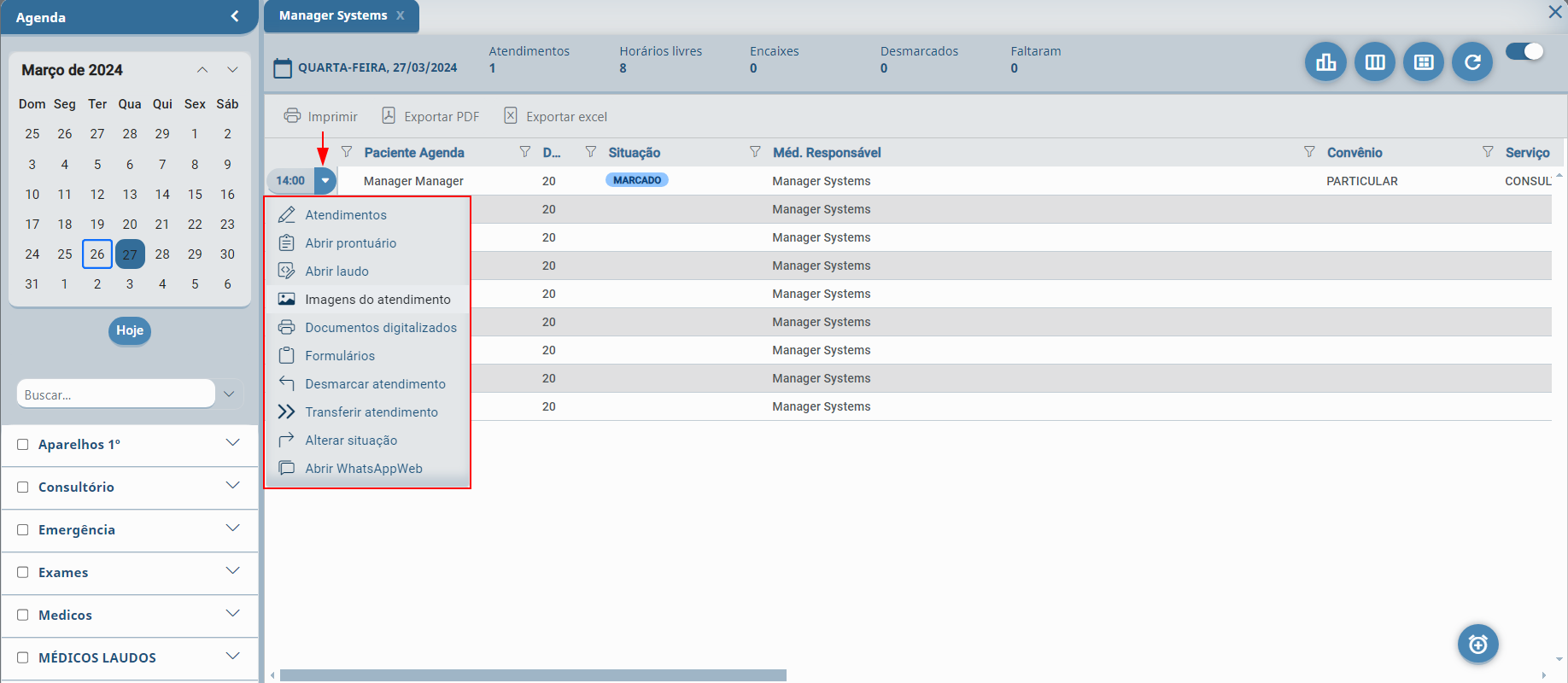
**Dica!** Conheça as ações clicando sobre elas.
[Atendimentos](https://doc.mngs.com.br/books/02-agenda/page/atendimentos "Atendimentos")
[Abrir prontuário](https://doc.mngs.com.br/books/02-agenda/page/abrir-prontuario "Abrir Prontuário")
[Abrir laudo.](https://confluence.mngs.com.br/display/MS/Abrir+Laudo)
[Imagens do atendimento.](https://confluence.mngs.com.br/display/MS/Adicionando+Imagens+do+Atendimento)
[Documentos digitalizados.](https://confluence.mngs.com.br/display/MS/Adicionando+Documentos+Digitalizados+no+Atendimento)
[Formulários.](https://confluence.mngs.com.br/pages/viewpage.action?pageId=23822912)
[Desmarcar atendimento.](https://confluence.mngs.com.br/display/MS/Desmarcando+Atendimento)
[Transferir atendimento.](https://confluence.mngs.com.br/display/MS/Transferindo+Atendimento)
[Alterar situação.](https://confluence.mngs.com.br/pages/viewpage.action?pageId=23822814)
[Abrir WhatsAppWeb.](https://confluence.mngs.com.br/display/MS/Abrir+WhatsApp+Web)
# Atendimentos
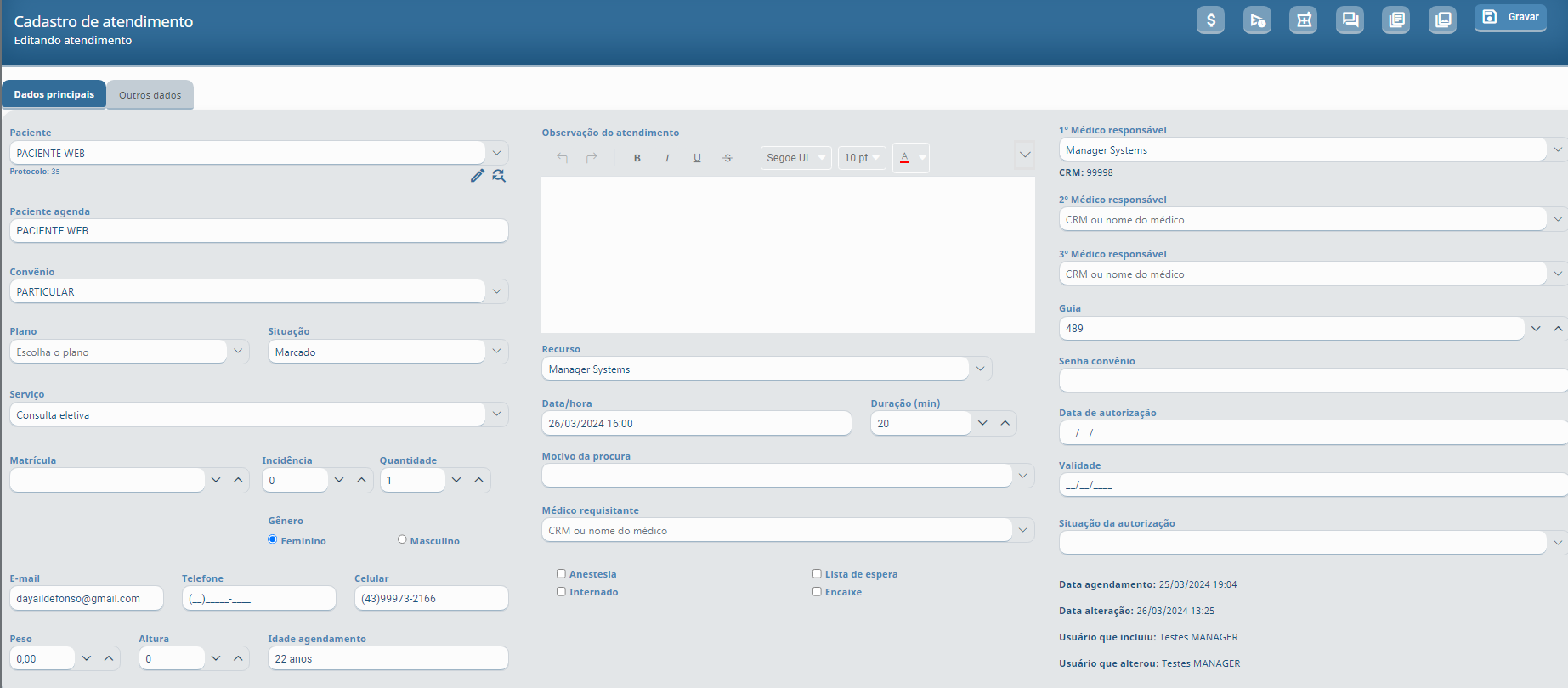
Por meio desta ação o sistema direciona ao histórico de **Atendimentos** do paciente.
Clique em Ações e Atendimentos.
O sistema exibe o histórico de atendimentos do paciente.
O ícone  é para **Abrir atendimento** e direcionar para tela do agendamento.
****
# Abrir Prontuário
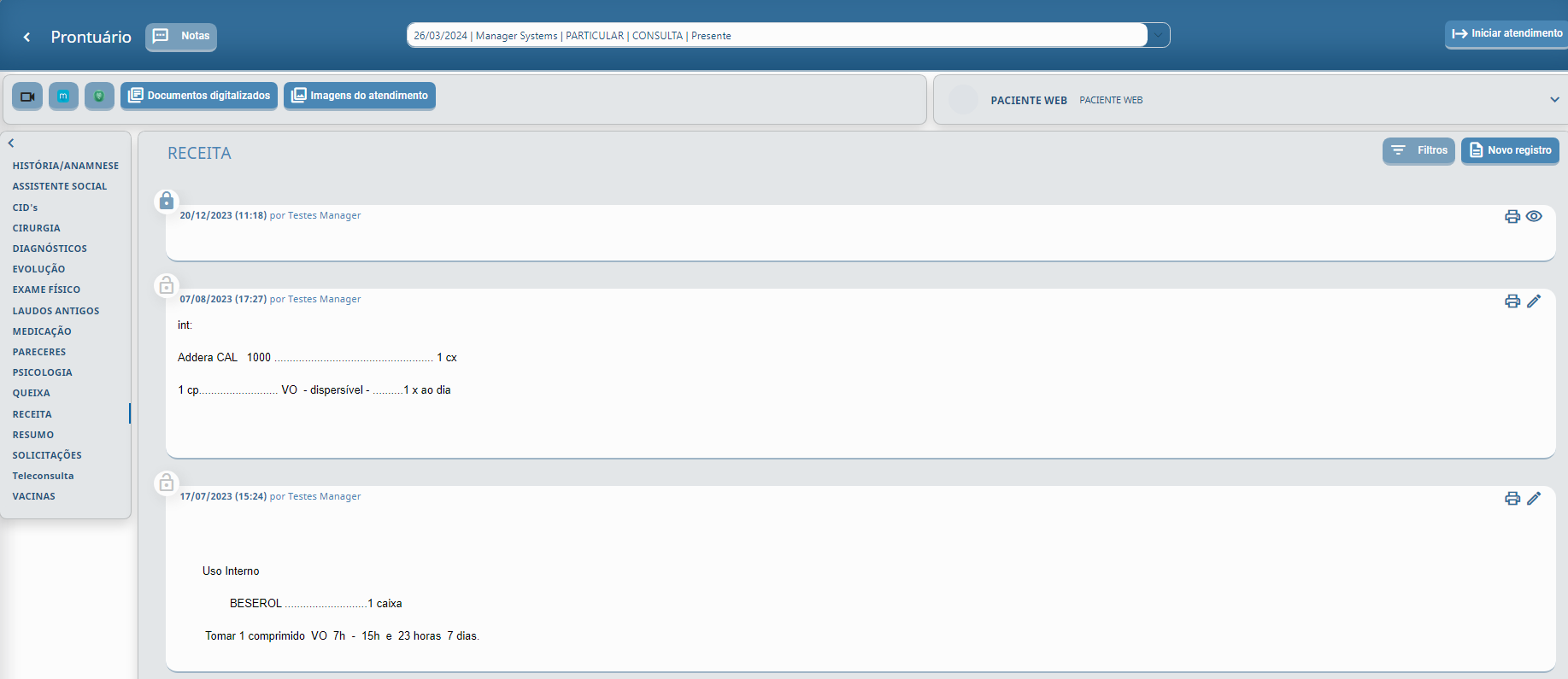
Por meio desta ação, o sistema direciona para o **Prontuário** ou **Consultório** para iniciar o atendimento ou simplesmente consultar alguma informação.
Clique em Ações e Abrir prontuário.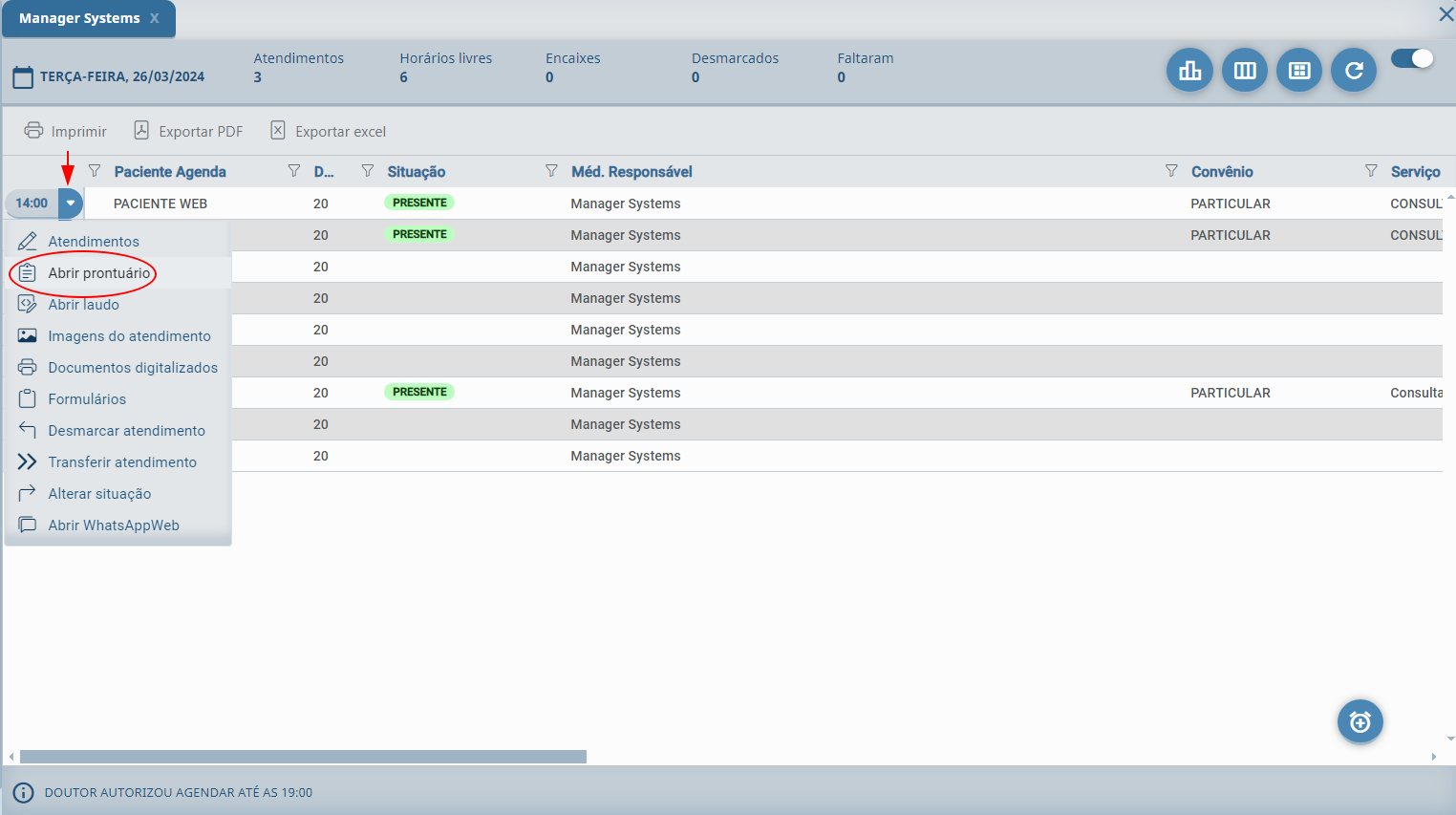
O sistema direciona ao Prontuário.
**[](https://doc.mngs.com.br/uploads/images/gallery/2024-07/embedded-image-hmcljhc5.png)Saiba mais!** [Clique aqui](https://confluence.mngs.com.br/pages/viewpage.action?pageId=20985043) e conheça o prontuário.
# Abrir Laudo
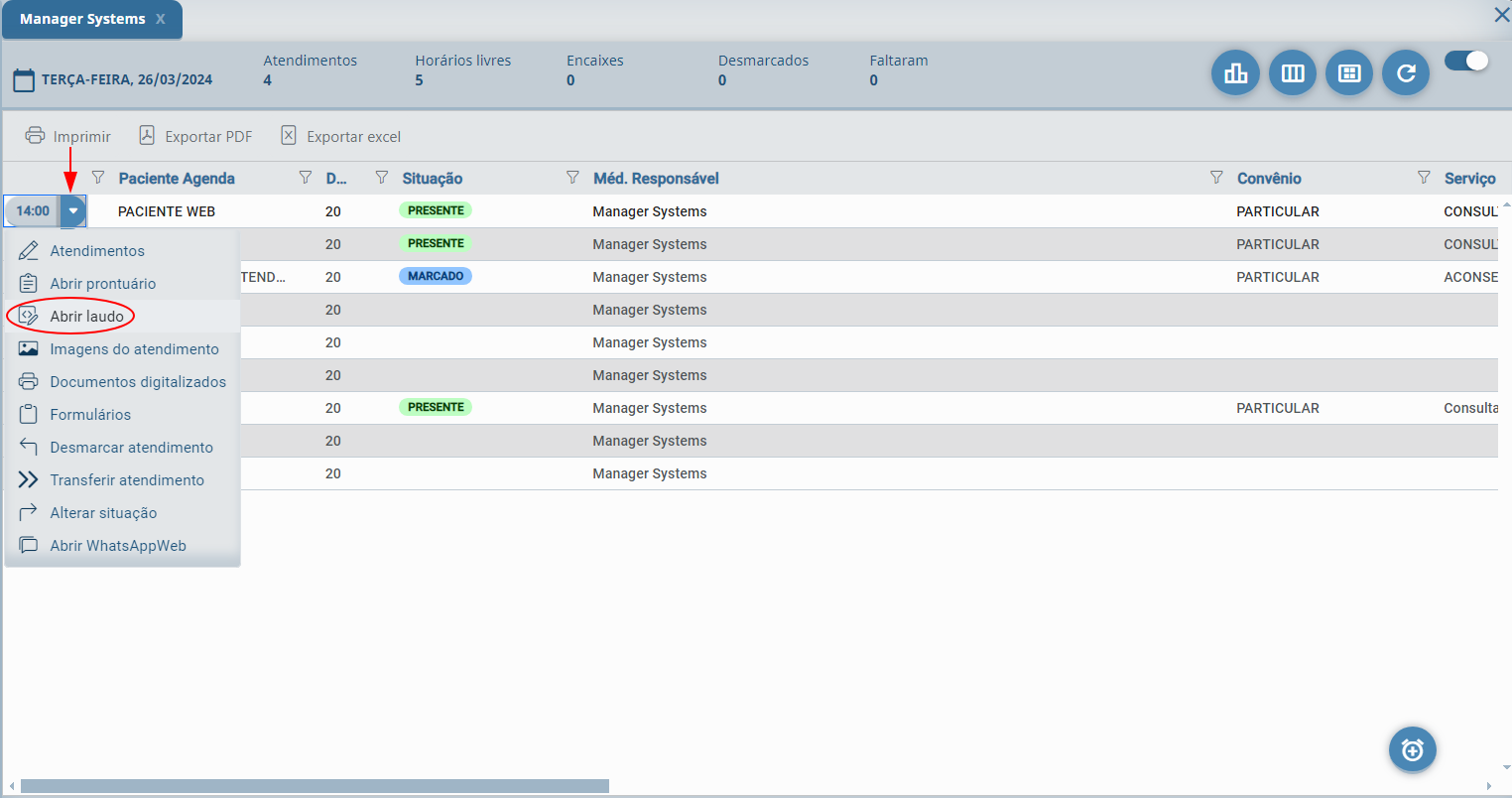
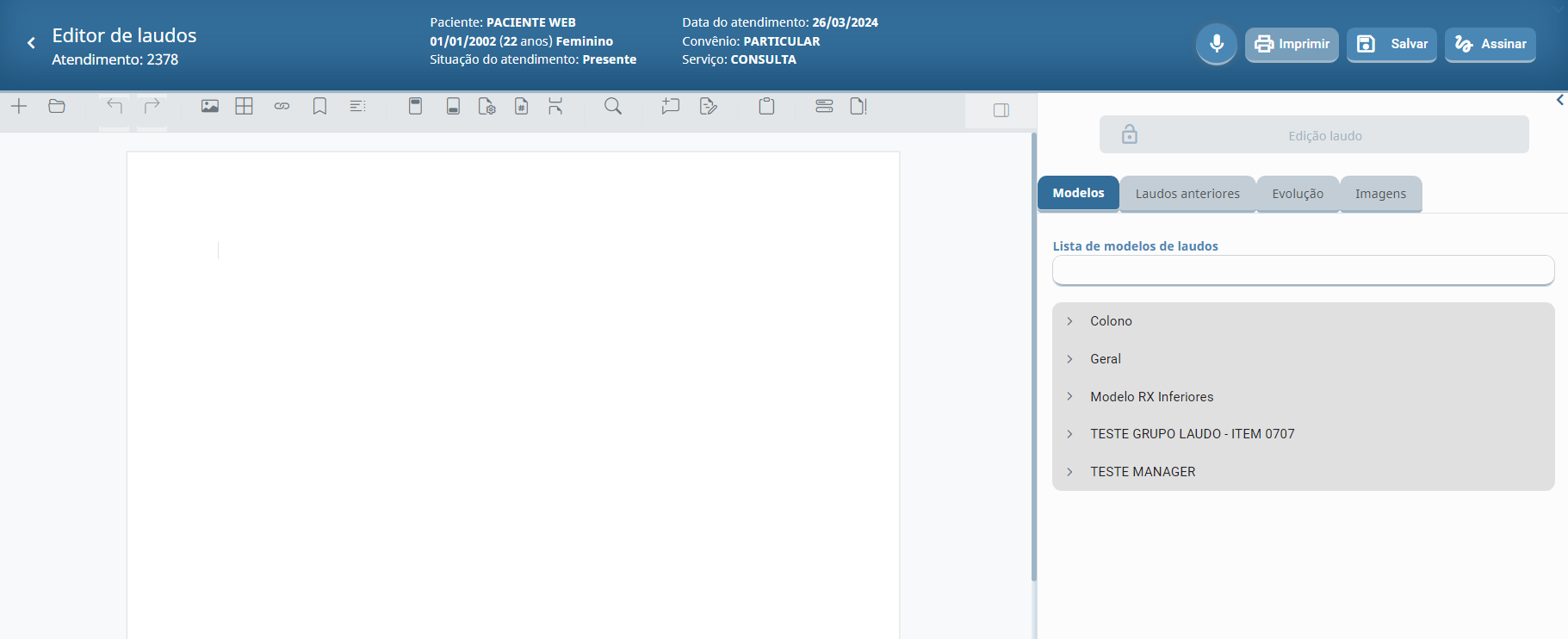
Por meio desta ação o sistema direciona para o **Editor de laudos.**
Clique em Ações e Abrir laudo.
O sistema direciona ao Editor de laudos.
**Dica!** [**Clique aqui** ](https://confluence.mngs.com.br/display/MS/Laudos+SisWeb)para saber mais sobre a **Central de laudos**.
# Adicionando Imagens do Atendimento
As Imagens do atendimento podem ser acessadas e inseridas através das ações da agenda - que é um atalho - ou dentro da tela do atendimento com o ícone , para isso siga os passos abaixo.
Clique em **Ações** e **Imagens do atendimento.**
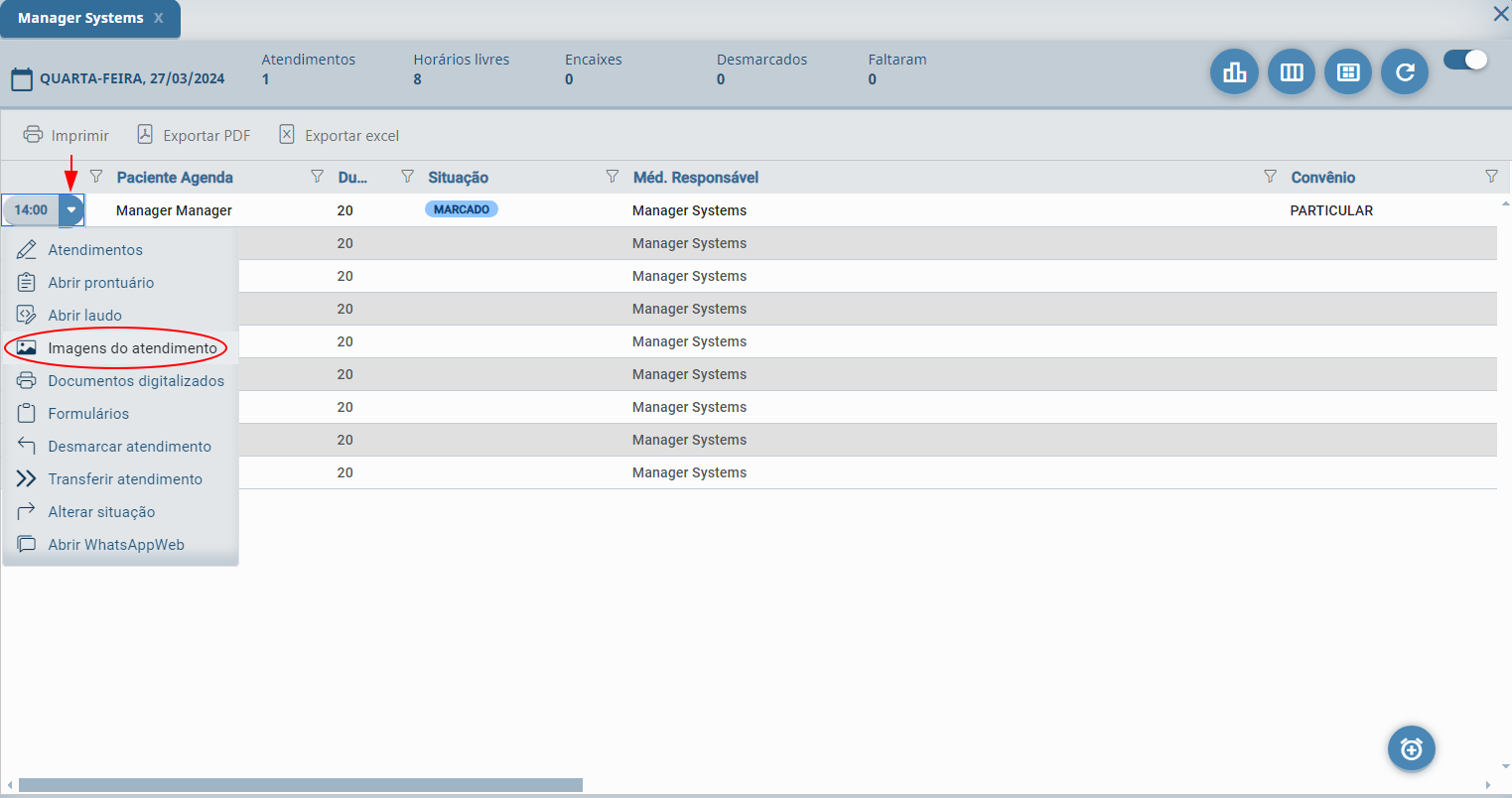
Por este atalho, o sistema leva diretamente para e tela das imagens.

Através da tela do atendimento, abrir o atendimento e clicar no ícone  **Imagens do atendimento.**
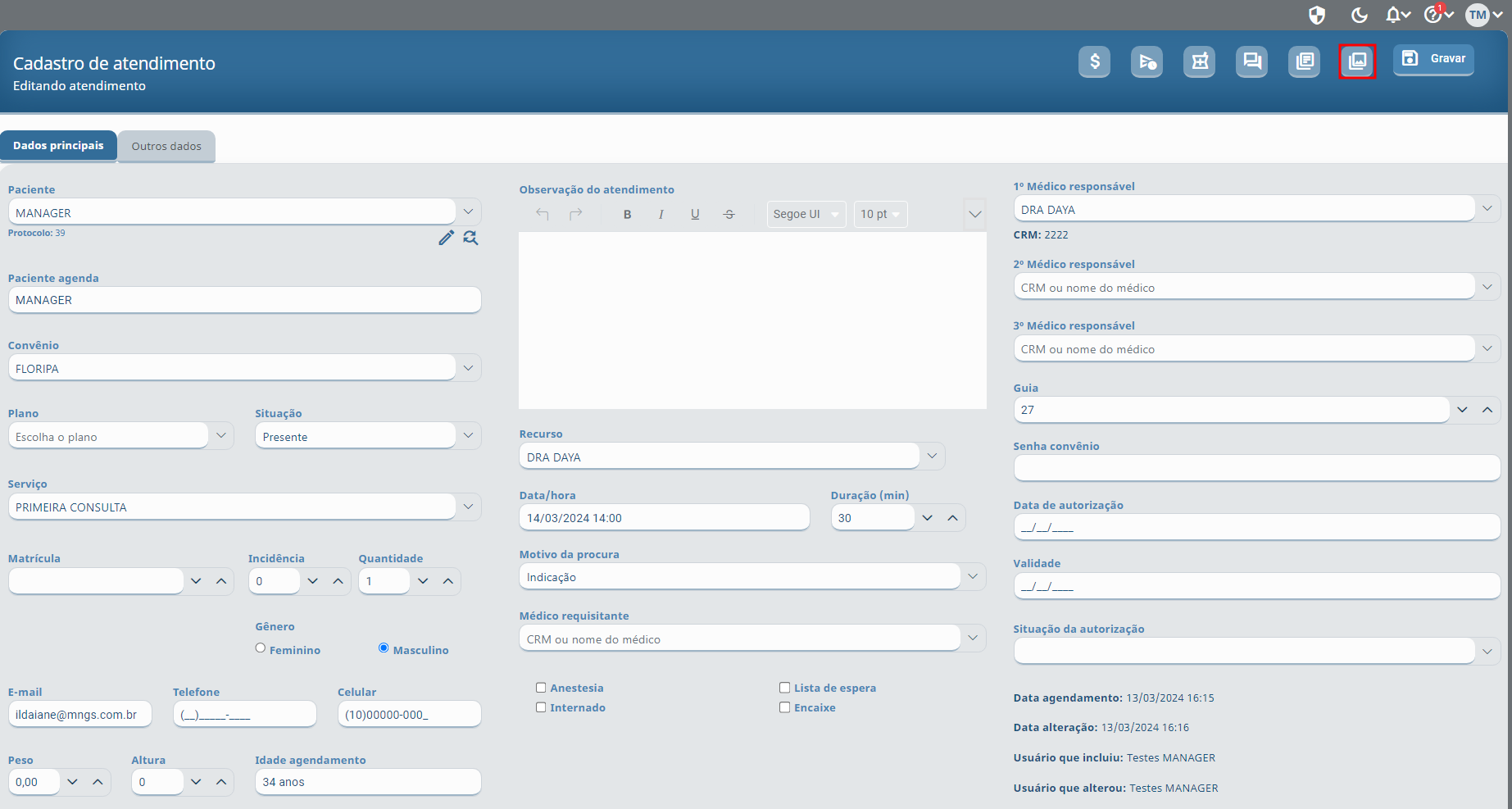
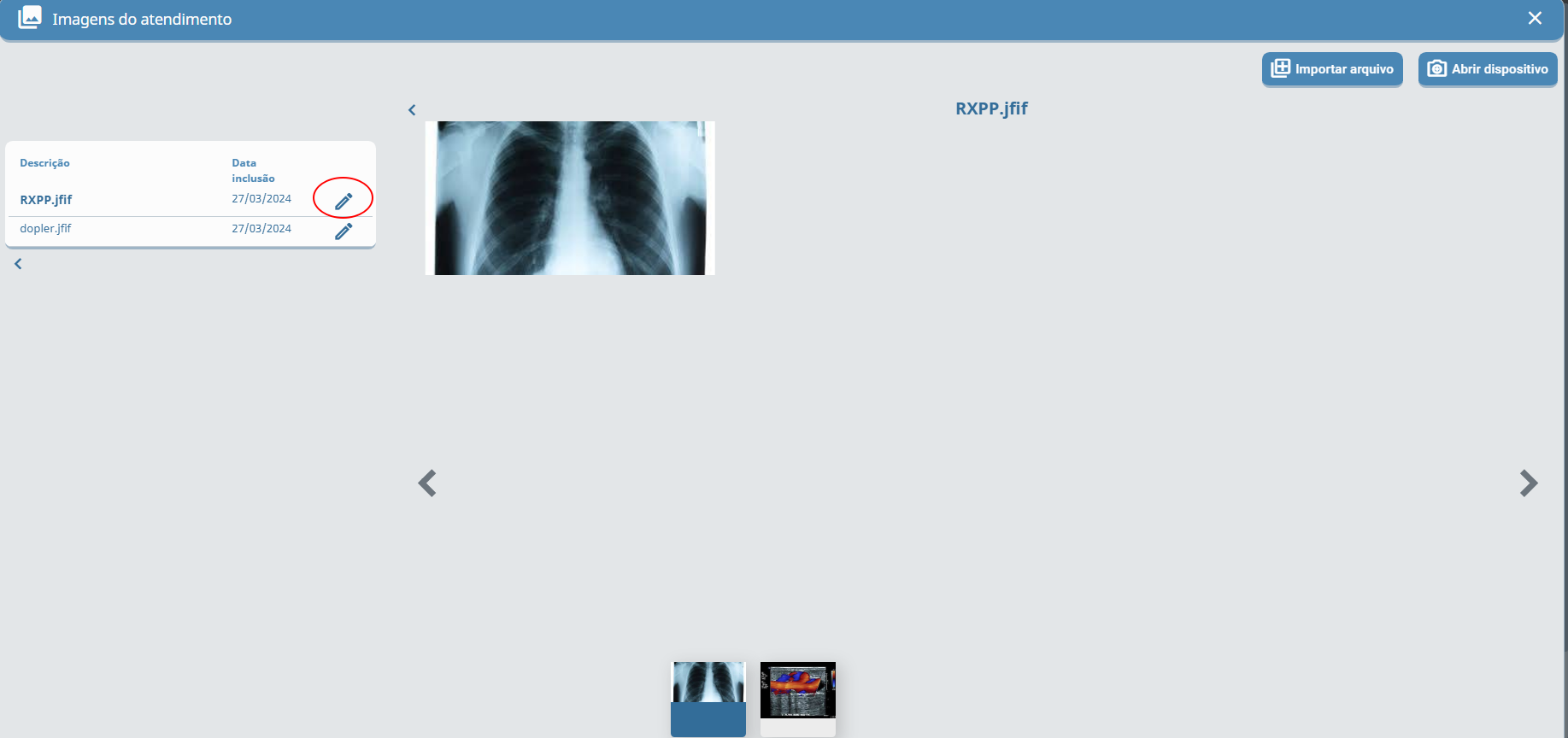
Na sequência clique em Importar arquivo para arquivos já salvos ou em Abrir dispositivo para extrair uma imagem na hora por fim Enviar e Salvar a imagem.
Importar arquivo ou Abrir dispositivo:

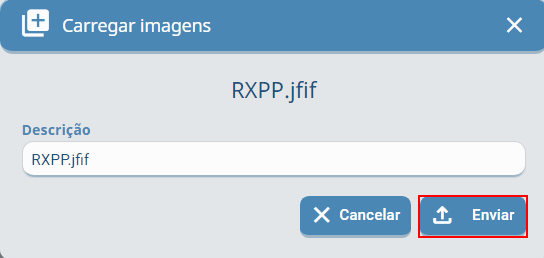
Importar arquivo do seu diretório e Enviar:
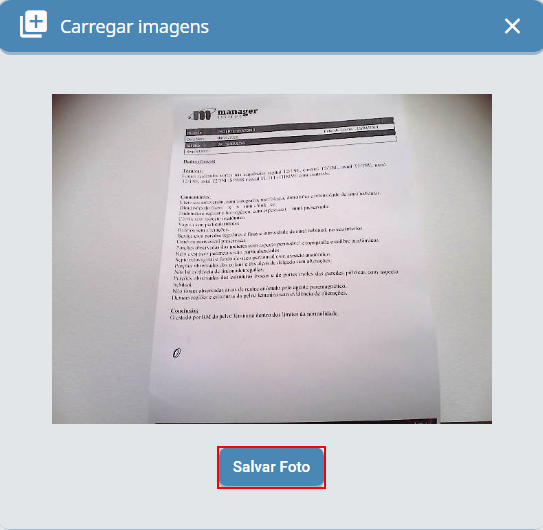
Abrir dispositivo, capturar a imagem, Salvar foto
Enviar:
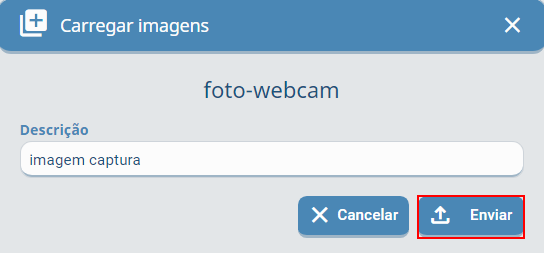
Os dados adicionados podem ser editados ou excluídos.
Editar ou Excluir o Arquivo: Clique no ícone Editar
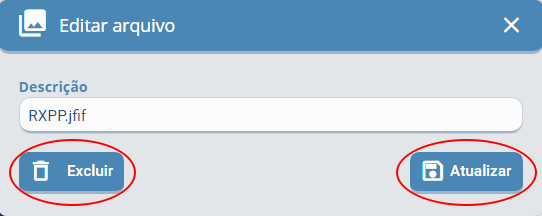
Clique em Excluir - para excluir - ou Atualizar no caso de editar o arquivo.
# Adicionando Documentos Digitalizados no Atendimento
Os Documentos digitalizados do atendimento, podem ser adicionados e/ou acessados através das ações da agenda - que é um atalho - ou dentro da tela do atendimento com o ícone  Documentos digitalizados, para isso siga os passos abaixo.
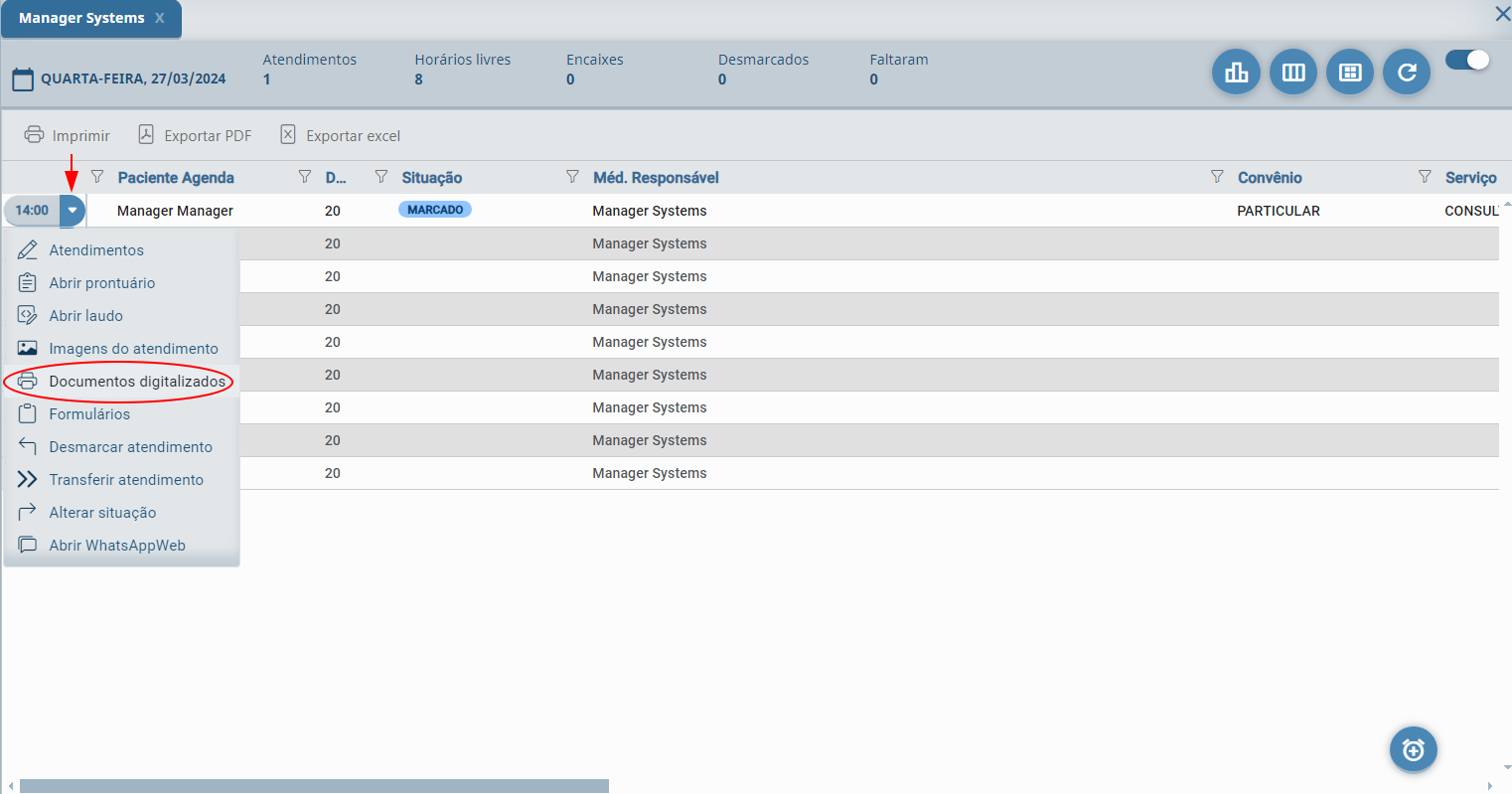
Na agenda, clique em **Ações** e **Documentos digitalizados.**
****
**Atenção!** O Perfil do Usuário deve ter a permissão para "Permitir acessar os documentos digitalizados do paciente dentro do atendimento e na agenda".
Caso o botão ** não aparecer para você na tela do atendimento, acione seu gestor e nossa equipe de [*suporte*](https://managersystems.com.br/).
Na tela do atendimento os Documentos digitalizados podem ser importados ou extraídos de dispositivos, para adicionar clique no ícone em destaque 
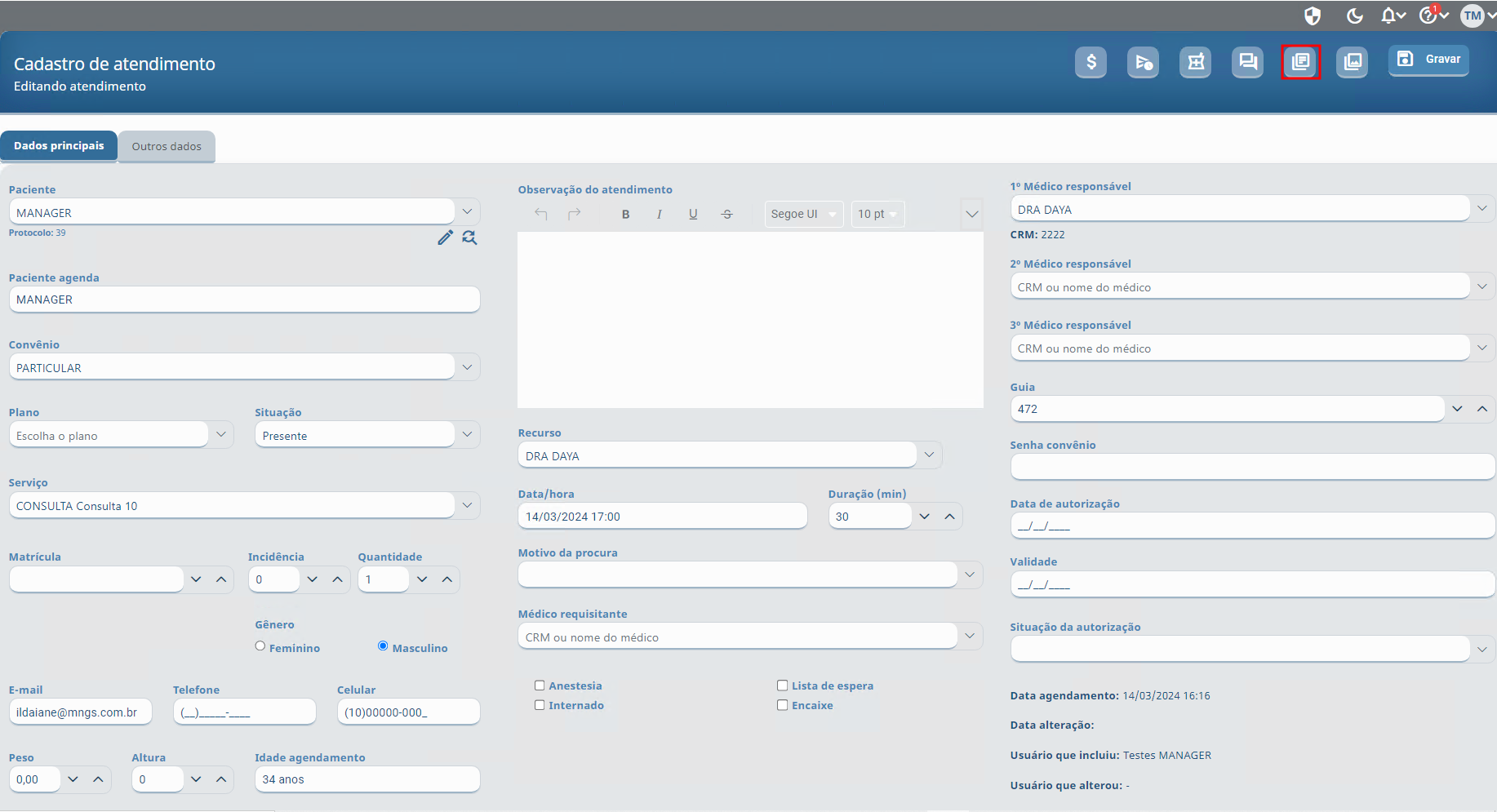
Importar o arquivo do seu diretório e Enviar:

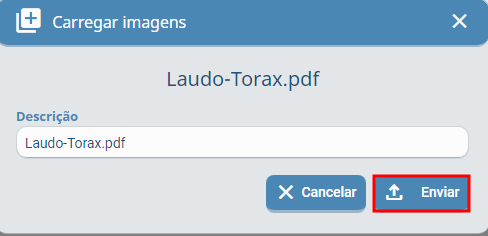
Abrir Dispositivo

Extrair o arquivo e Salvar foto
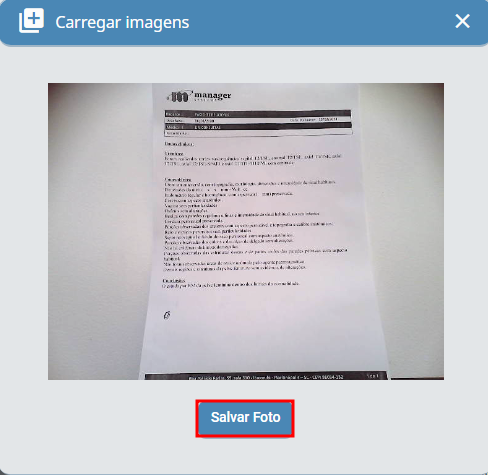
Os dados são armazenados no atendimento do paciente podem ser acessados no Prontuário.
Editar ou Excluir o Arquivo: Clique no ícone Editar
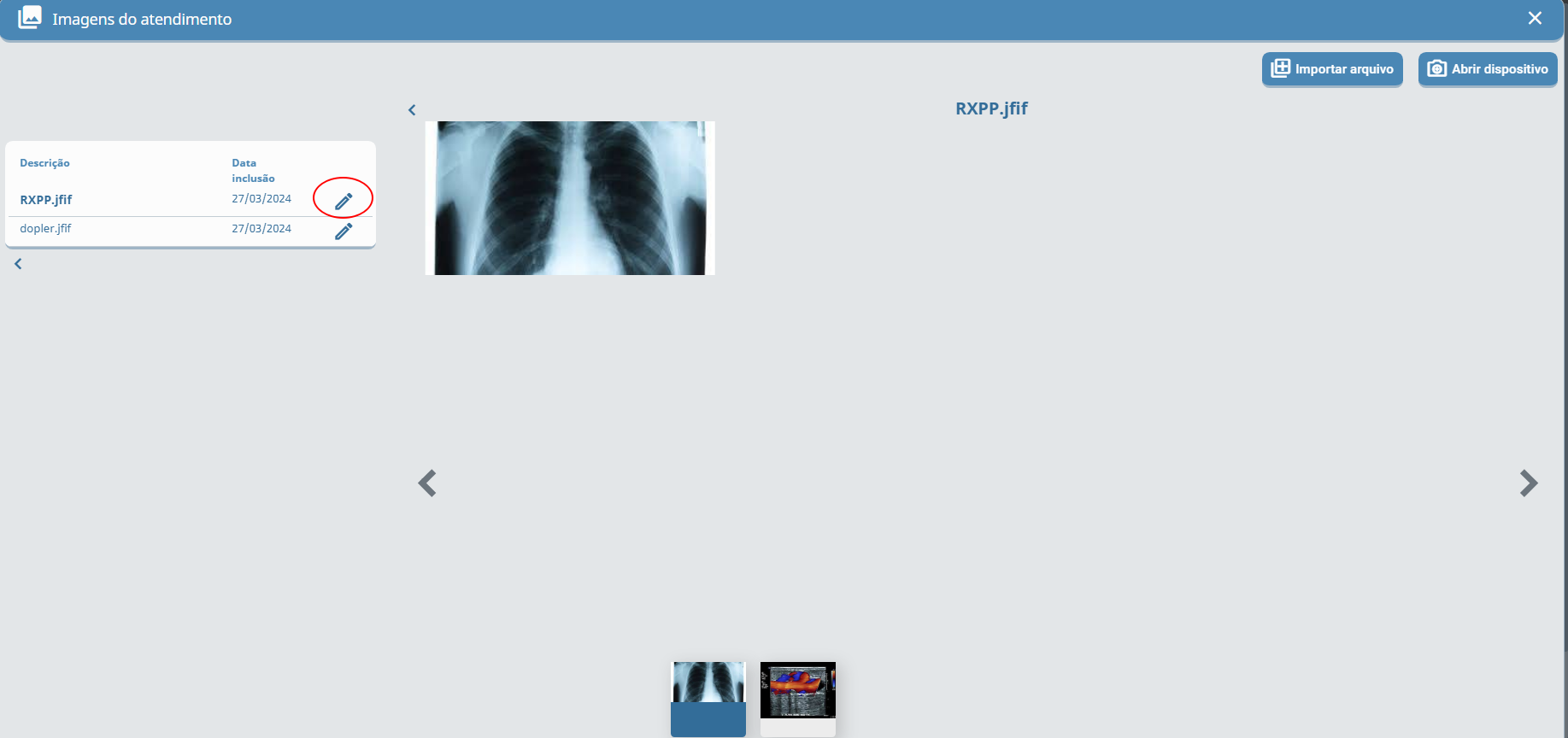
Clique em Excluir - para excluir - ou Atualizar no caso de editar o arquivo.
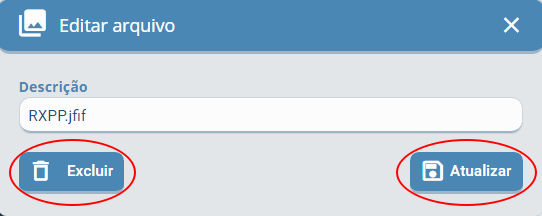
**Atenção!** O botão **Excluir** só aparece se o **Perfil do Usuário** tiver a permissão, caso contrário o botão **não** fica acessível.
# Consultando Formulários
Por meio desta ação, se visualiza os formulários deste atendimento.
Clique em **Ações** e **Formulários.**
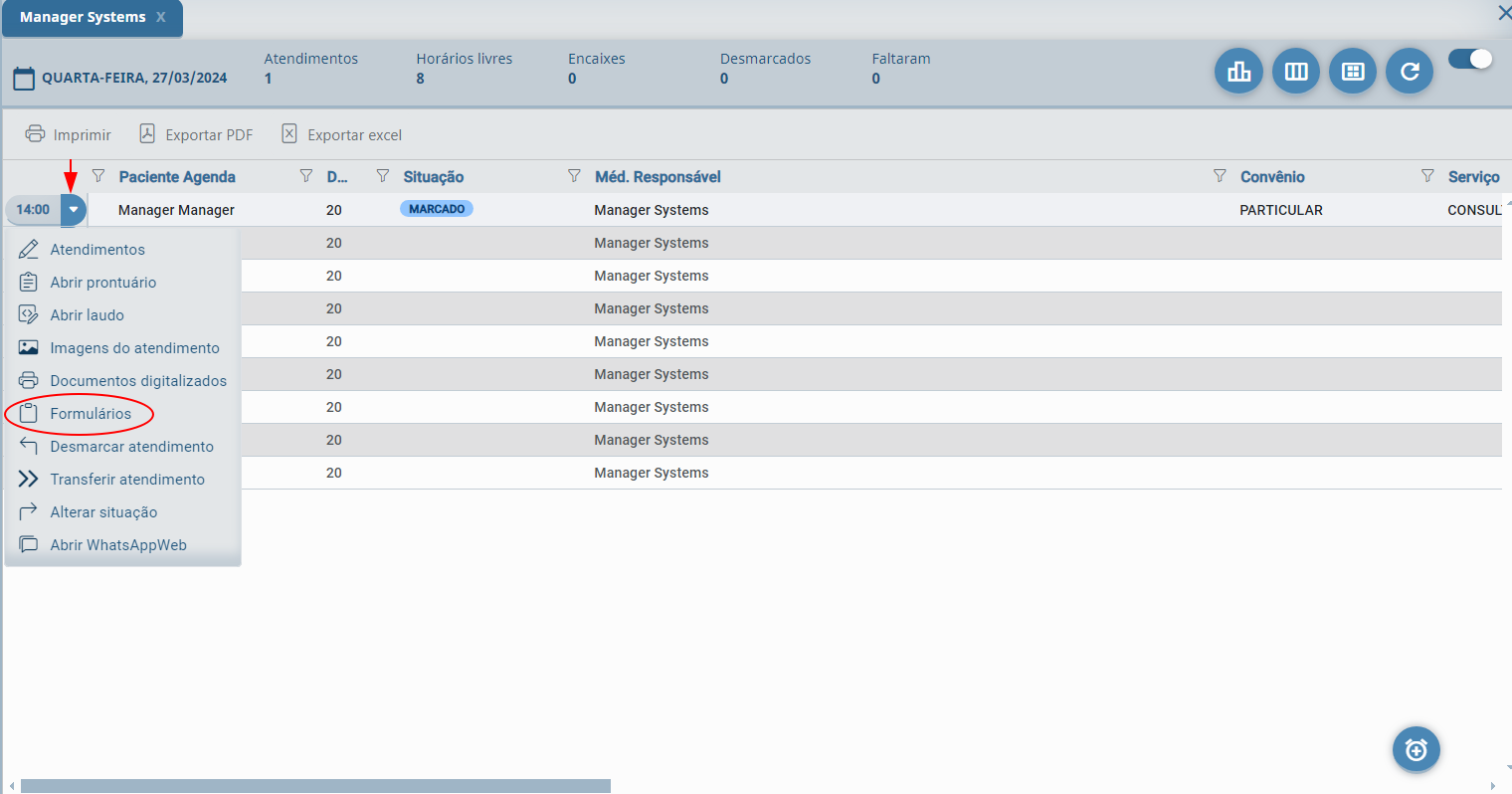
O sistema abrirá a tela com os formulários do paciente.
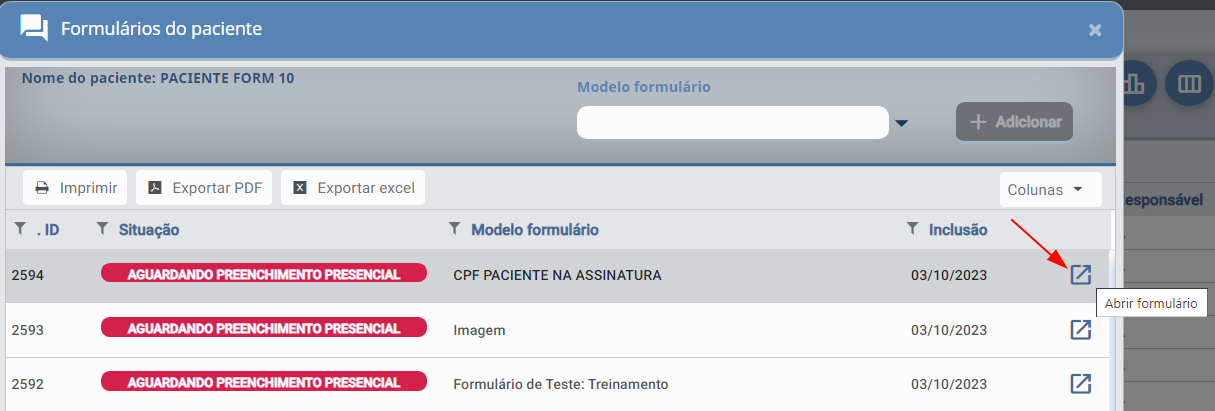
**Dica!** [Clique aqui](https://confluence.mngs.com.br/pages/viewpage.action?pageId=20987024) para saber como Gravar e Assinar formulários.
# Desmarcando Atendimento
A ação **Desmarcar atendimento** é usada quando um paciente desiste da sua consulta ou exame.
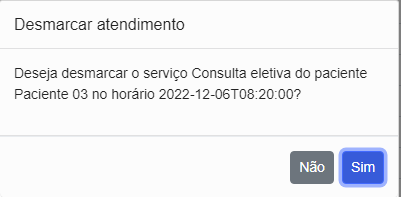
Para isso, basta clicar em Ações, Desmarcar atendimento.
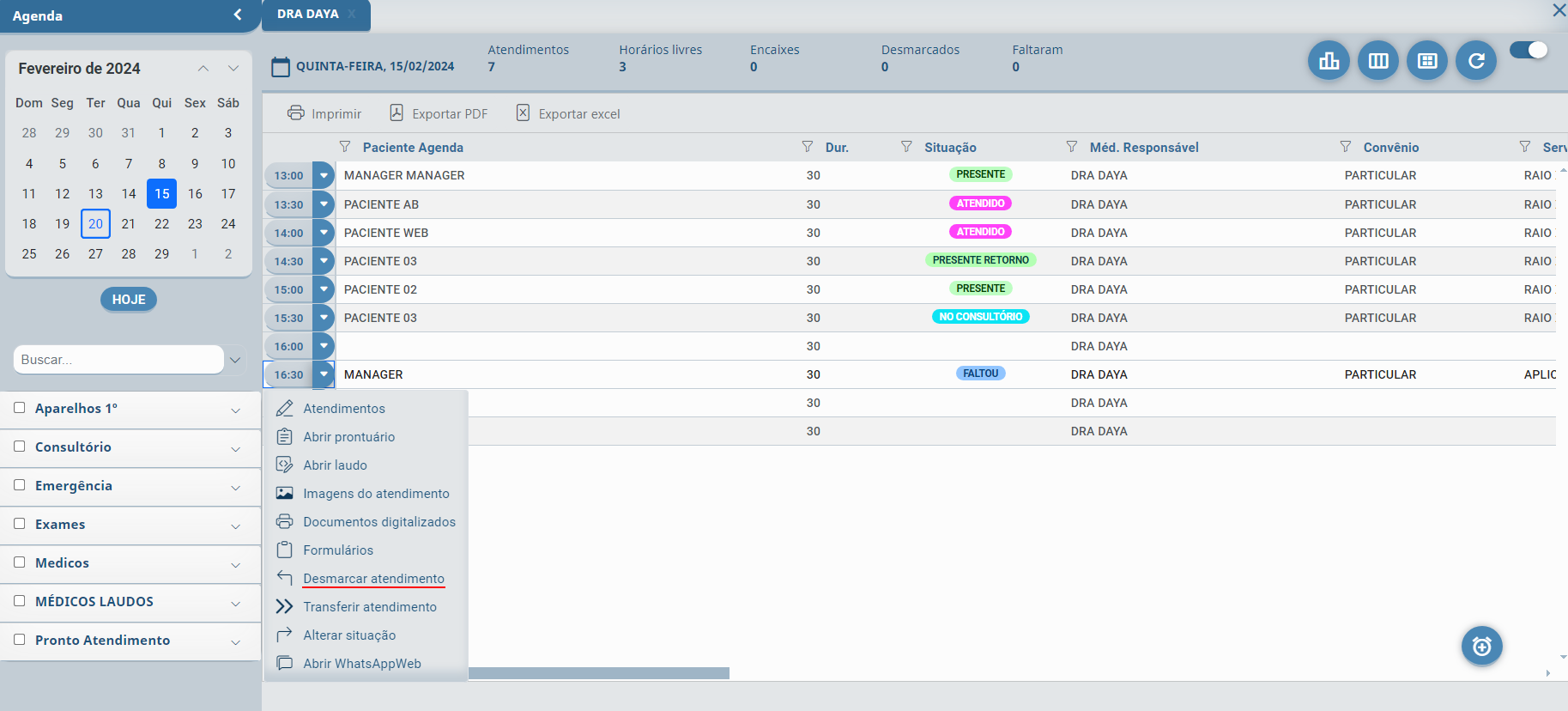
Na sequência, confirmar em Sim.
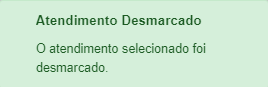
Perceba que uma mensagem de confirmação será exibida no canto superior direito da tela.
****Importante!** Quando o paciente for desmarcado, ocupará o último horário da agenda.

# Transferindo Atendimento
**Transferir atendimento:** Transfere o atendimento para outro horário ou data caso o paciente solicite.
Clique em Transferir atendimento.
*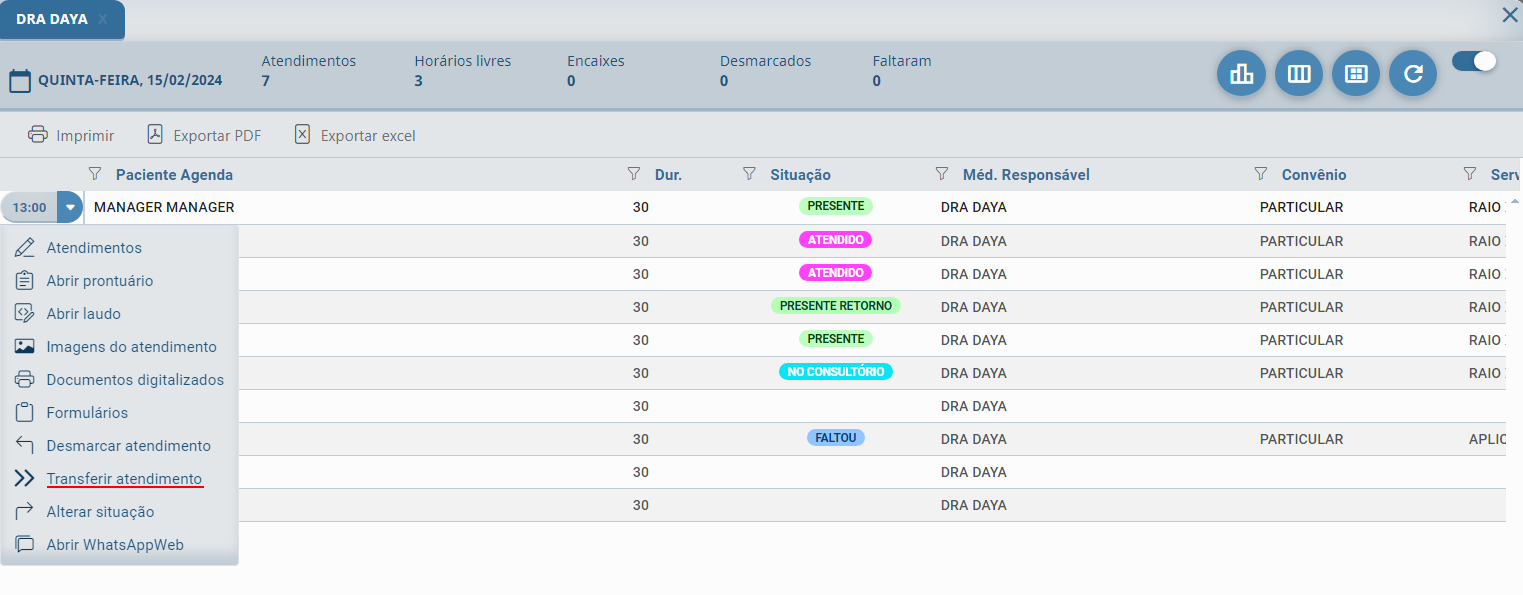*
Em seguida, clique na data e horário que deseja transferir este atendimento.
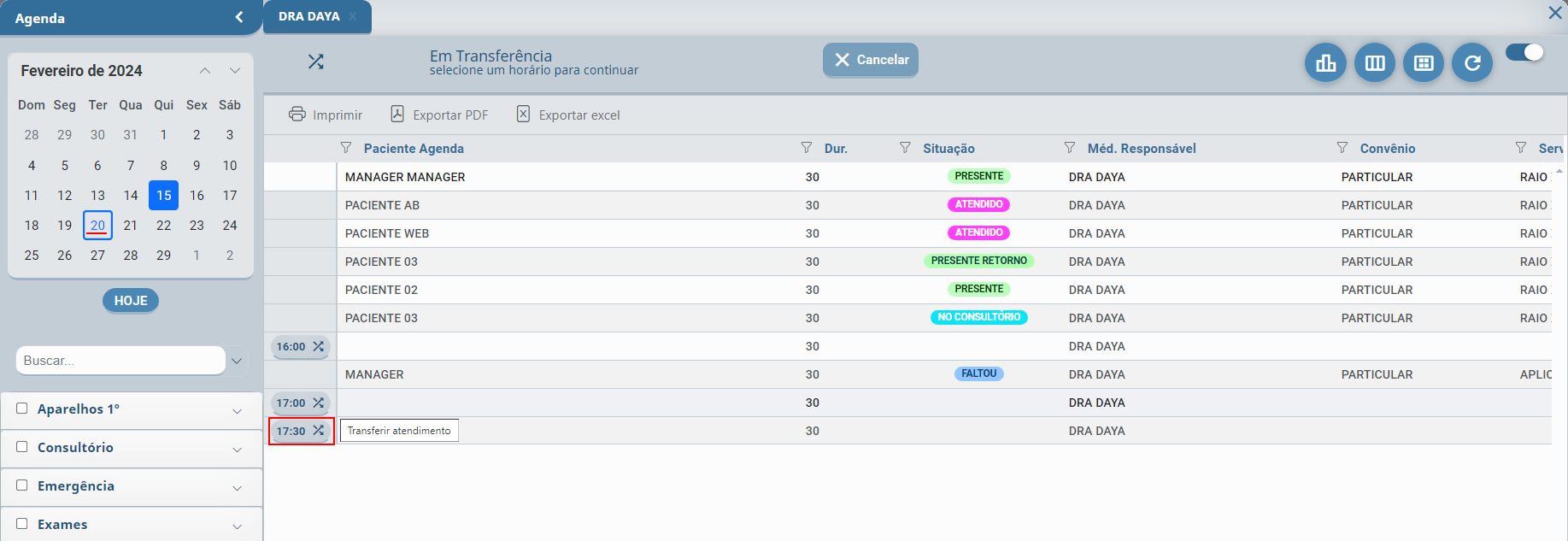
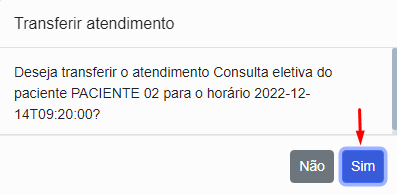
Confirmar a transferência.
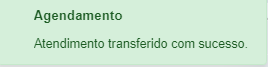
O sistema informa a transferência.
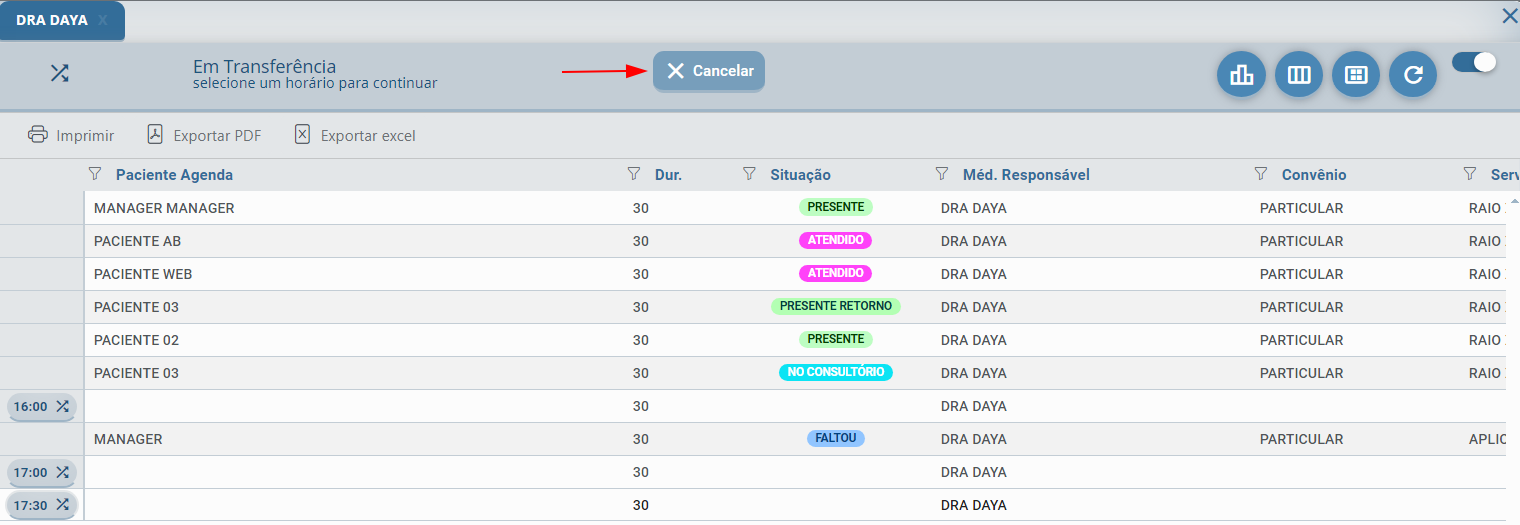
Contamos também com a opção de cancelar a ação, se necessário, clicando em Cancelar.
**
# Alterando a Situação do Atendimento
Existem duas formas de alterar a situação do atendimento na recepção.
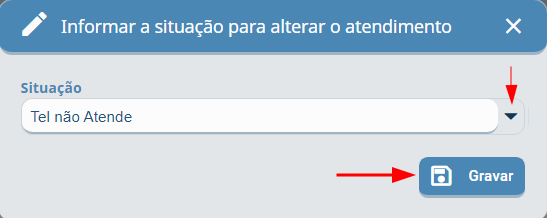
Através do menu de opções, que basta clicar em Alterar situação, atualizar a situação e Gravar:
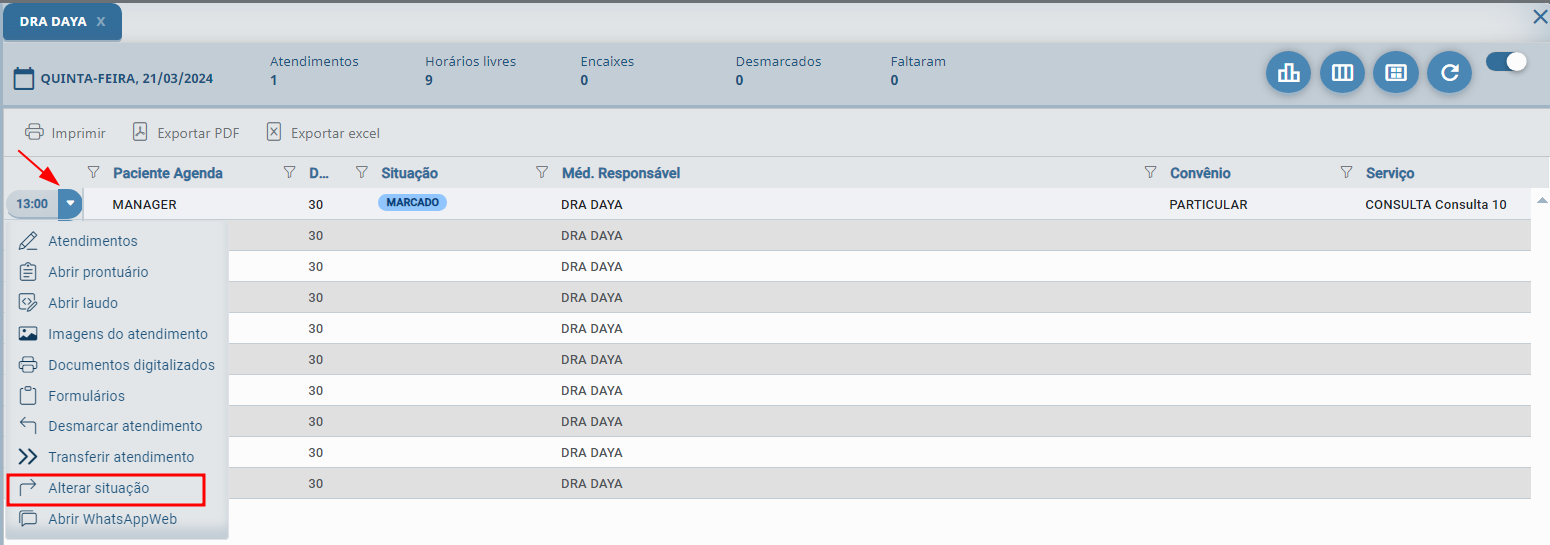
Atualizar e Gravar:
Através do atendimento, deve-se acessar o atendimento, atualizar a Situação e Gravar:
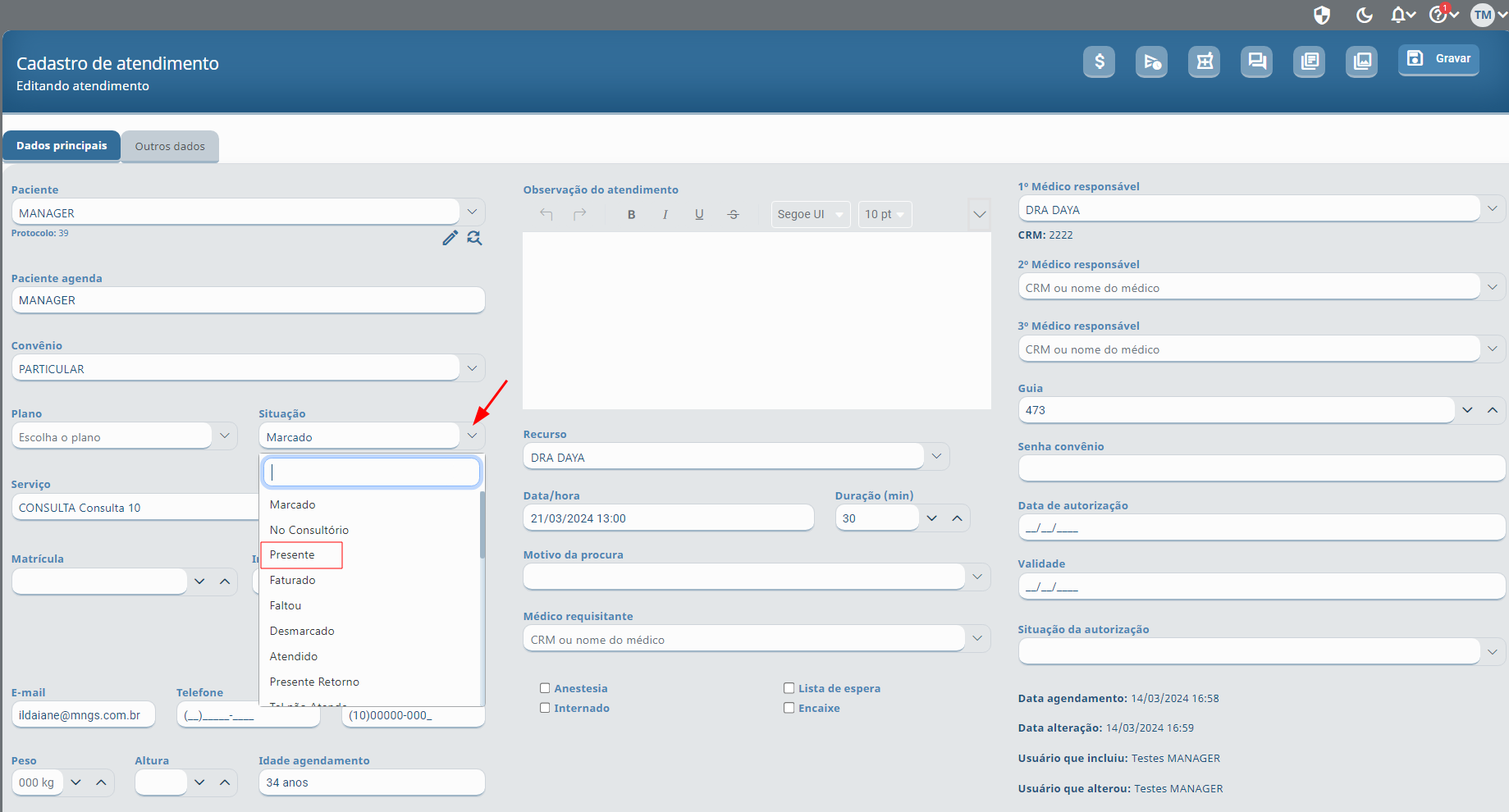
O Usuário pode ter situações restritas, por este motivo nem todos os usuários visualizam todas as situações de atendimentos cadastradas.
# Abrir WhatsApp Web
Aqui, você é direcionada (o) para o WhatsApp cadastrado no campo **Celular** no cadastro do paciente ou da tela de atendimento.
Para isto, o WhatsApp da clínica precisa estar conectado ao WhatsApp Web ou ter WhatsApp instalado na sua máquina, em caso de dúvidas sobre este processo, contate a sua equipe de T.I.
Neste exemplo, usaremos a conexão com o WhatsApp Web.
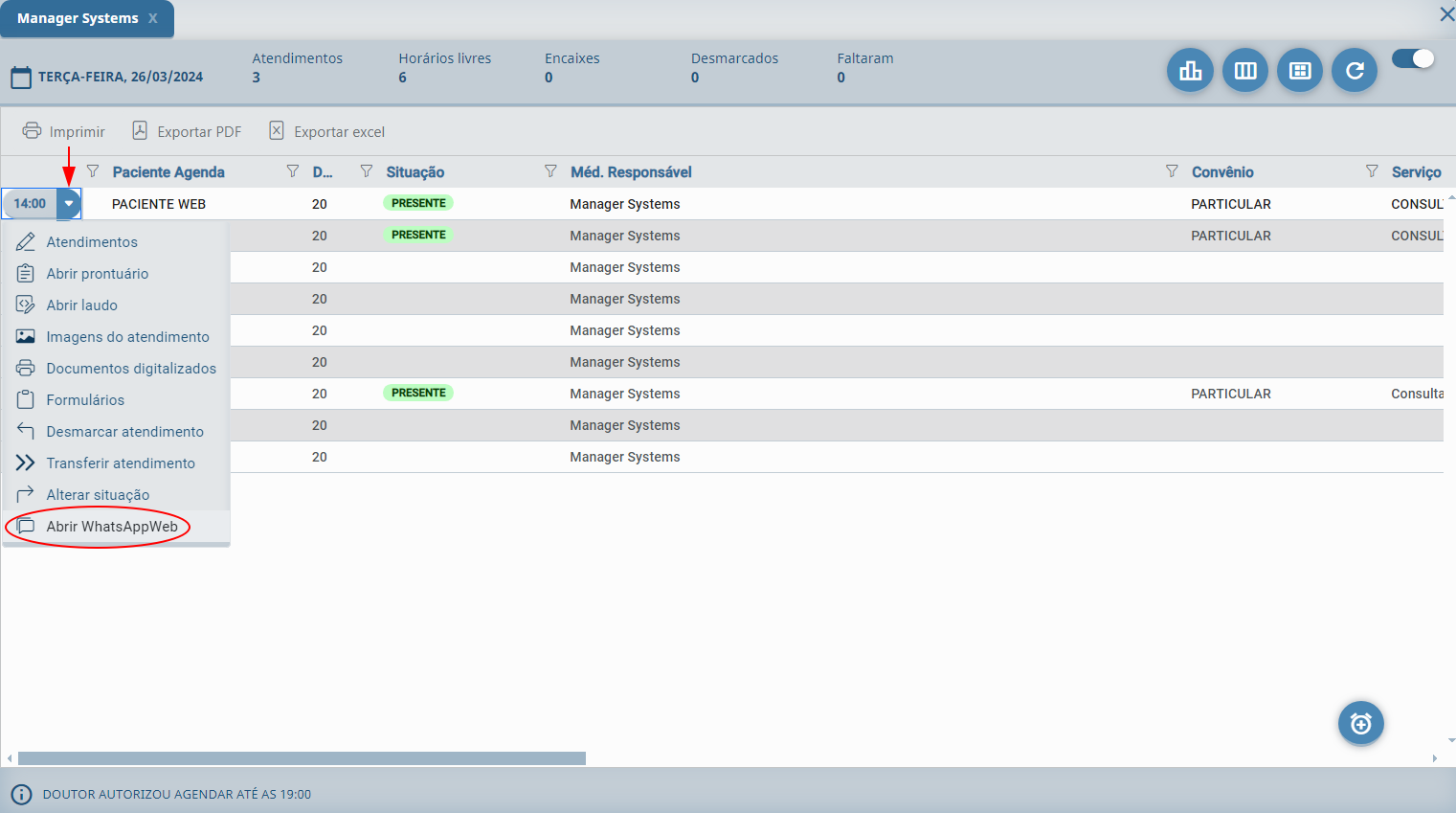
Clique em **Ações** e **Abrir WhatsAppWeb.**
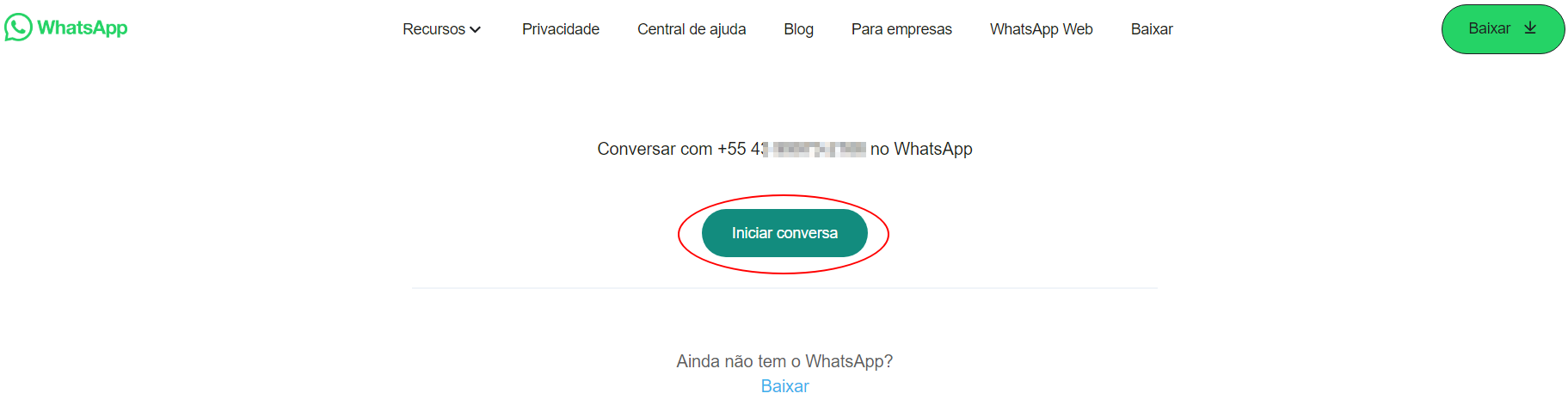
**Iniciar conversa.**
**Usar WhatsApp Web.**
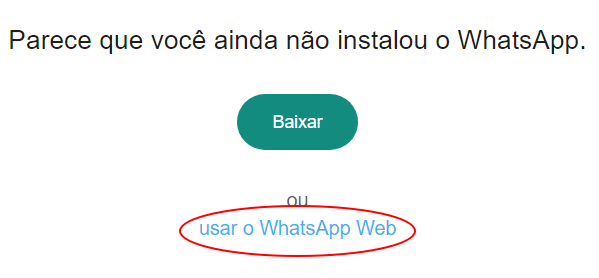
Pronto, você será direcionada (o) para o WhasApp para enviar mensagem para o paciente.
É importante ressaltar que o número de celular do paciente deve estar devidamente cadastrado.
# Inserir Atendimento Fora da Escala
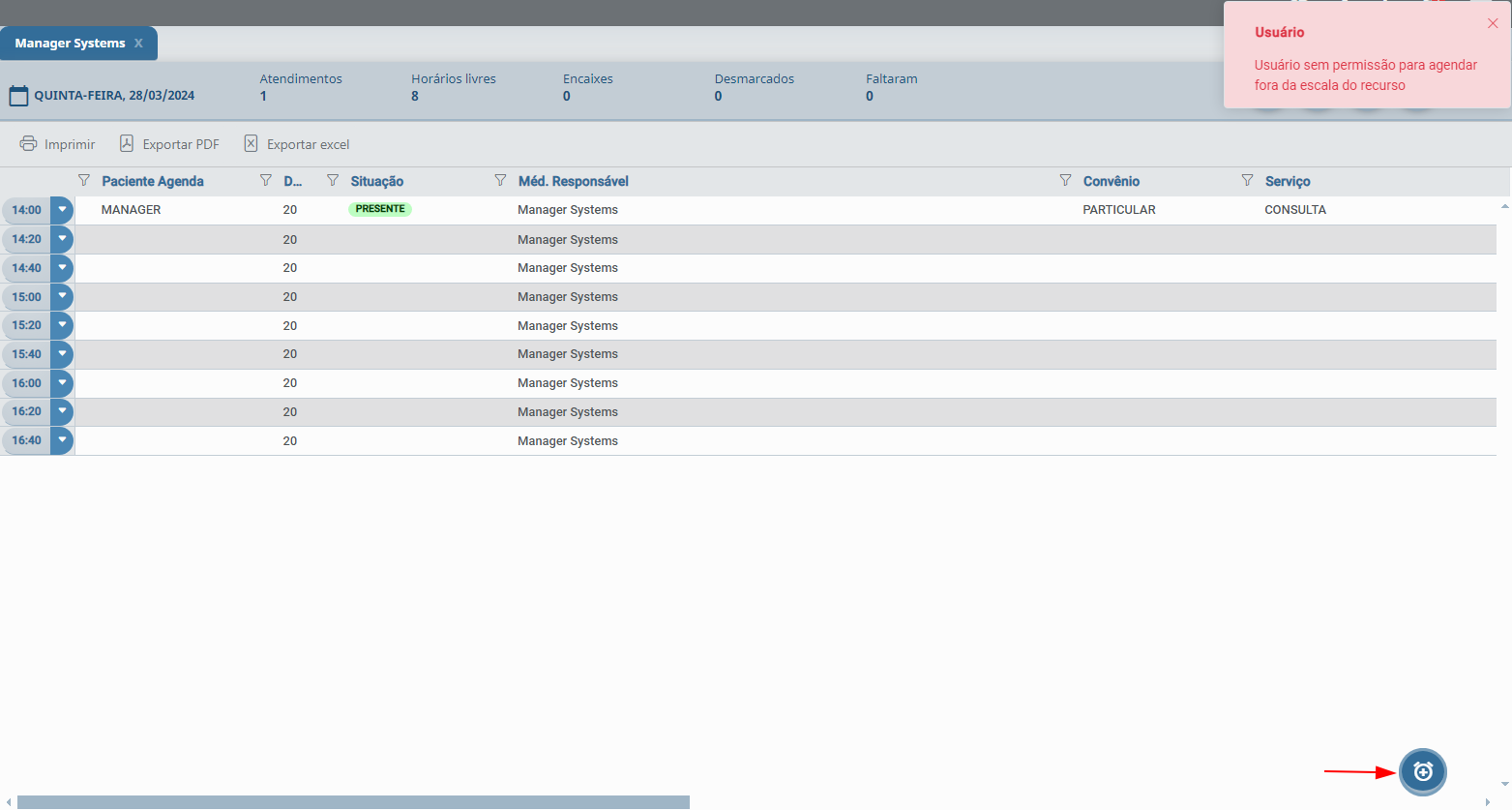
Com esta opção, o usuário inclui atendimentos em horários que estão fora da escala do médico, como exemplo:
O paciente solicita uma consulta de urgência e o médico de sua preferência não possui mais horários na sua agenda, então usa-se desta funcionalidade para incluir este atendimento. Para isso o usuário deve ter permissão.
Usuário sem permissão