# Agendando Horário para o Paciente
Usualmente, quando o paciente entra em contato com a clínica, é para efetuar o agendamento de procedimento (consulta, exames ou retorno).
A *Agenda* permite que você reserve os horários de médicos para consultas ou de aparelhos para exames.
As *Agendas* estão divididas por *Grupos* que são compostos por *Aparelhos* e *Médicos,* que são os *Recursos* disponíveis cadastrados no sistema, entretanto, a clínica pode efetuar ainda subdivisões por filiais, por exemplo.
- **Aparelhos: **utilizado para agendar exames, como: *Ultrassom*, *Ressonância*, *RX*, *Sala de ECO e* etc.
- **Médicos: **utilizado para agendar as *Consultas*.
**Como proceder?**
1. Acessar a agenda do *Médico* ou *Aparelho*, na data e horário solicitado pelo paciente;
2. Preencher os dados obrigatórios e *Gravar.
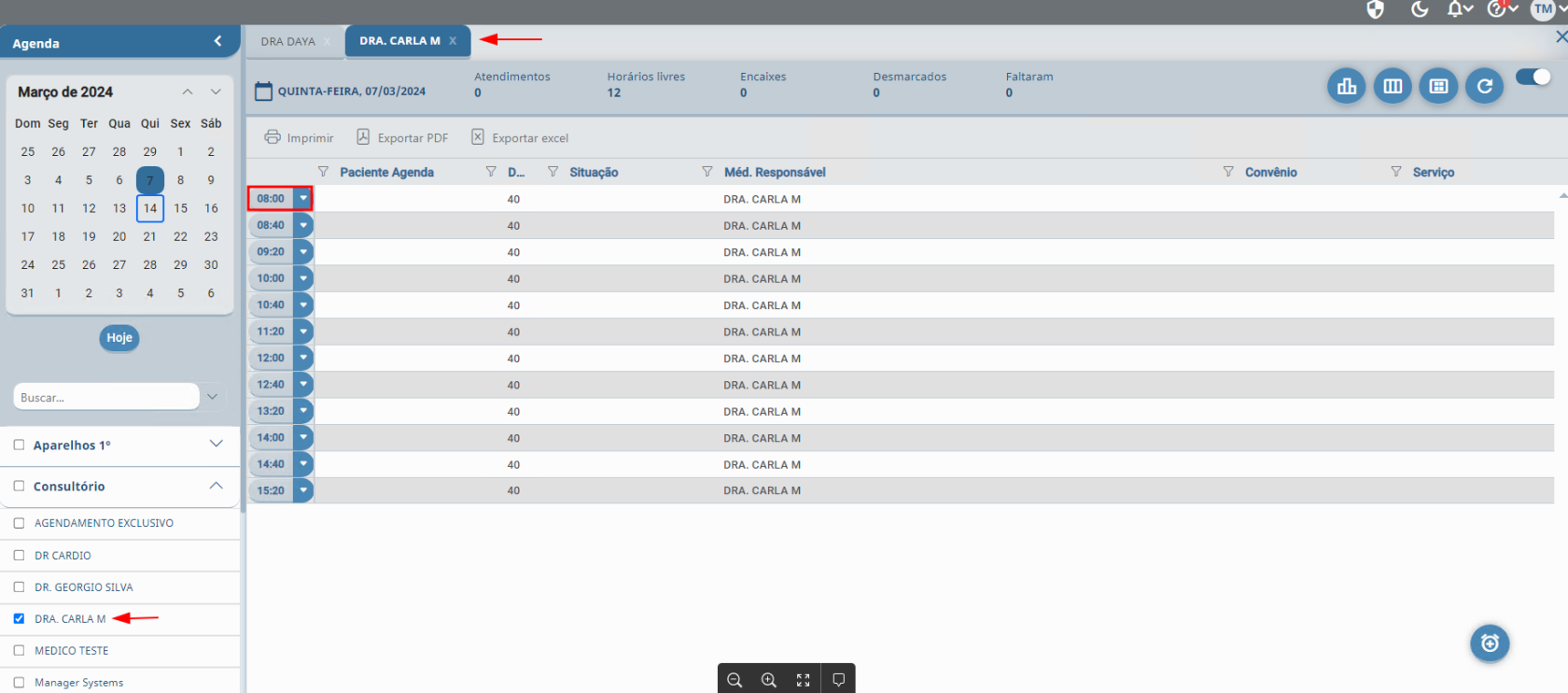
Na lateral esquerda é possível visualizar todos os [grupos de recursos](https://confluence.mngs.com.br/display/MS/Grupos+de+Recursos) médicos, e aparelhos que possuem agendas disponíveis na clínica, conforme flecha indicativa, basta selecionar a agenda desejada.
Para fazer o agendamento, defina a agenda e a data a ser reservada.
[](https://doc.mngs.com.br/uploads/images/gallery/2024-07/image.png)
Na sequência, clique no horário a ser reservado para o *Paciente agenda.[](https://doc.mngs.com.br/uploads/images/gallery/2024-07/embedded-image-vhsiclec.png)*
O sistema abrirá a tela de atendimento. Preencha os campos obrigatórios e por fim *Gravar.*
- **Pac. Agenda**: Selecionar o nome do paciente a ser agendado;
- **Convênio**: Selecionar o nome do convênio do paciente;
- **Serviço**: Informar o nome do serviço que o paciente deseja realizar;
- **Médico**: informar o médico requisitante do atendimento;
- **Celular**: Informar o celular do paciente para casos em que a clínica envia *SMS* ou *WhatsApp* para confirmação do exame ou consulta.
[](https://doc.mngs.com.br/uploads/images/gallery/2024-07/embedded-image-vhsiclec.png)**Atenção!** Este agendamento é para quando o paciente ainda *NÃO* está cadastrado no sistema, então informe o *Paciente agenda.*