# Pagamento Balcão
Os atendimentos dos pacientes que não possuem convênio, ou seja, os atendimentos particulares, as consultas, procedimentos e/ou exames que, não estão dentro da cobertura do convênio, o pagamento deve ser realizado assim que o paciente chega na clínica e tem sua guia de atendimento gerada no ato na recepção.
- [Realizando o Pagamento](#bkmrk-realizando-o-pagamen-1)
- [Aplicando Desconto](#bkmrk-aplicando-desconto)
- [Aplicando Acréscimo](#bkmrk-aplicando-acr%C3%A9scimo)
- [Pagamento Parcelado e Com Mais de Uma Forma de Pagamento - Histórico](#bkmrk-pagamento-parcelado-)
- [Ver Histórico do Pagamento](#bkmrk-ver-hist%C3%B3rico-do-pag)
- [Estornar Pagamento](#bkmrk-estornar-pagamento)
- [Imprimindo Recibo de Pagamento](#bkmrk-imprimindo-recibo-de)
- [Configuração](#bkmrk-configura%C3%A7%C3%A3o)
---
### Realizando o Pagamento
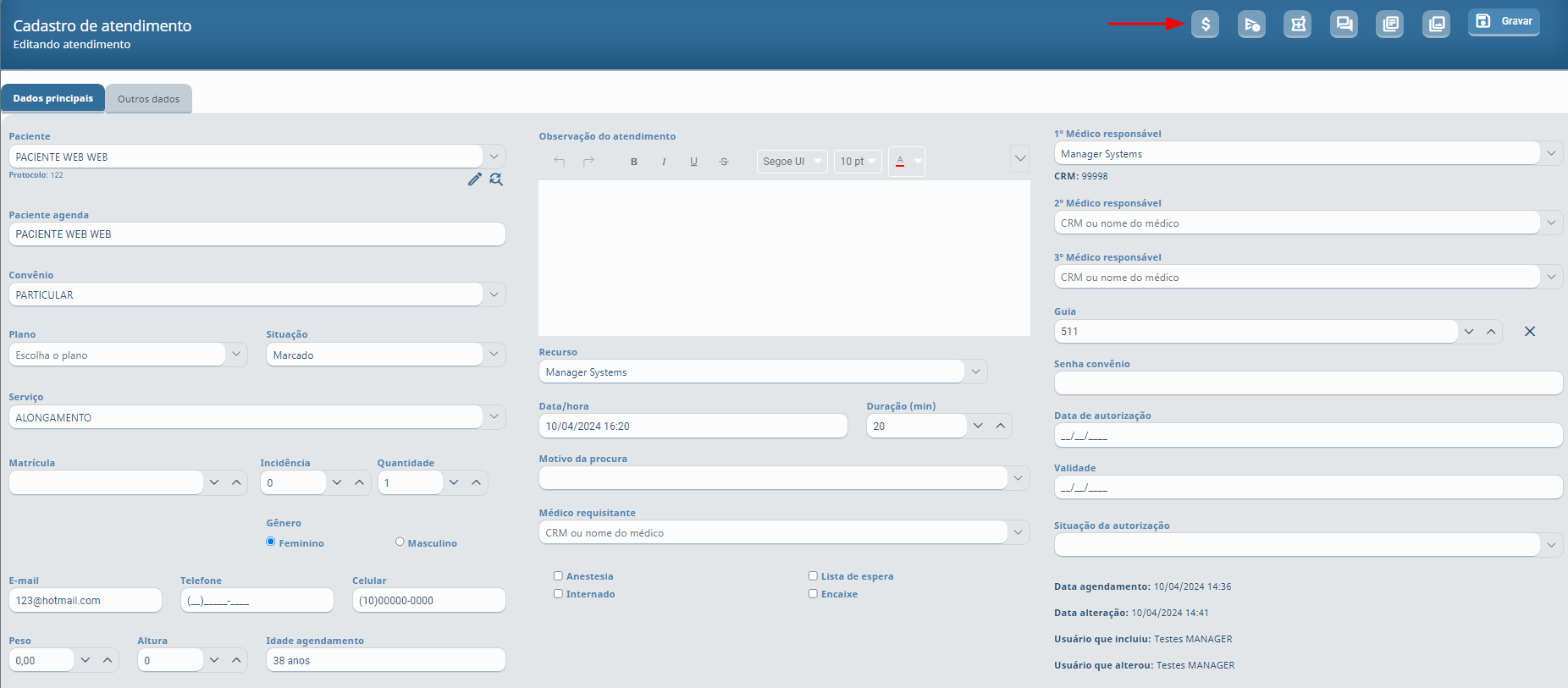
Para realizar o pagamento, é preciso gerar a Guia do atendimento. O pagamento é realizado na tela de atendimento do paciente através do ícone .
**Atenção!** O valor do procedimento é registrado em serviços do convênio, caso não tenha o valor definido no convênio, o campo valor será preenchido com 0,00. Com exceção à regra que define o valor do serviço por Recurso Médico, para saber mais, [*contate nossa equipe de suporte*](https://managersystems.com.br/).
[*Clique aqui* ](https://confluence.mngs.com.br/pages/viewpage.action?pageId=20984381)para cadastrar o valor do serviço no convênio.
Clique no ícone Pagamento balcão.
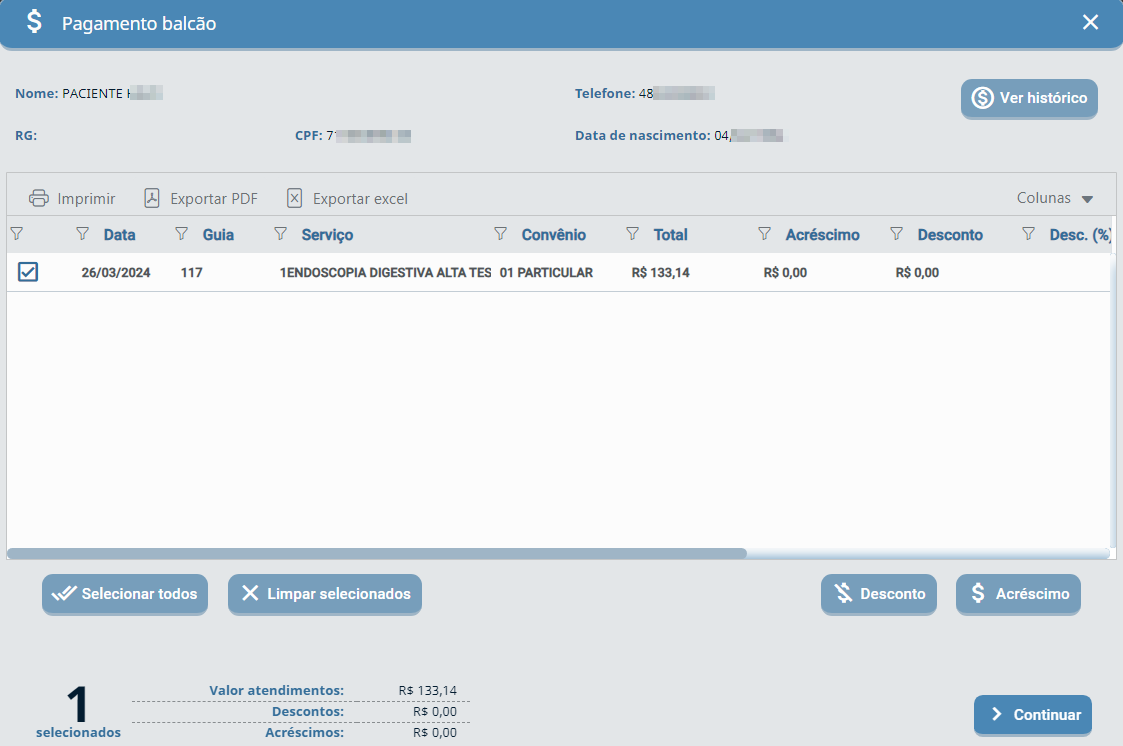
Caso o paciente tenha algum pagamento em aberto, ele vai aparecer aqui também, basta selecionar o que será pago no momento.
Selecionar todos ou somente o que for receber no momento e **Continuar.**
Preencha todos os campos obrigatórios de acordo com as opções definidas e clique em **Adicionar pagamento**.
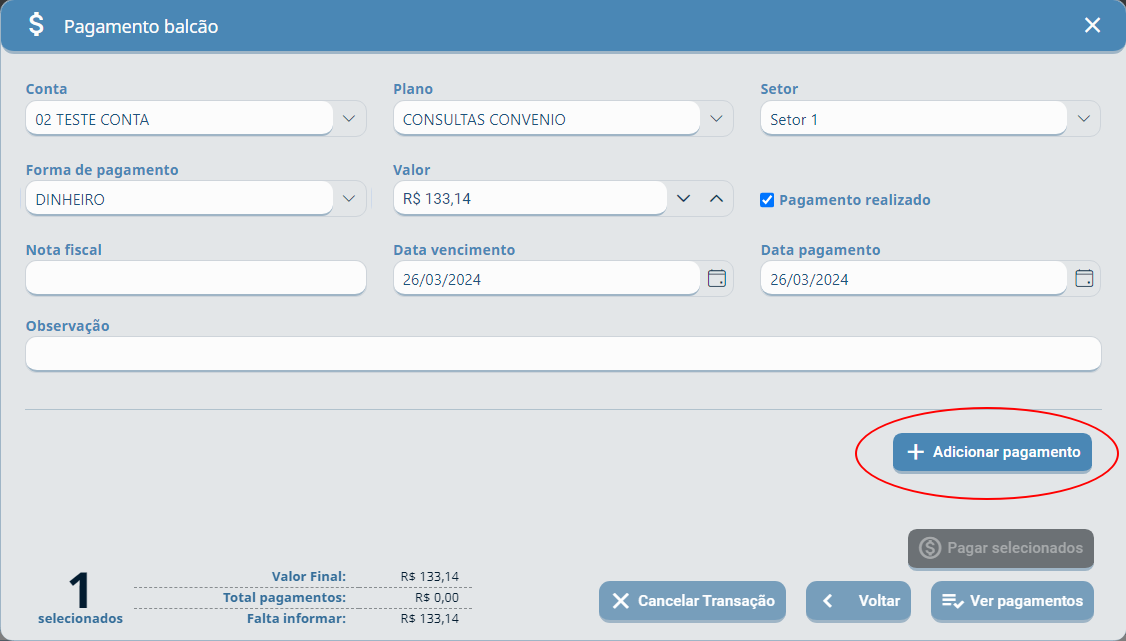
Em seguida **Pagar selecionados,** pronto o pagamento foi realizado.
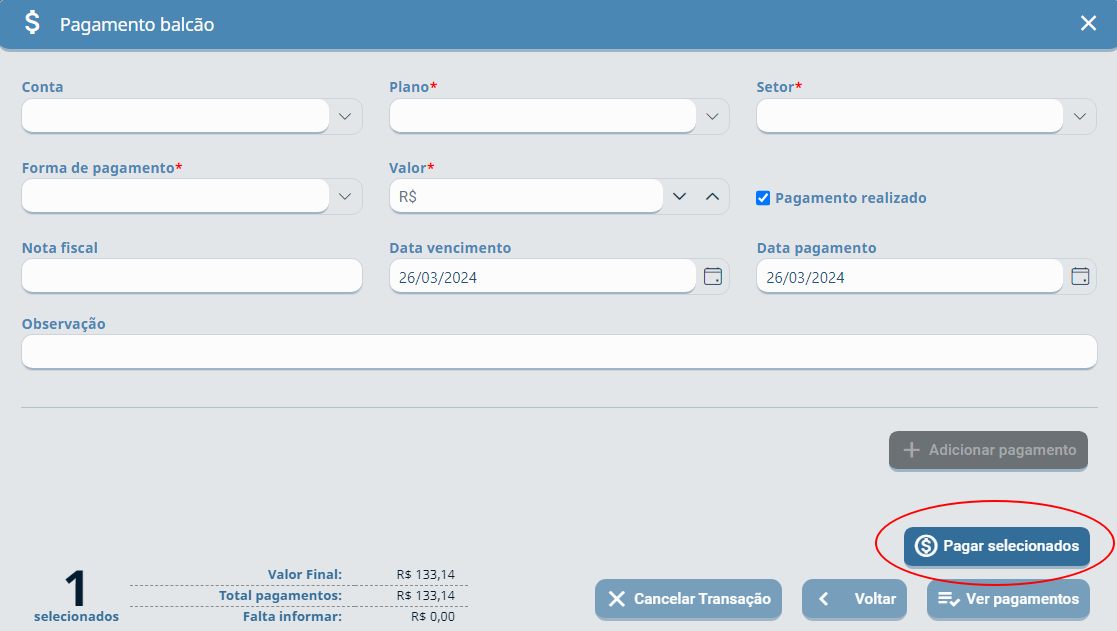
**Atenção!** Cada recepcionista (usuário) deverá indicar os campos de acordo com a **Conta, o Plano e a Forma de pagamento -** são definidas no **Perfil e Usuário -** respeitando as políticas de pagamento estabelecidas pela clínica.
[**Clique aqui**](https://confluence.mngs.com.br/pages/viewpage.action?pageId=20984685) para ser direcionado à página de Formas de pagamento (históricos).
### Aplicando Desconto
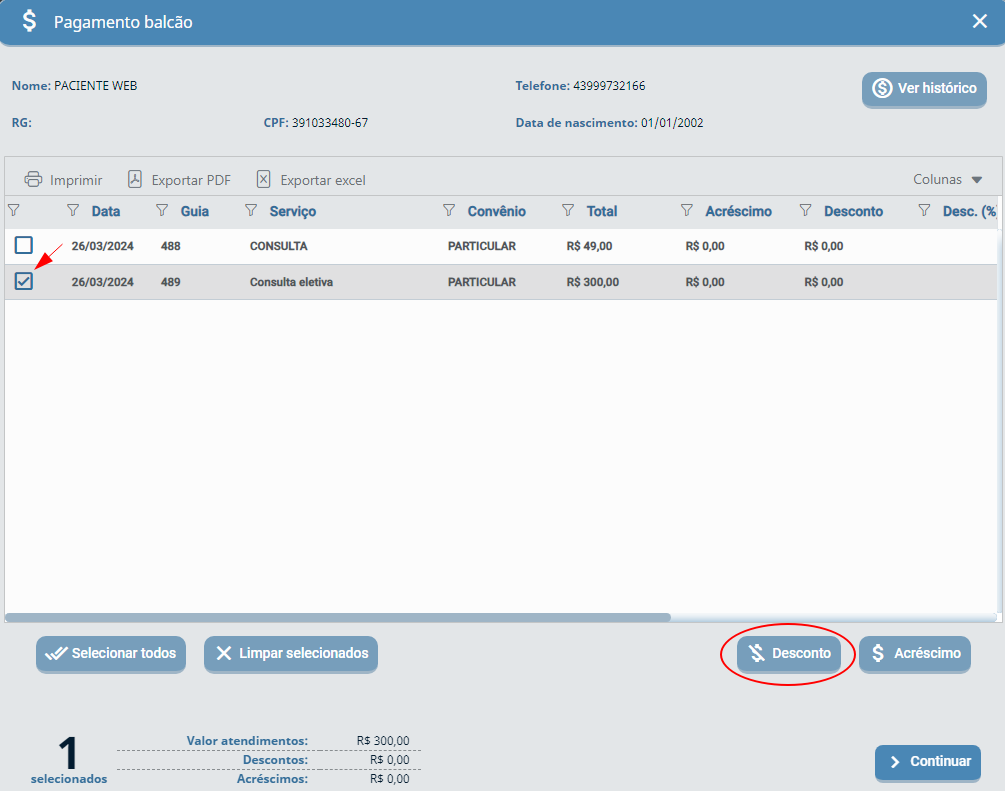
Para aplicar desconto ao pagamento, o selecione e clique em **Desconto.**
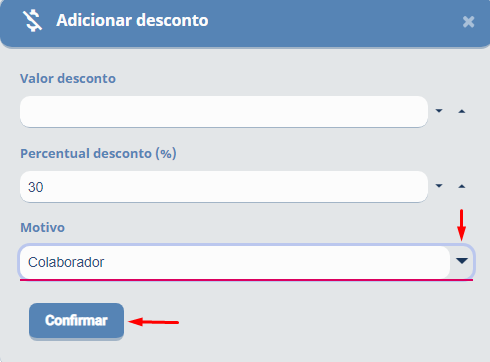
Informe o valor e o ***Motivo*** do desconto e por fim em **Confirmar**.
O valor pode ser cheio ou em percentual, fica a seu critério.
O motivo de desconto deve ser previamente cadastrado em >> Configurações do sistema >> Atendimentos >> Motivo de desconto.
Após confirmar o desconto, prossiga com o pagamento.
### Aplicando Acréscimo
Para aplicar acréscimo ao pagamento, selecione, clique em **Acréscimo.**
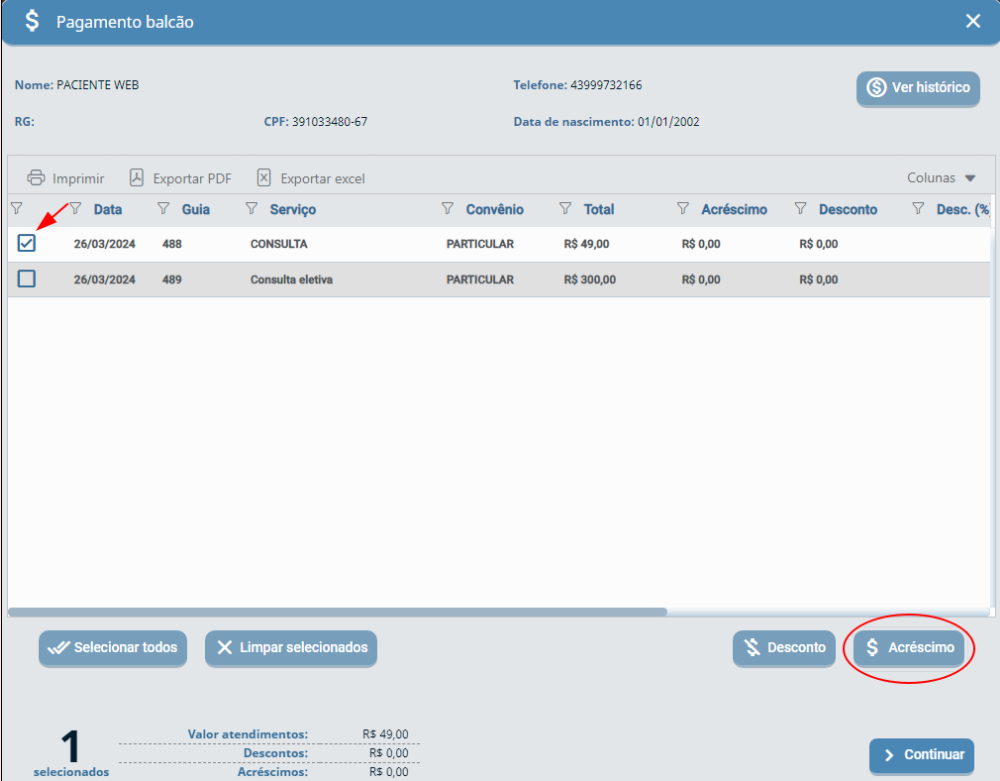
Informe o **Valor acréscimo** e clique em **Confirmar.**
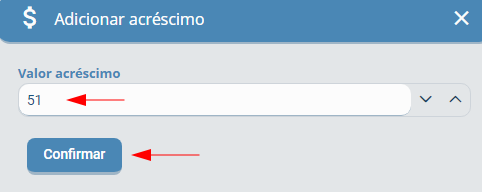
Após confirmar o acréscimo, prossiga com o pagamento.
### Pagamento Parcelado e Com Mais de Uma Forma de Pagamento - Histórico
Em alguns casos, o paciente pode solicitar o pagamento do procedimento parcelado ou de duas formas diferentes de pagamento.
Ex: Dinheiro + cartão ou pix, cartão de crédito parcelado e etc...
No caso de dinheiro mais cartão, primeiro realizar o pagamento em dinheiro e depois com o cartão, como no exemplo abaixo.
1. Informe a Forma de pagamento dinheiro.
2. Clique em Adicionar pagamento.
3. Aguarde o sistema liberar a opção Pagar selecionados e clique nela.
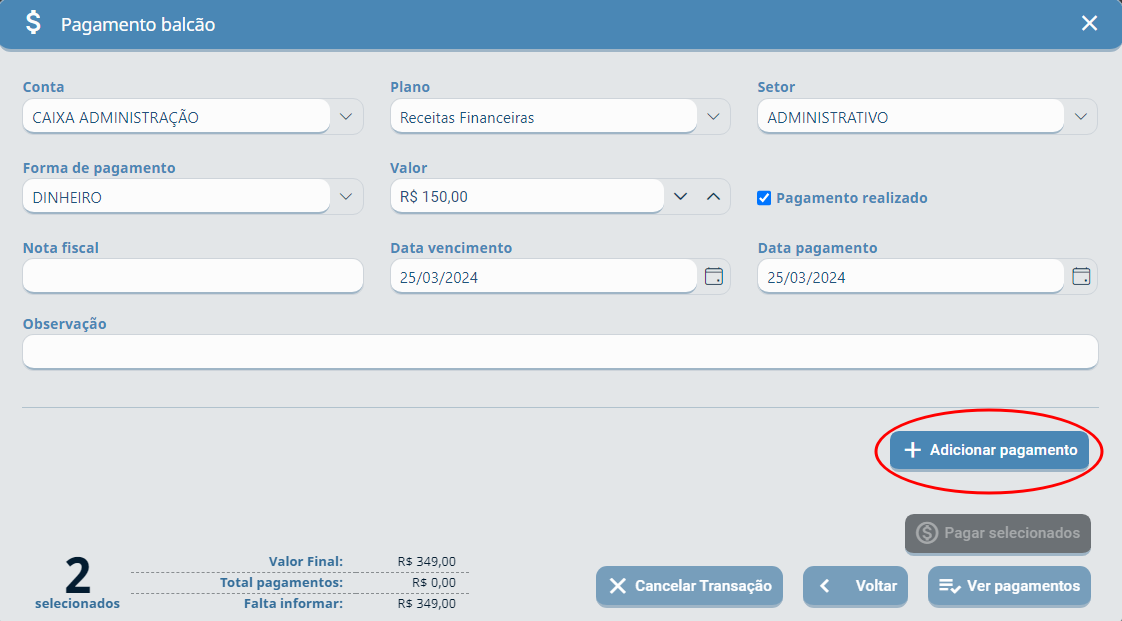
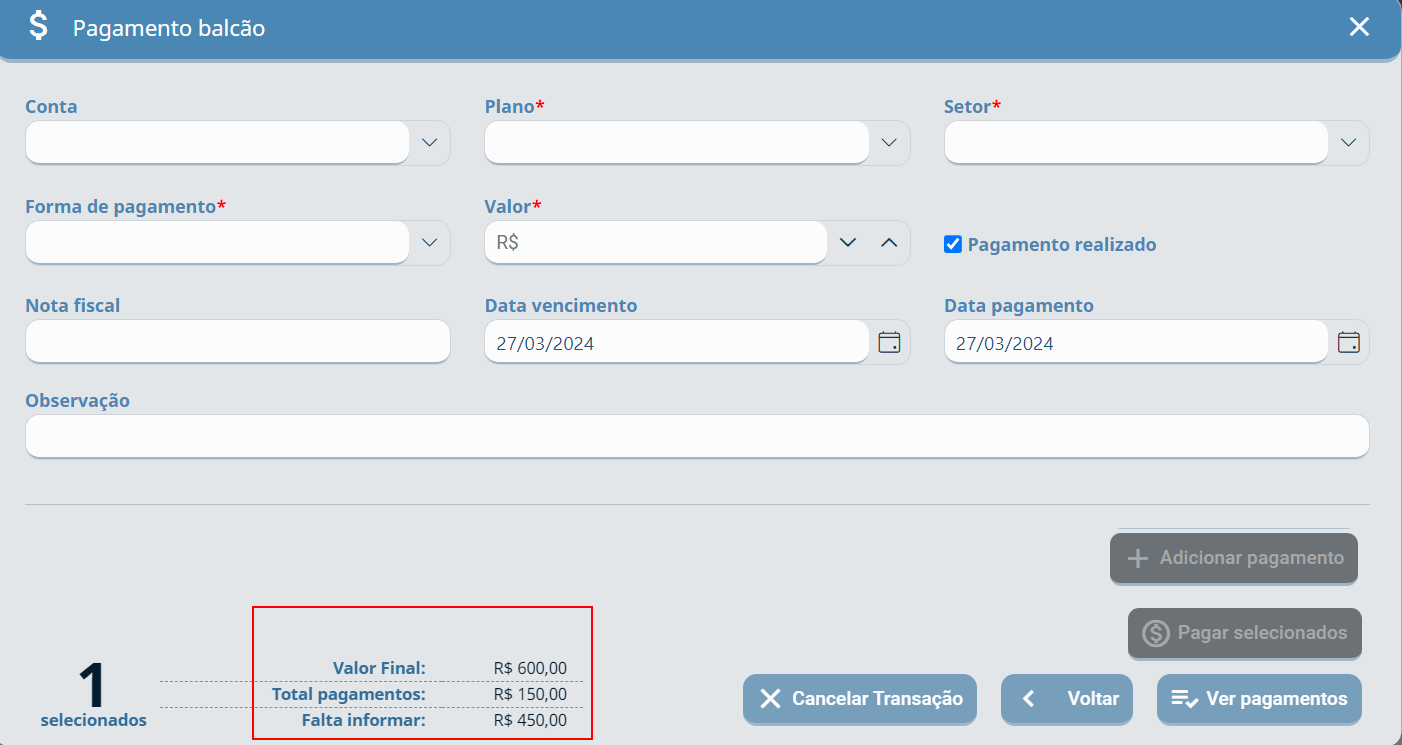
Observe que os campos obrigatórios, serão liberados para fazer o pagamento restante, basta refazer a operação com a forma de pagamento solicitada. O Valor final, Total de pagamentos e Falta informar são exibidos a esquerda.
Conclua informando os campos obrigatórios, a ***Forma de pagamento*** **Cartão de crédito,** o **Valor,** informe o **Número de parcelas,** **Adicionar pagamento** e por fim **Pagar selecionados.**
***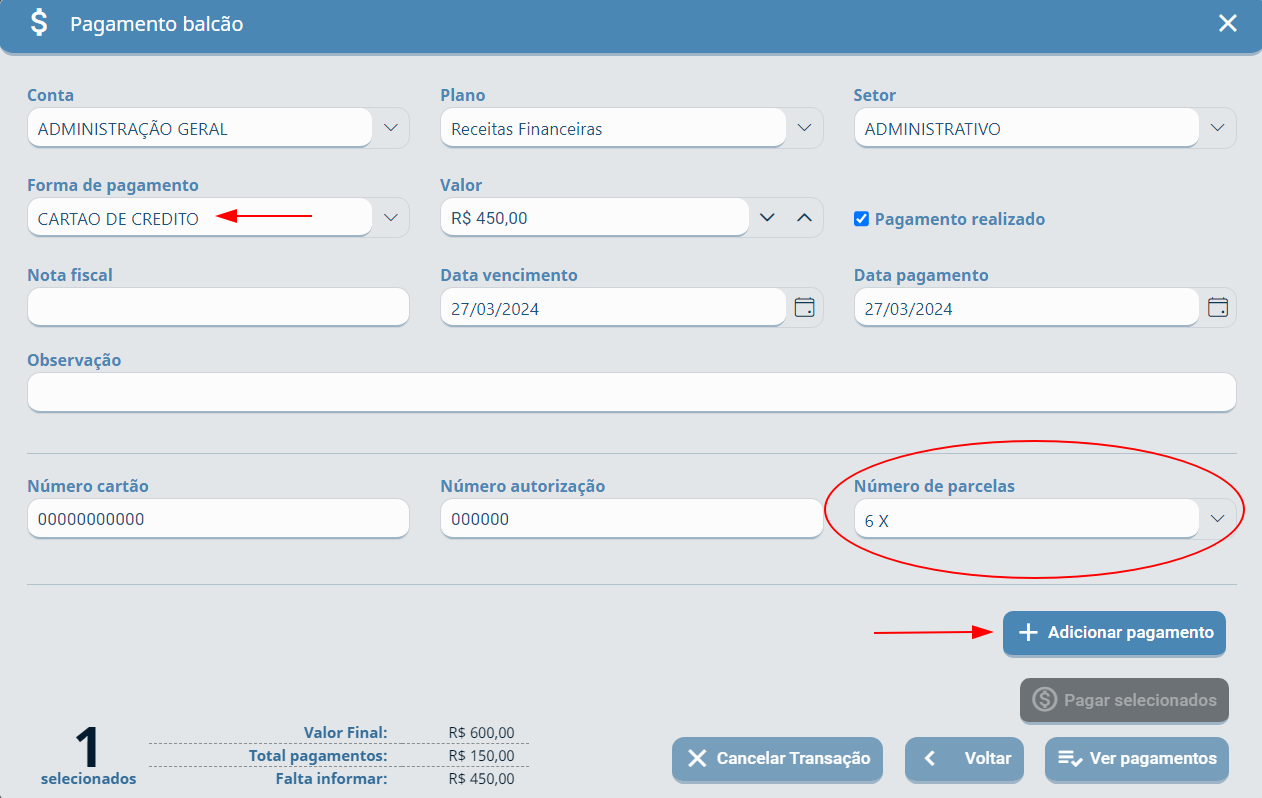***
**Dica!** Para pagamento parcelado, siga os mesmos passos anteriores do pagamento com cartão de crédito.
### Ver Histórico do Pagamento
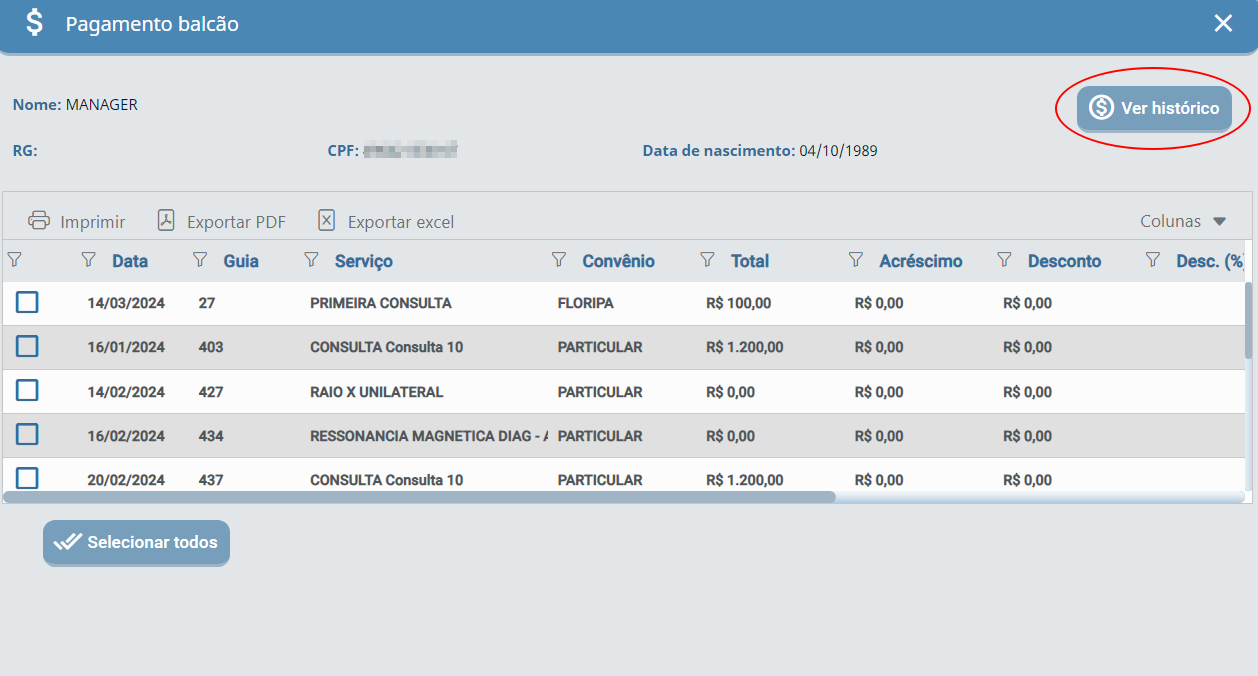
Para visualizar os detalhes do pagamento realizado no balcão, clique em Ver histórico.
**
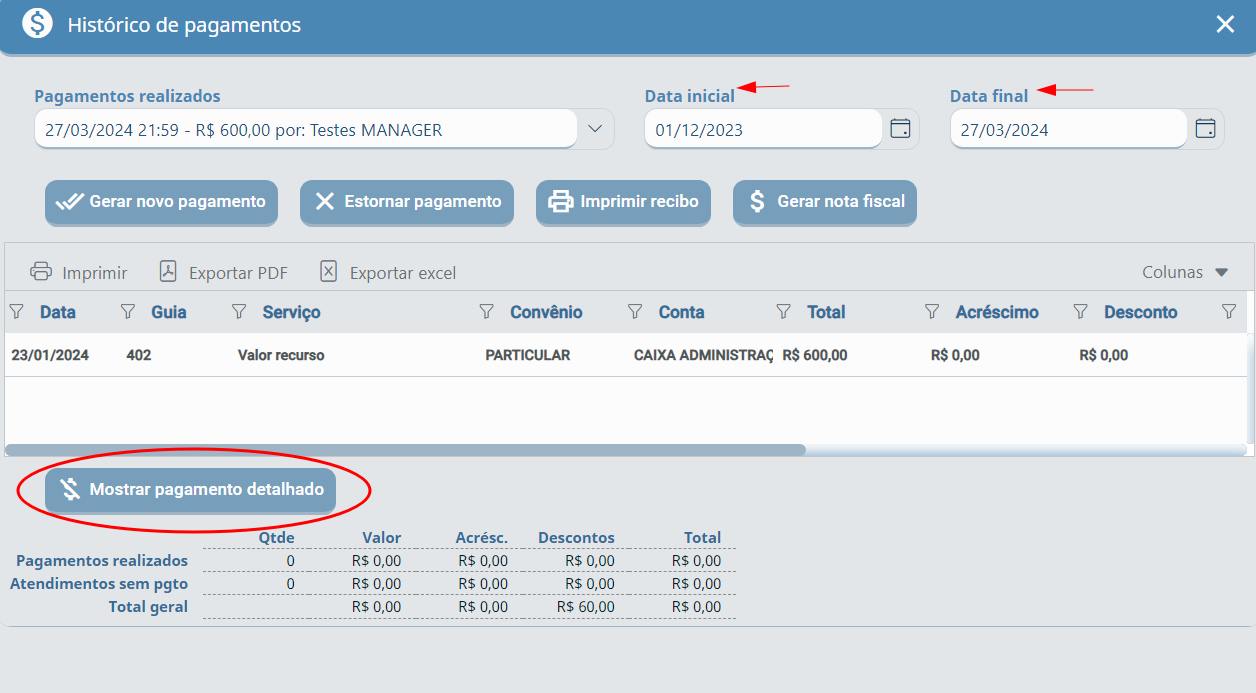
Selecione o pagamento a ser consultado e clique em Mostrar pagamento detalhado.
Caso prefira, selecione a Data inicial e Data final para a busca dos pagamentos, por padrão o sistema exibe os últimos 90 dias.
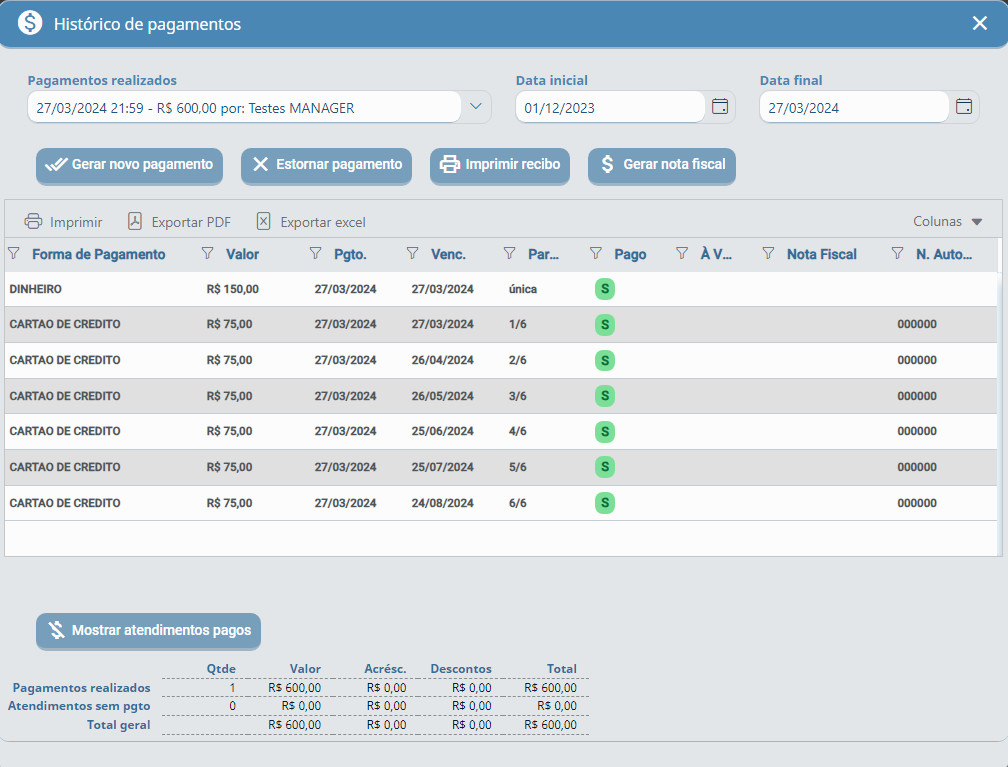
Todos os detalhes do pagamento ficam registrados aqui também no módulo financeiro.
A partir desta tela você pode realizar outro pagamento que esteja em aberto, basta clicar em **Gerar novo pagamento.**
### Estornar Pagamento
Esta funcionalidade é uma permissão de **Perfil** do **Usuário,** portanto o botão **Estornar pagamento não** é exibido para os usuários sem a permissão.
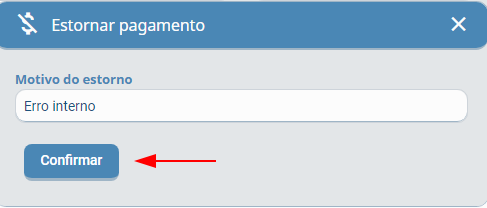
Para o estorno, clique em **Estornar pagamento.**
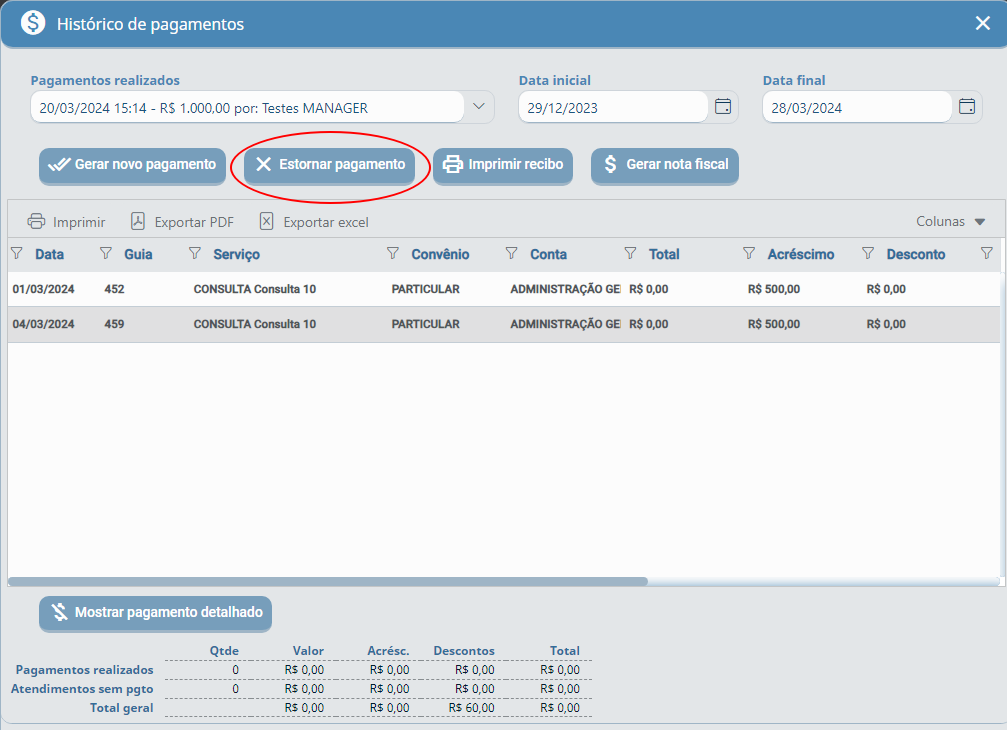
Informar o **Motivo do estorno** e **Confirmar.**
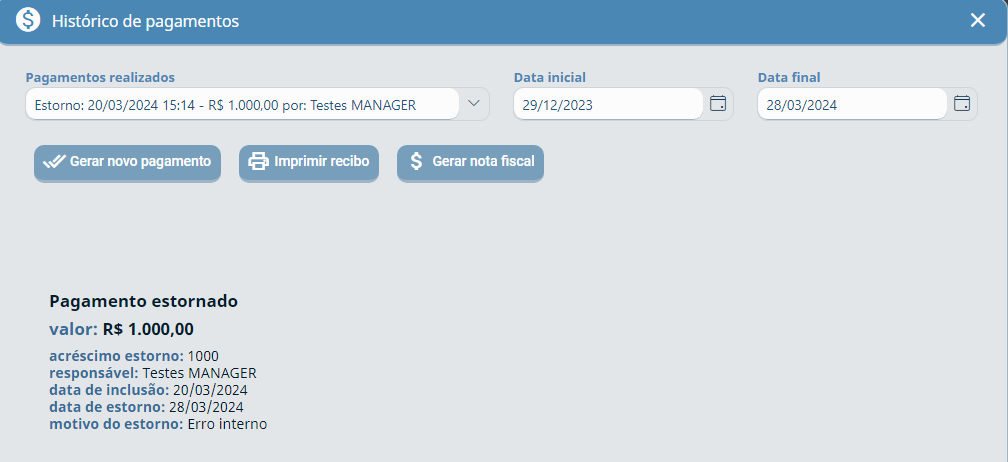
Este registro fica no **Histórico de pagamentos** da seguinte forma:
### Imprimindo Recibo de Pagamento
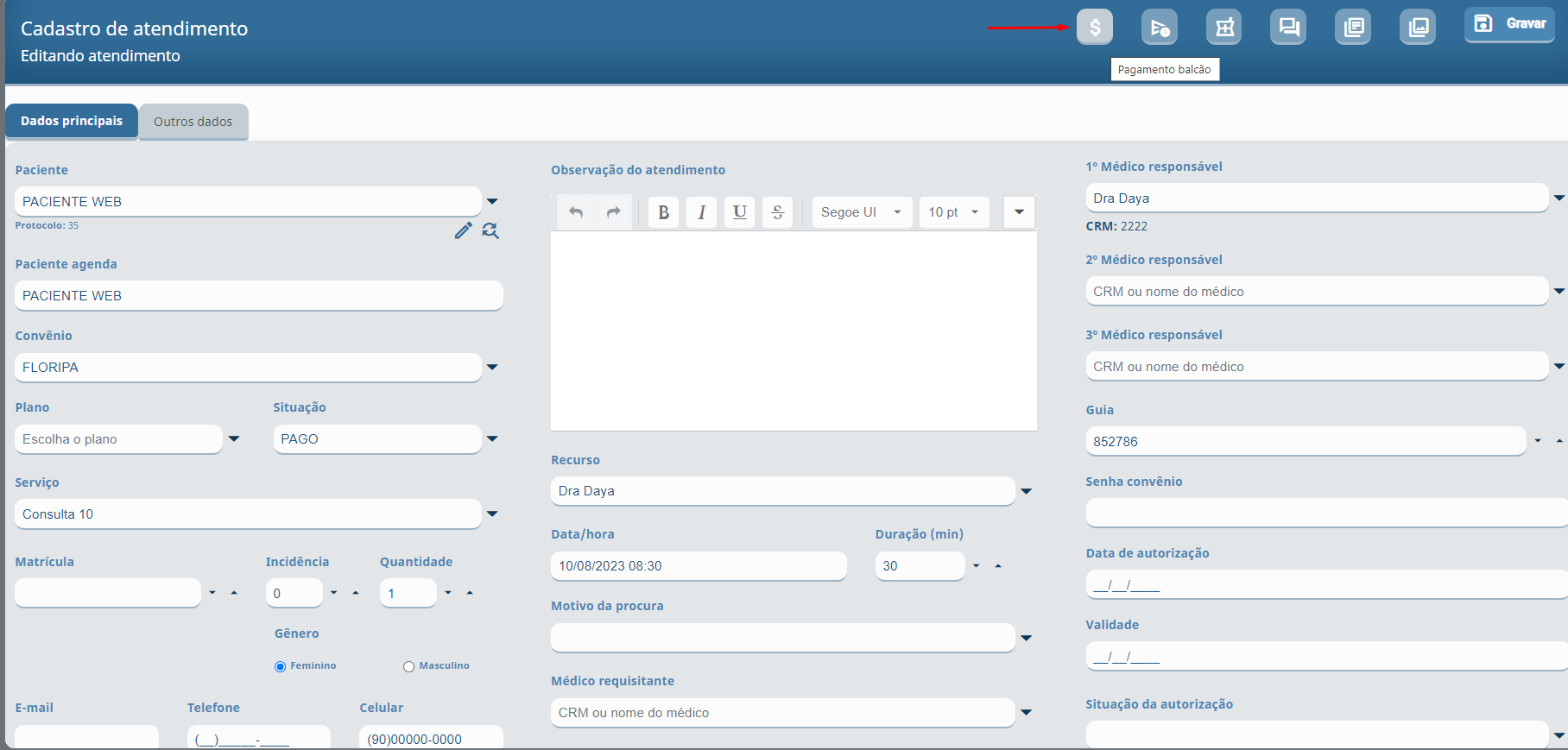
Para imprimir o recibo, acesse o atendimento e clique no ícone de **Pagamento balcão** .
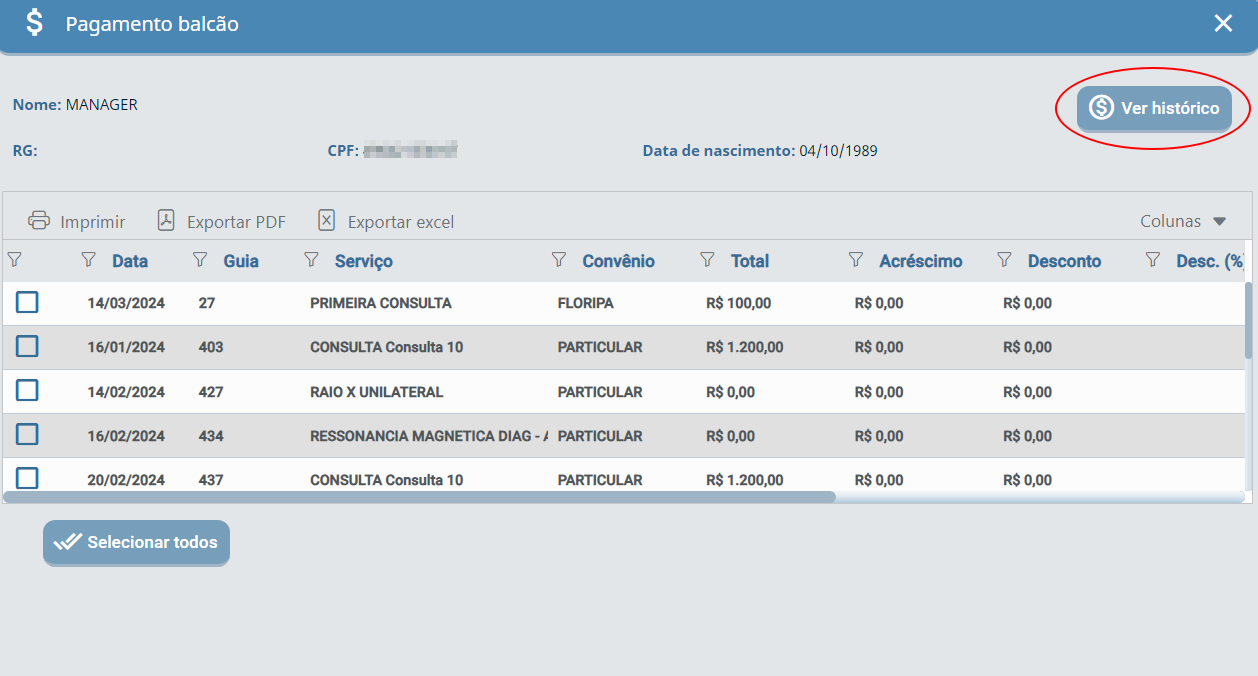
Em seguida clique em **Ver histórico.**
******
Defina a Data inicial e Data final, caso queira pesquisar os pagamentos de um período específico, selecione o pagamento e clique sobre ele.
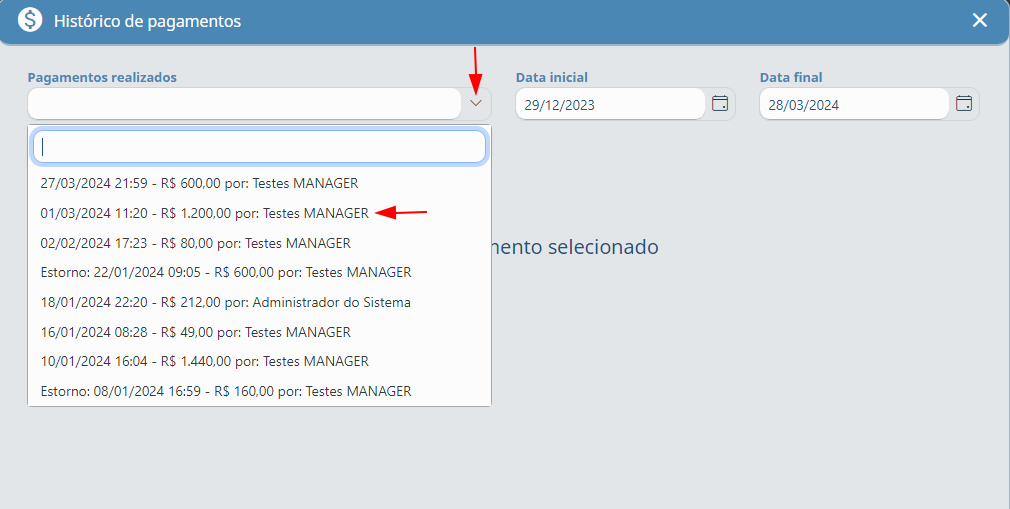
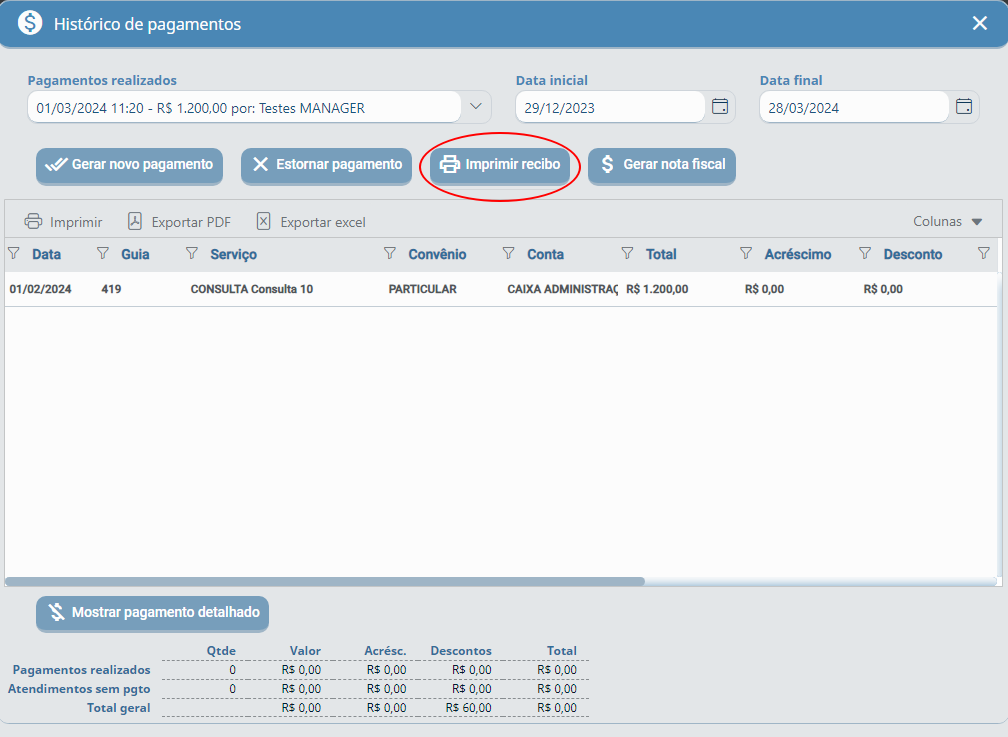
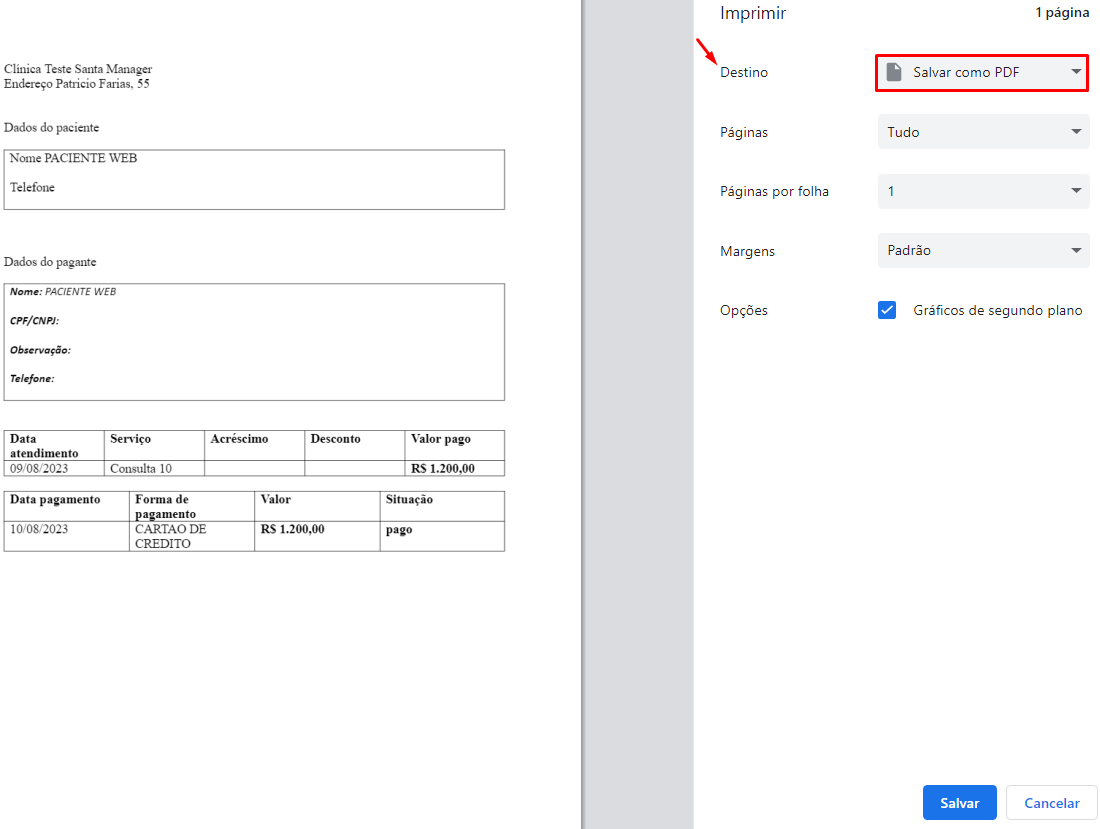
Em seguida, clique em Imprimir recibo.
Selecione um Modelo de impressão e clique em Imprimir.
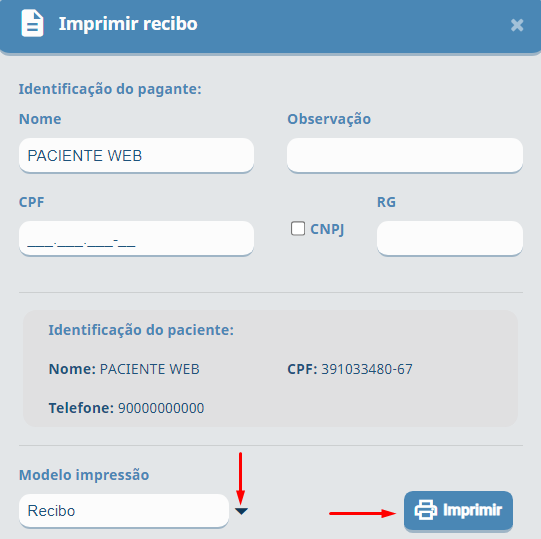
****Importante!** Para informar o CNPJ no recibo, basta selecionar a opção e preencher o campo.
Defina as propriedades da sua impressora e clique em Imprimir.
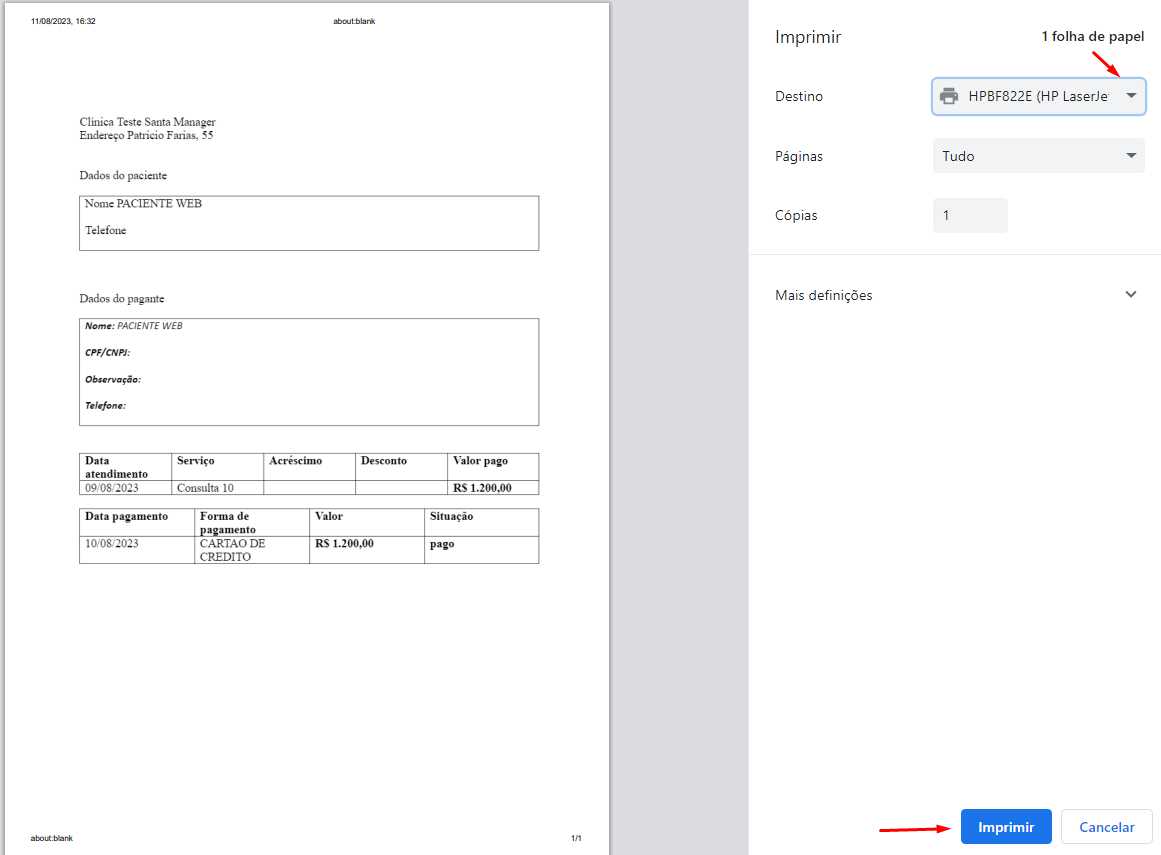
**Dica!** Se preferir enviar o recibo por e-mail ou WhatsApp, basta Salvar como PDF em seus arquivos.
### Configuração
Antes de começar a utilizar o pagamento balcão, é necessário efetuar algumas configurações no sistema. Para isso, siga os seguintes passos:
Acesse: Configurações do sistema > Convênios > (selecione o convênio Particular) > Configurações > Aba Extras e selecione as opções que melhor atendem.
Marcar as checkbox Disponível e Faturar o pagamento real?, para quando o convênio for utilizado somente para pagamentos no ato, na recepção.
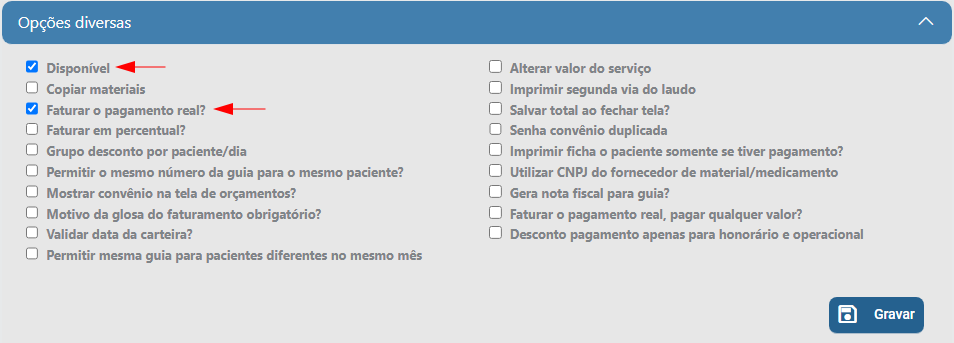
- Pagamento balcão com desconto apenas para o Honorário e Operacional: permite aplicar o desconto somente em cima destes campos quando eles estiverem preenchidos na tabela de serviços do convênio;
- Faturar o pagamento real, pagar qualquer valor?: permite fazer o pagamento de qualquer valor, e o restante, será faturado para o convênio.
- Faturar o pagamento real, pagar qualquer valor: permite fazer o pagamento de qualquer valor, e o restante, será faturado para o convênio.
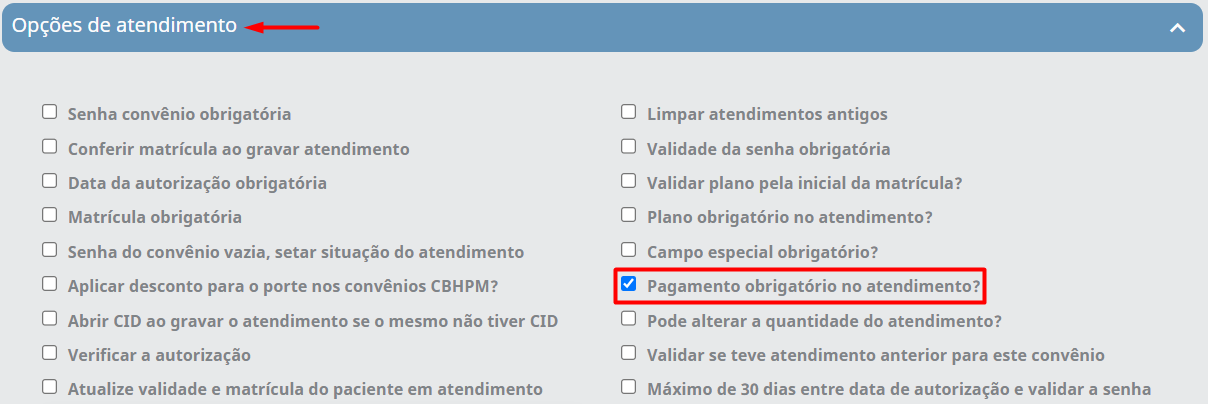
Depois, ainda no Cadastro de Convênios, na opção Opções de Atendimento, é possível selecionar a opção Pagamento obrigatório no atendimento.
Ela permite que, ao gerar guia, o sistema abra automaticamente a tela de pagamento balcão.