# Agrupando e Agendando Consultas/Tele
- [Agrupamento Manual](#bkmrk-agrupamento-manual)
- [Agrupamento Automático](#bkmrk-agrupamento-autom%C3%A1ti)
- [Situação Reserva](#bkmrk-situa%C3%A7%C3%A3o-reserva)
- [Paciente](#bkmrk-paciente)
A pesquisa e agrupamento de **Consultas** é baseada nas **escalas ou agendas dos** **recursos, convênios e serviços disponíveis para ambos, a unidade e especialidade também poder filtrada para que a busca seja restrita a elas.**
Para pesquisar por consultas siga os seguintes passos:
- 1º Clicar no botão **Consultas/Tele.**
- 2º Informar o **Médico responsável (opcional).**
- 3º Informar a **Unidade** ou clicar na chave para selecionar **Todas unidades.**
- 4º Selecionar o **Convênio.**
- 5º Selecionar a **Especialidade.**
- 6º Selecionar os campos **A partir de:** (por padrão vem selecionado **Todos os dias** e a partir do próximo dia), ou pode clicar em **Selecionar** para definir uma data específica.
- 7º Selecionar a **Faixa de horário** desejada, **Manhã, Tarde, Noite ou Todos** (por padrão vem selecionado **Todos**).
- 8º Situação reserva: Informar a situação específica que ocupa a agenda, assim o buscador retornará somente esta situação quando necessário.
- 9º Paciente: Informar o paciente a ser atendido (por padrão este filtro vem vazio). É utilizado para pacientes já cadastrados no sistema, também permite o cadastro de um novo.
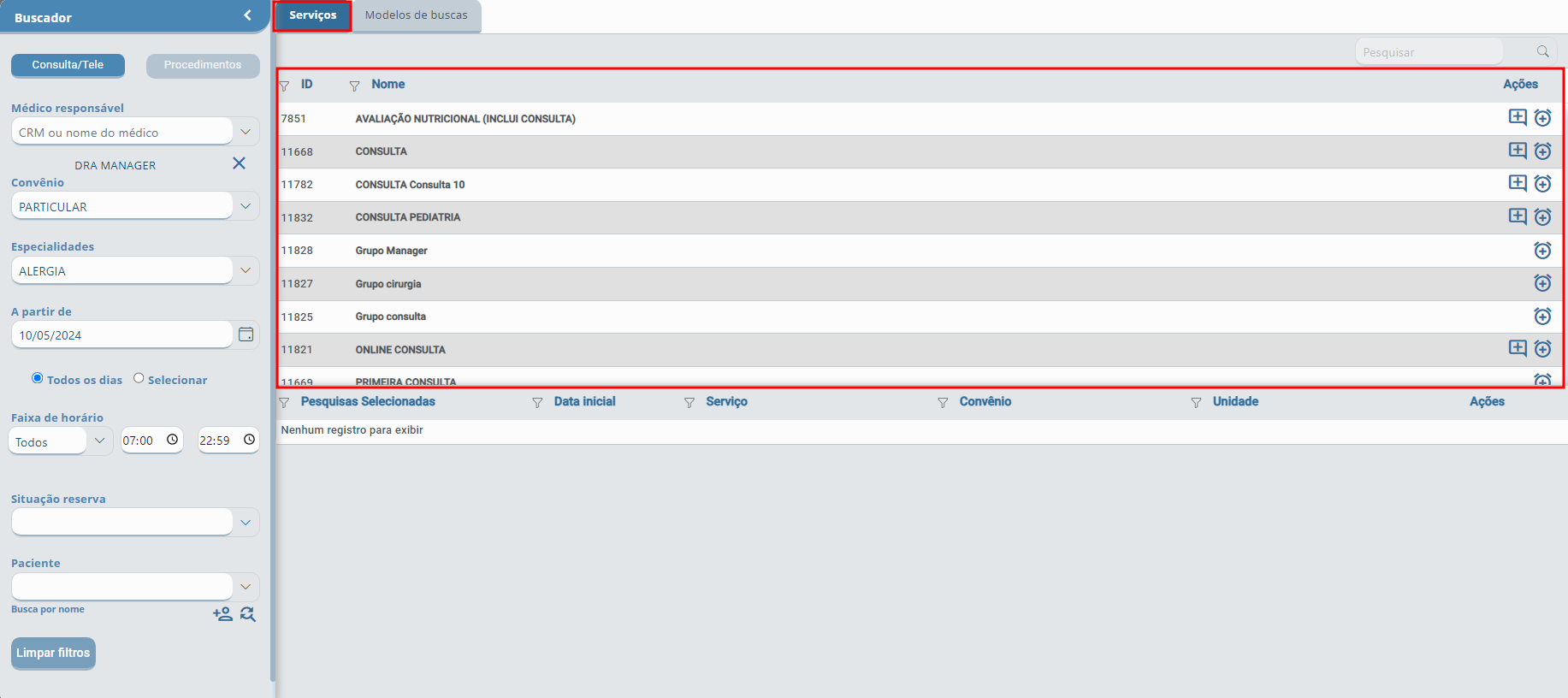
Perceba que seguindo os passos do 1º ao 7º o sistema exibe os serviços disponíveis. A partir daqui podemos selecionar os serviços, pesquisar para **Ver todos os horários e/ou agrupá-los**.
### Agrupamento Manual
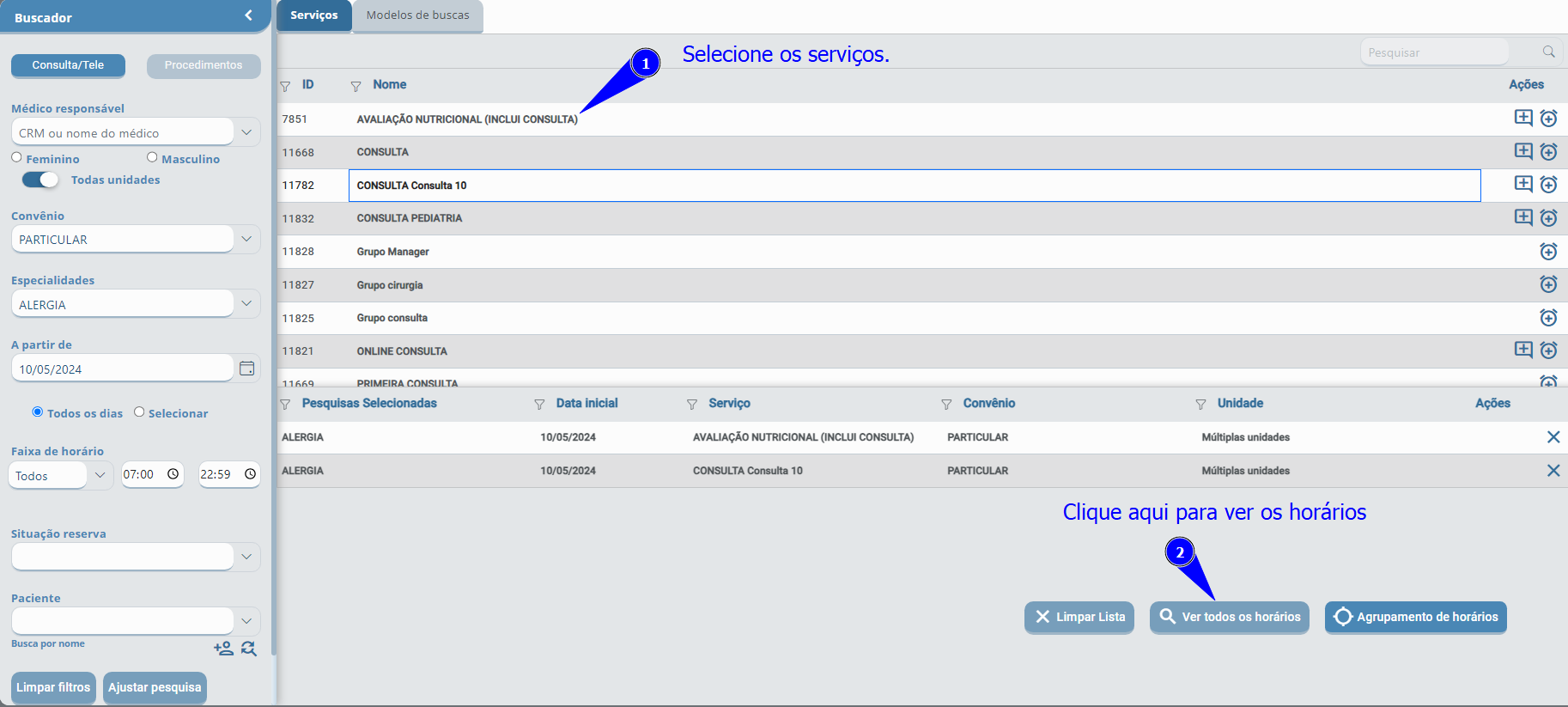
Selecione um ou mais serviços e clique em **Ver todos os horários**, lembrando que, se selecionar somente um serviço, **não** será exibido o botão de **Agrupamento de horários** que, é usado para o **agrupamento automático.**
**Dica!** [**Clique aqui**](https://doc.mngs.com.br/books/05-buscador/page/incluindo-duracao-e-intervalo-visualizando-informacoes "Incluindo Duração e Intervalo - Visualizando Informações") caso seja necessário neste momento, incluir **Duração e intervalo** ou visualizar as **Informações** do serviço.
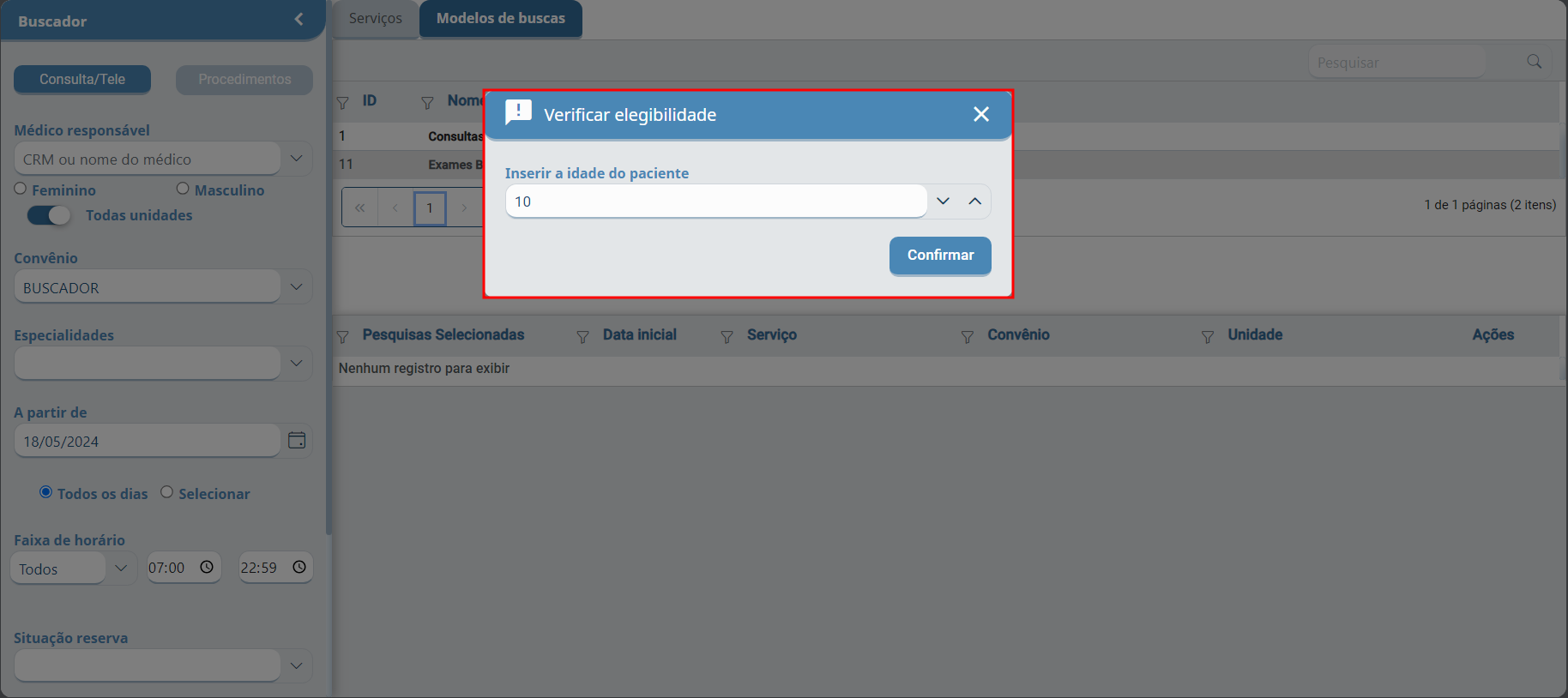
**Verificar Elegibilidade:**
Este pop-up para confirmação da idade do paciente vem da [**configuração de restrições do cadastro do serviço**](https://confluence.mngs.com.br/pages/viewpage.action?pageId=23823912#AbaServi%C3%A7os-Dados1:)**. Caso não precise confirmar basta fechá-lo e prosseguir.**
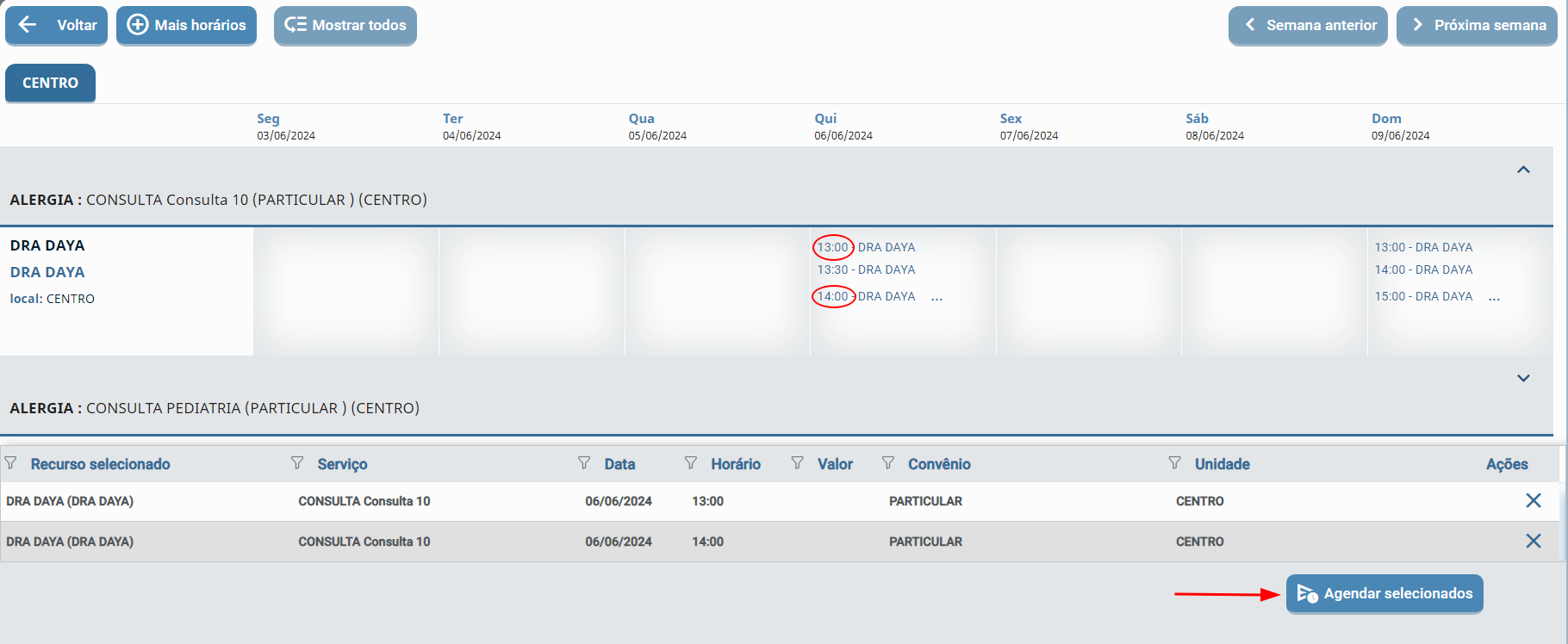
Na tela seguinte, selecione os horários solicitados, caso ainda não o encontrou clique no botão **Mais horários** para visualizar mais escalas, **Mostrar todos** para expandir os demais horários ou **Próxima semana** se for o caso e por fim **Agendar selecionados.**
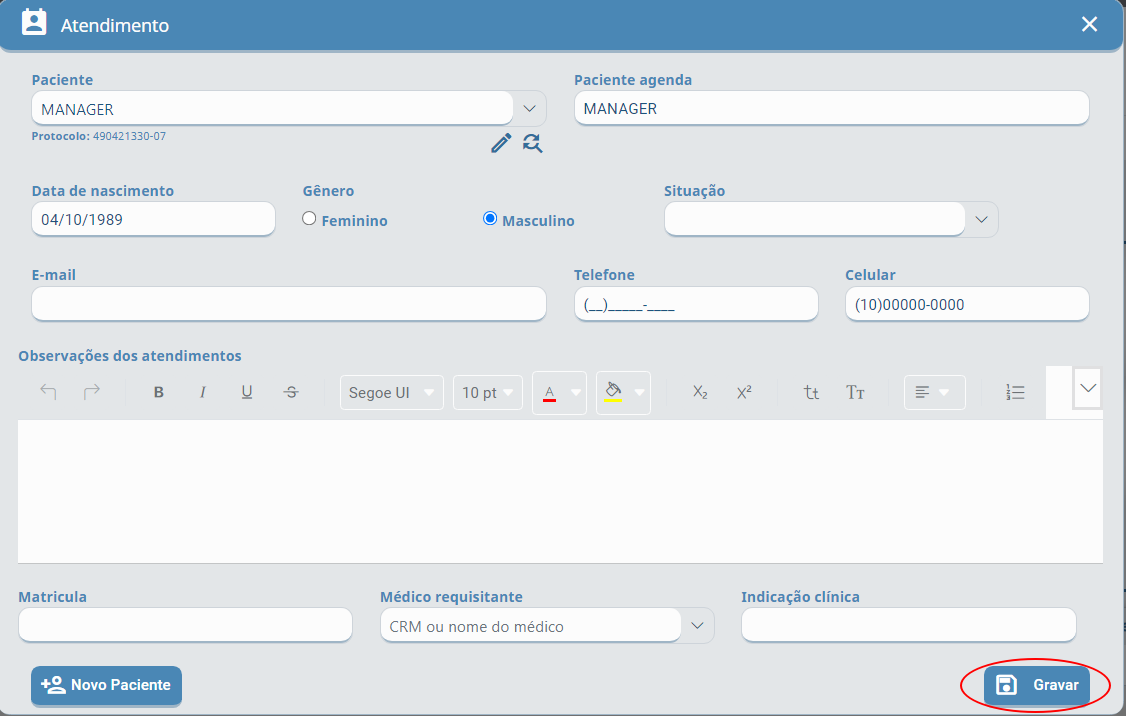
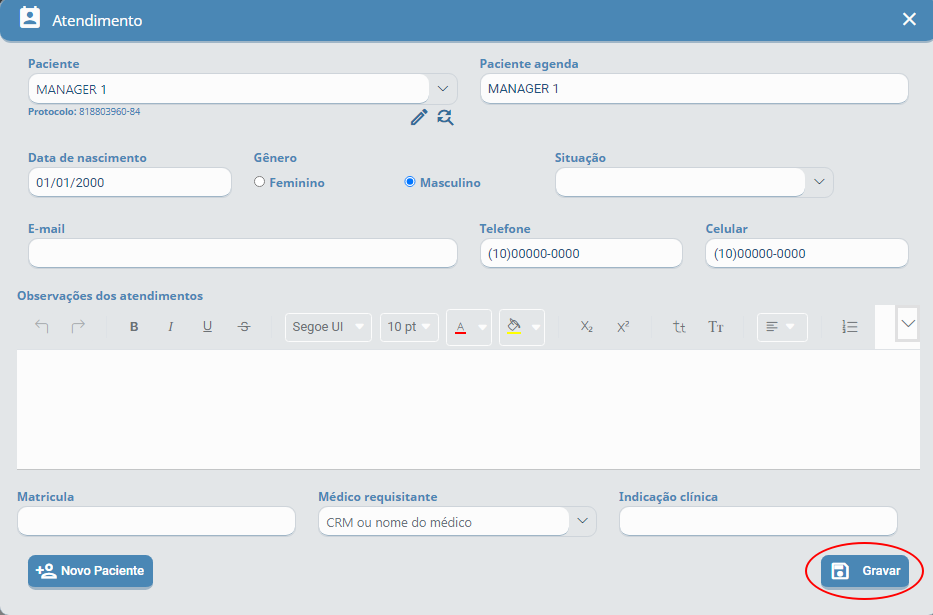
O sistema vai abrir a tela de **Atendimento,** informe os dados do paciente e clique em **Gravar.**
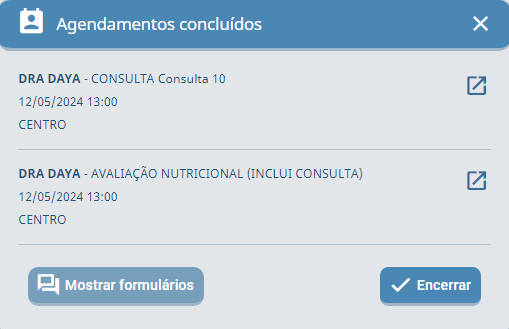
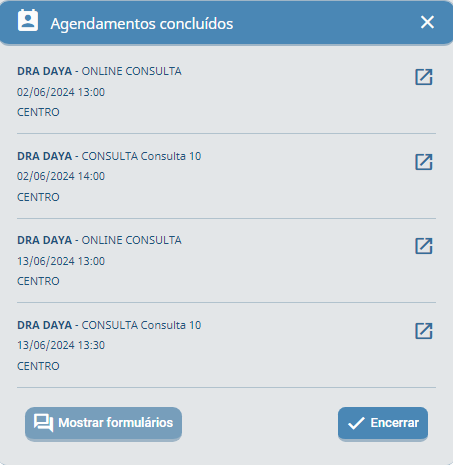
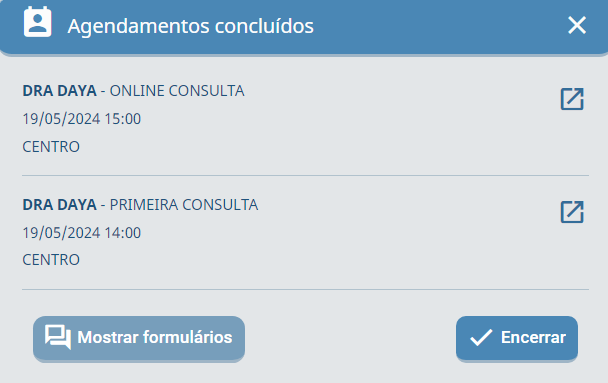
O sistema informa que os agendamentos foram concluídos. Neste momento, pode-se [**Mostrar formulários**](https://confluence.mngs.com.br/pages/viewpage.action?pageId=20987024) atrelados aos serviços e preenchê-los ou **Encerrar** para sair da tela.
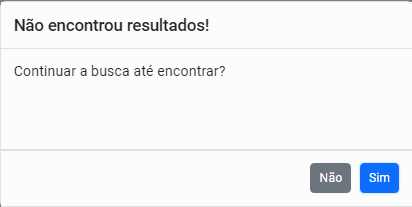
Quando o buscador **não** encontrar horários, exibe um pop-up informando e com a pergunta:
**Continuar a busca até encontrar?**
Clicar em **Sim** para continuar a busca ou em **Não** para cancelar.
Por padrão, o sistema realiza a busca até 90 dias.
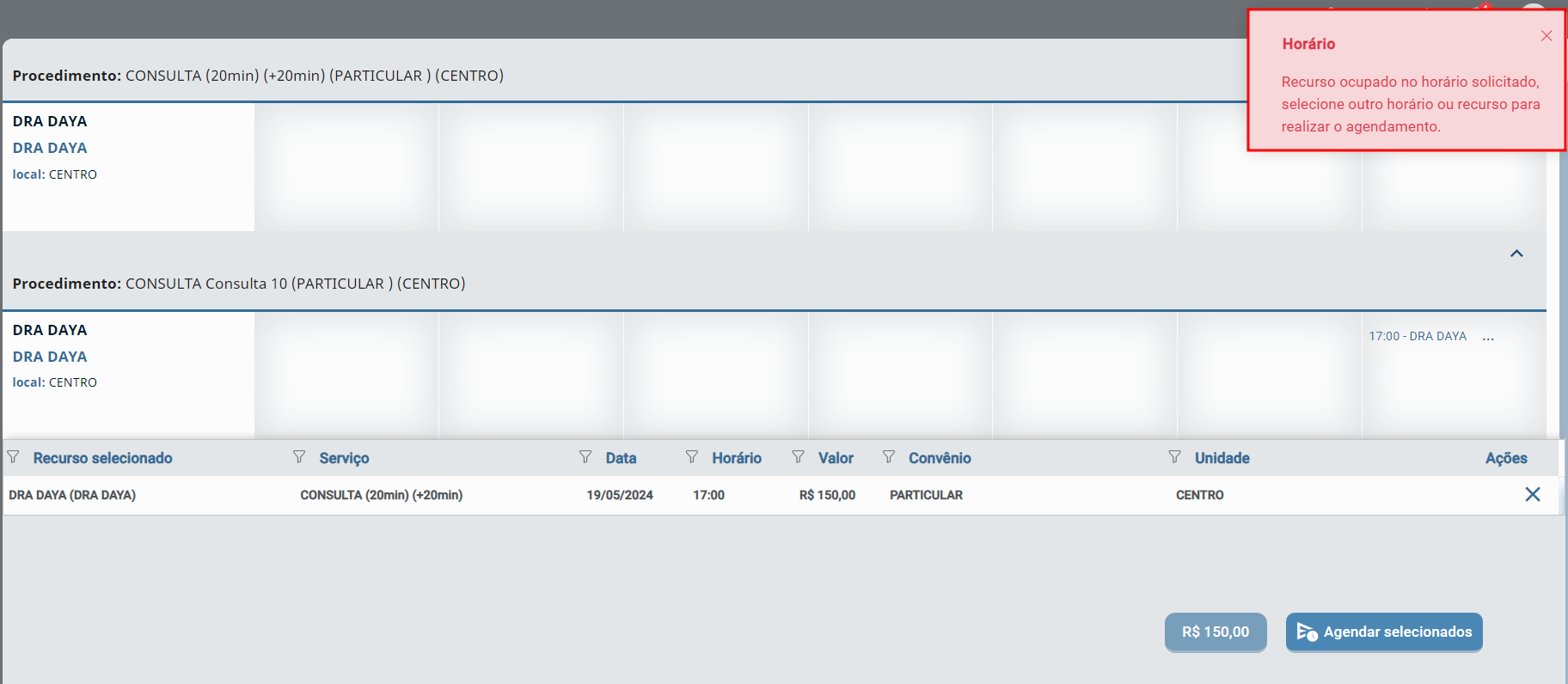
Caso selecionar um horário já ocupado, o sistema te informará como na tela abaixo com a seguinte mensagem:
"Horário - Recurso ocupado no horário solicitado, selecione outro horário ou recurso para realizar o agendamento".
### Agrupamento Automático
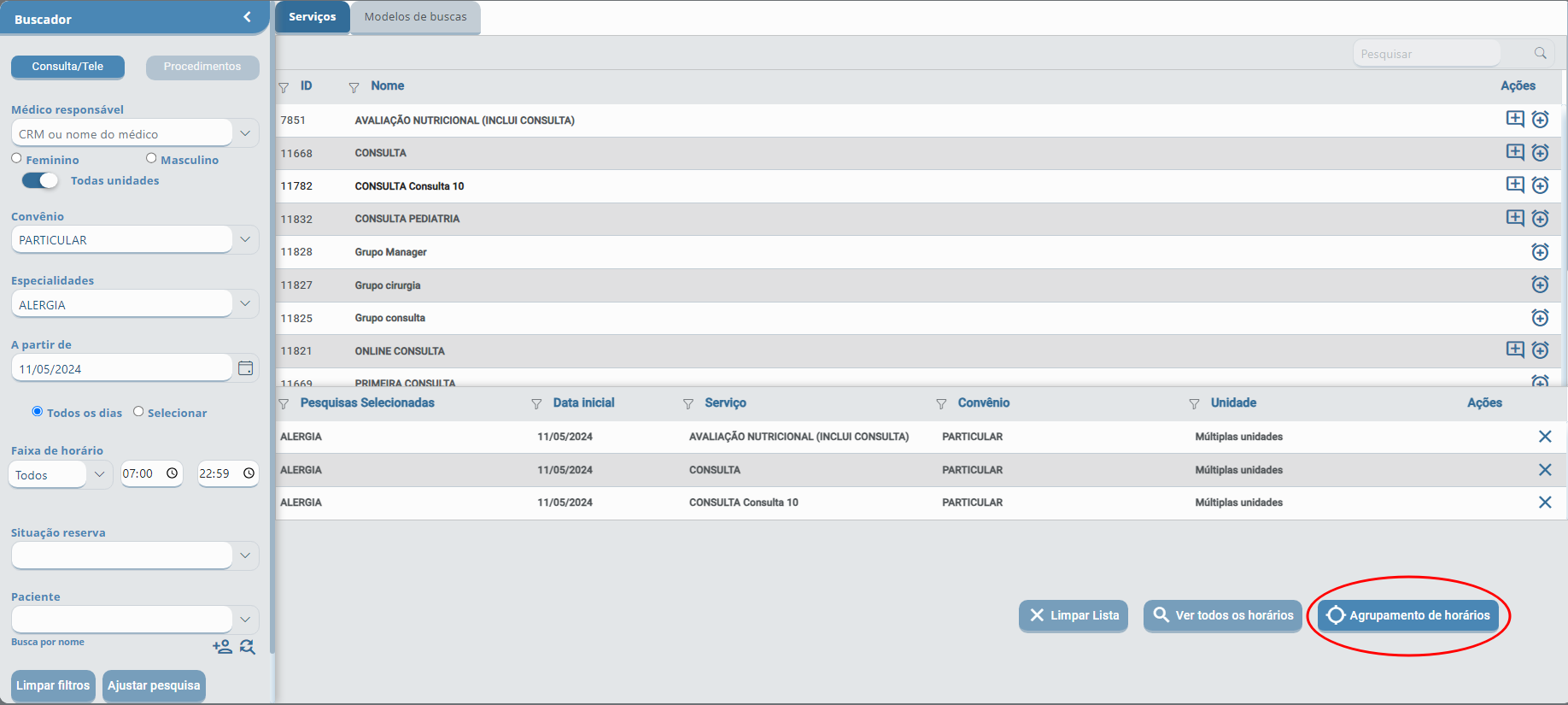
Através do botão **Agrupamento de horários**, o sistema agrupa e unifica a busca por serviços forma automática.
Selecione os filtros solicitados, como descritos acima, clique sobre os serviços a serem realizados e por fim em **Agrupamento de horários.**
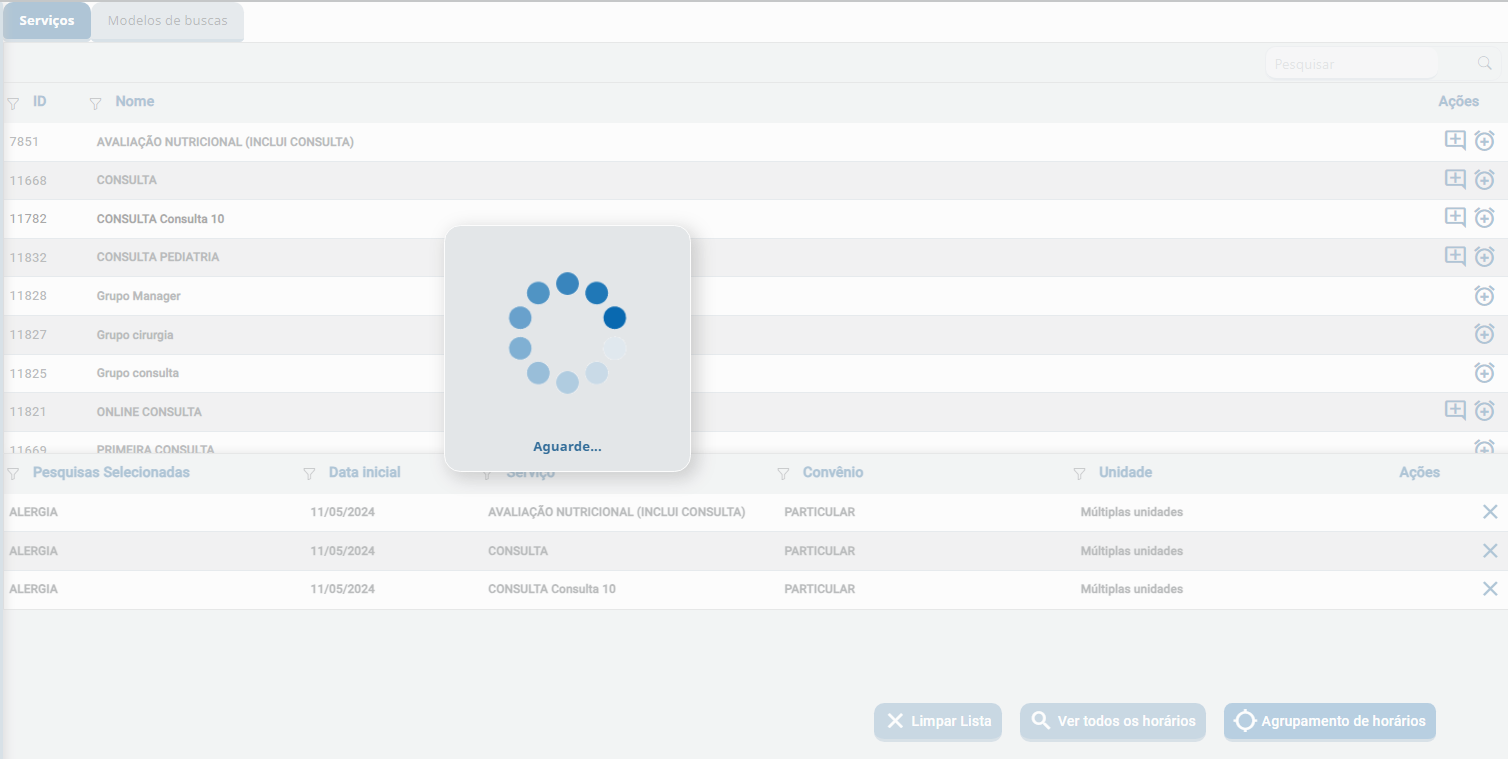
A busca é iniciada e a tela fica desta maneira enquanto o agrupamento é realizado.
Aqui o sistema agrupa automaticamente os melhores horários já na sequência.
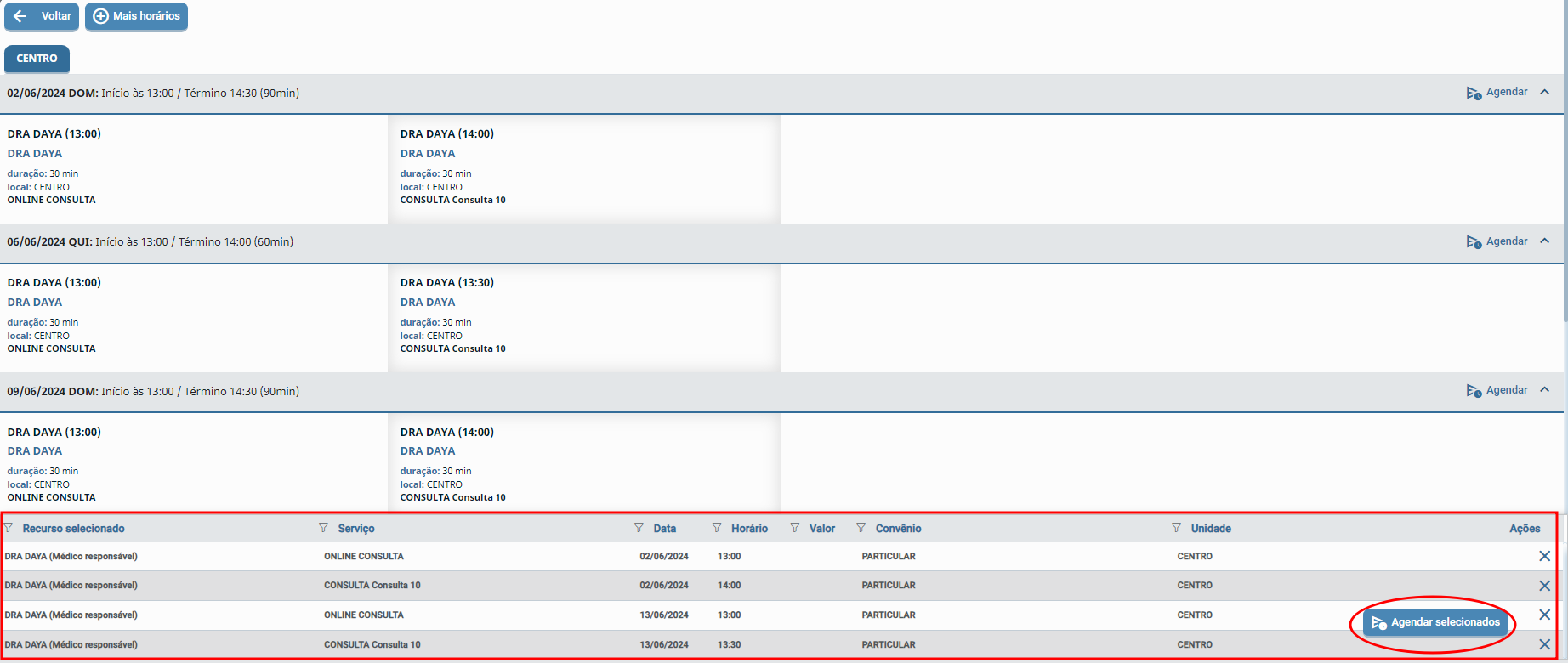
Defina a escala solicitada, podendo ser uma ou mais, e clique em **Agendar.**
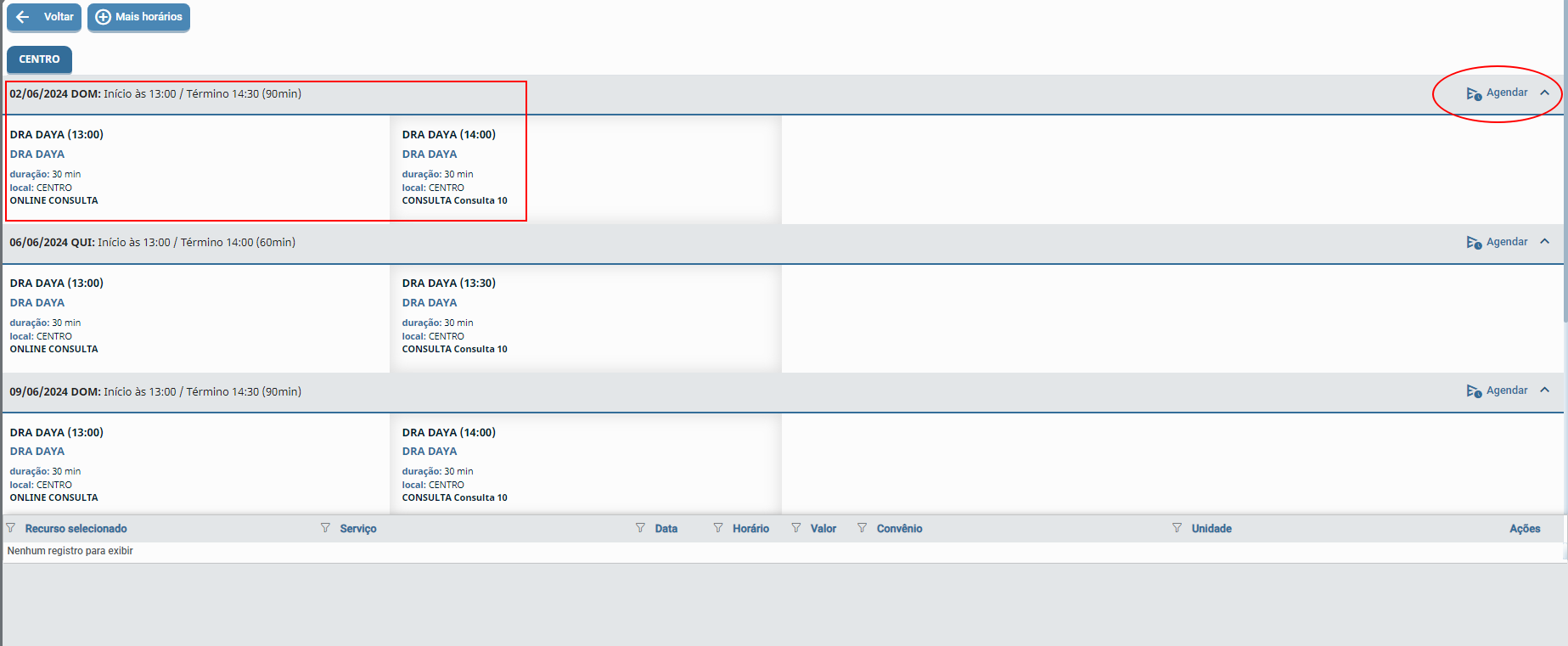
Após selecionar e clicar em **Agendar**, a seleção é direcionada para a parte inferior da tela, com todas as informações, confira e clique em **Agendar selecionados.**
Conclua o agendamento e clique em **Gravar.**
Pronto os agendamentos foram concluídos. Neste momento, pode-se [**Mostrar formulários**](https://confluence.mngs.com.br/pages/viewpage.action?pageId=20987024) atrelados aos serviços e preenchê-los ou **Encerrar** para sair da tela.
### Situação Reserva
A [**situação reserva**](https://doc.mngs.com.br/books/05-buscador/page/situacao-reserva "Situação Reserva") é uma funcionalidade que permite trazer na busca somente as ocupações da agenda com uma determinada situação. Por exemplo:
A clínica define horários exclusivos para gestantes, então realiza o agendamento destes horários com a situação **Reserva para gestante,** e quando o paciente solicita o atendimento, a busca é realizada para esta situação somente.
Para isso é primordial que as configurações sejam realizadas, contate nossa [equipe de suporte](https://managersystems.com.br/) para parametrização.
### Paciente
Através do campo **Paciente** é possível realizar as seguintes funções:
- 1 - Realizar a pesquisa e agendar o atendimento já dentro do cadastro do paciente selecionado.
- 2 - Consultar e transferir os atendimentos futuros do paciente.
- 3 - Cadastrar um novo paciente sem ter a necessidade de sair da tela do buscador.
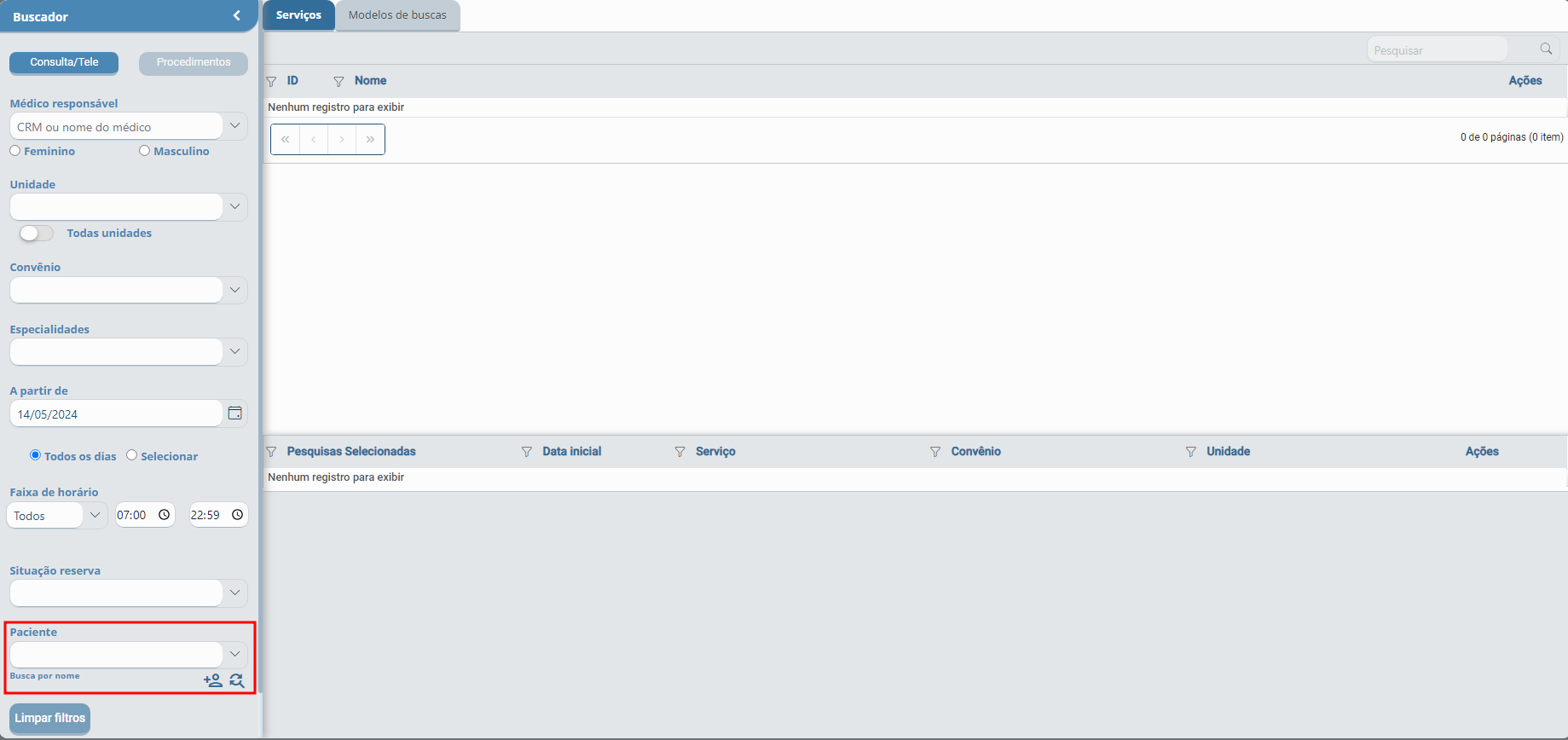
- 1 - Realizar a pesquisa e agendar o atendimento já dentro do cadastro do paciente selecionado. Para isso, selecione os filtros solicitados, digite o nome ou CPF do paciente e realize a busca.
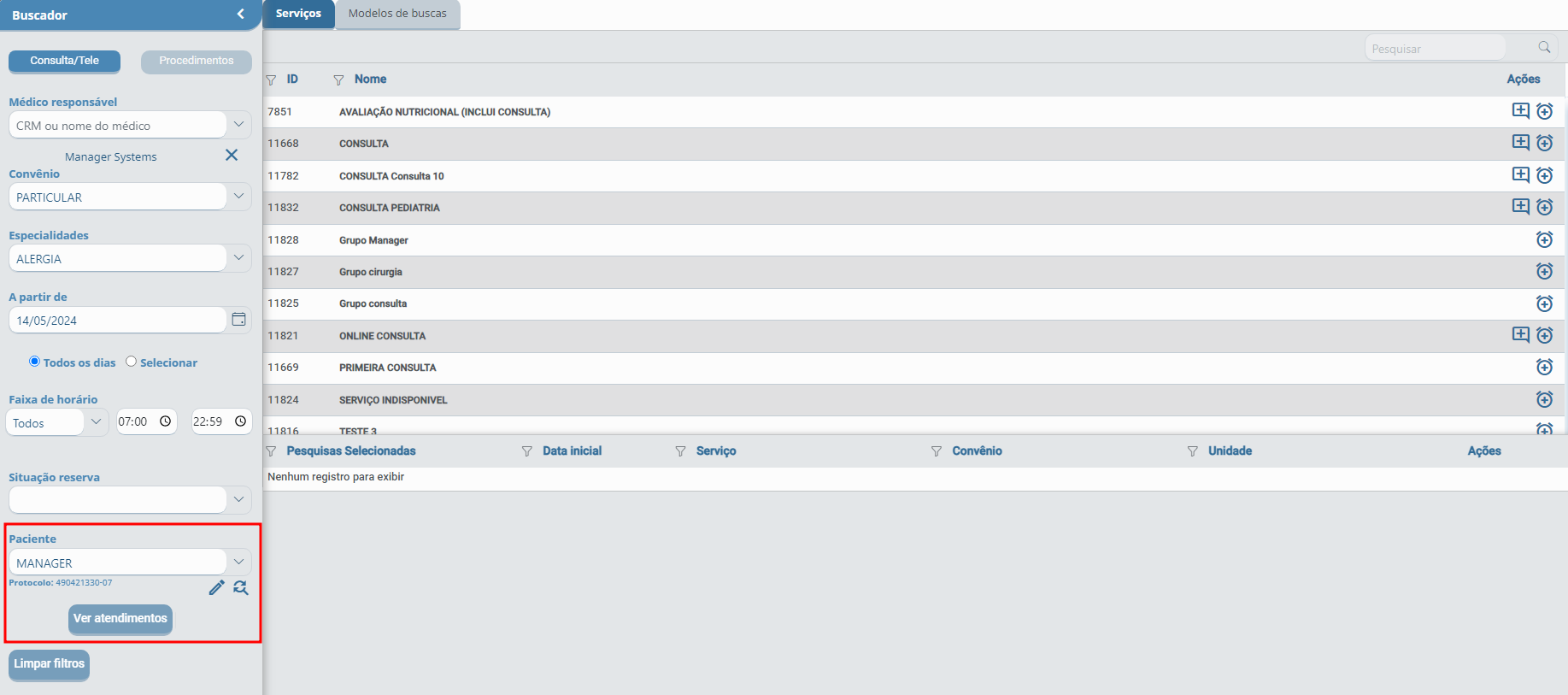
Após selecionar os serviços e o agendamento, o sistema conclui diretamente os agendamentos para o paciente selecionado.
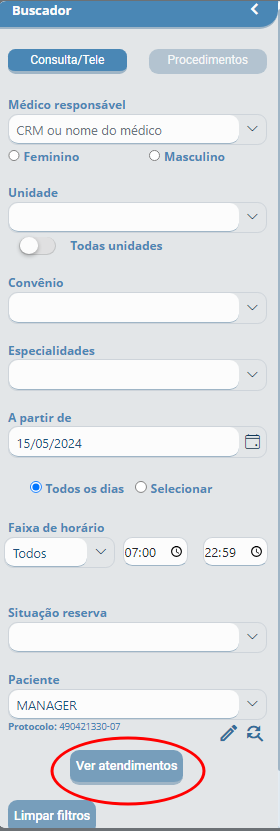
- 2 - Consultar e transferir os atendimentos futuros do paciente. Para isso, informe o paciente clique em **Ver atendimentos.**
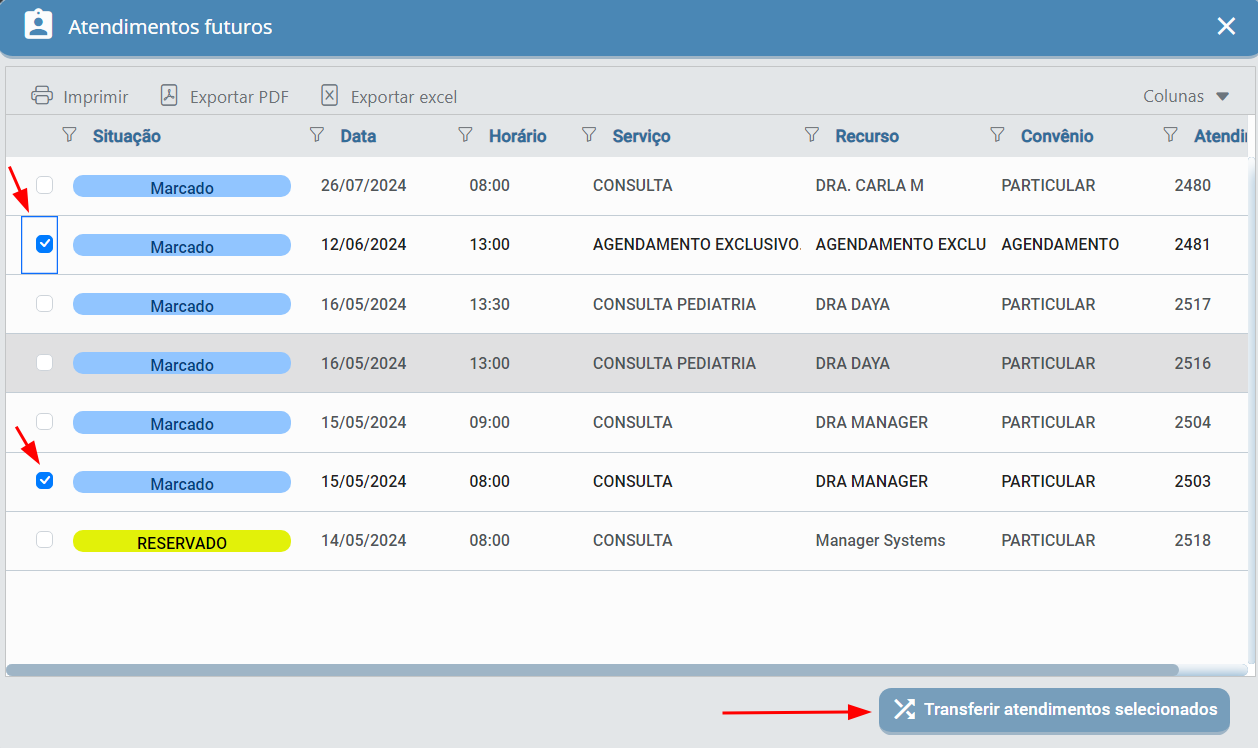
Na tela de **Atendimentos futuros**, selecione os que deseja transferir, clique em **Transferir atendimentos selecionados** e confirme as informações caso houver.
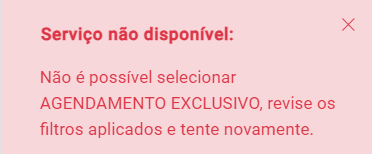
Se **não** for possível realizar a transferência de algum serviço, o sistema te avisará e solicitará para revisar os filtros.
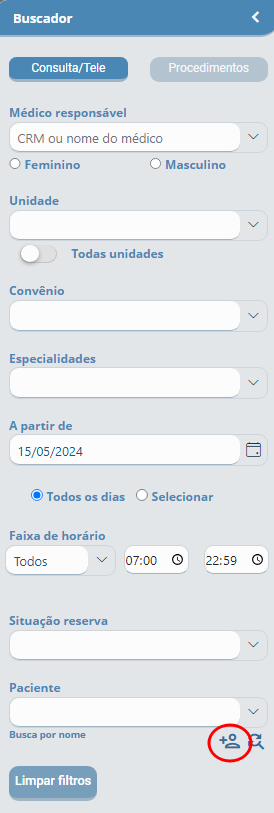
- 3 - Cadastrar um novo paciente sem ter a necessidade de sair da tela do buscador. Para isso, clique no ícone **Novo cadastro** e prossiga com o [cadastro do novo paciente](https://doc.mngs.com.br/books/03-cadastro-de-pacientes "Cadastro de Pacientes"). Ao concluir realize a pesquisa solicitada.
**Dica!** [Clique aqui para o cadastro do paciente](https://doc.mngs.com.br/books/03-cadastro-de-pacientes "Cadastro de Pacientes").
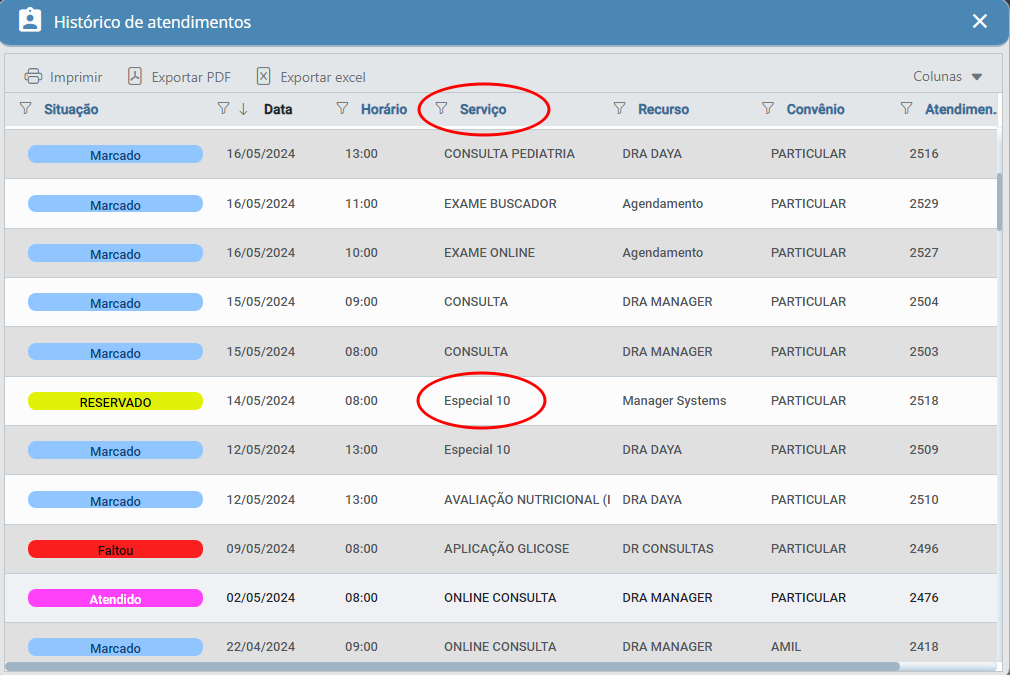
**Atenção!** Caso o nome do serviço não for o mesmo que está na tela do atendimento, é devido a configuração de apresentação do nome do serviço para WEB. [**Clique aqui para visualizar a** ](https://confluence.mngs.com.br/display/MS/Aba+Agendamento+Online)**configuração**.