# Configurações
As configurações necessárias para o funcionamento da ferramenta são as seguintes:
**1º Recursos (Aparelhos e Médico interno) disponíveis e com a Filial atrelada a ele.**
**2º Escalas disponíveis.**
**3º Serviços disponíveis e definido o tipo, estritamente necessário (**[**Consulta**](https://confluence.mngs.com.br/pages/viewpage.action?pageId=22151279#id-2.Servi%C3%A7oTipoConsulta-Dispon%C3%ADvelwebSisWeb-2.1Definirotipodeservi%C3%A7o) **ou** [**Procedimento**](https://confluence.mngs.com.br/pages/viewpage.action?pageId=22315573#id-2.Servi%C3%A7oTipoProcedimentoDispon%C3%ADvelWebSW-2.1DefiniroTipodeservi%C3%A7o)**).**
**4º Convênio disponível.**
**5º Serviços do convênio disponíveis e adicionados no convênio.**
**6º Especialidade médica atrelada ao médico.**
**7º Grupo se serviços 1 associados aos serviços do tipo Procedimento, necessário para a busca dos procedimentos.**
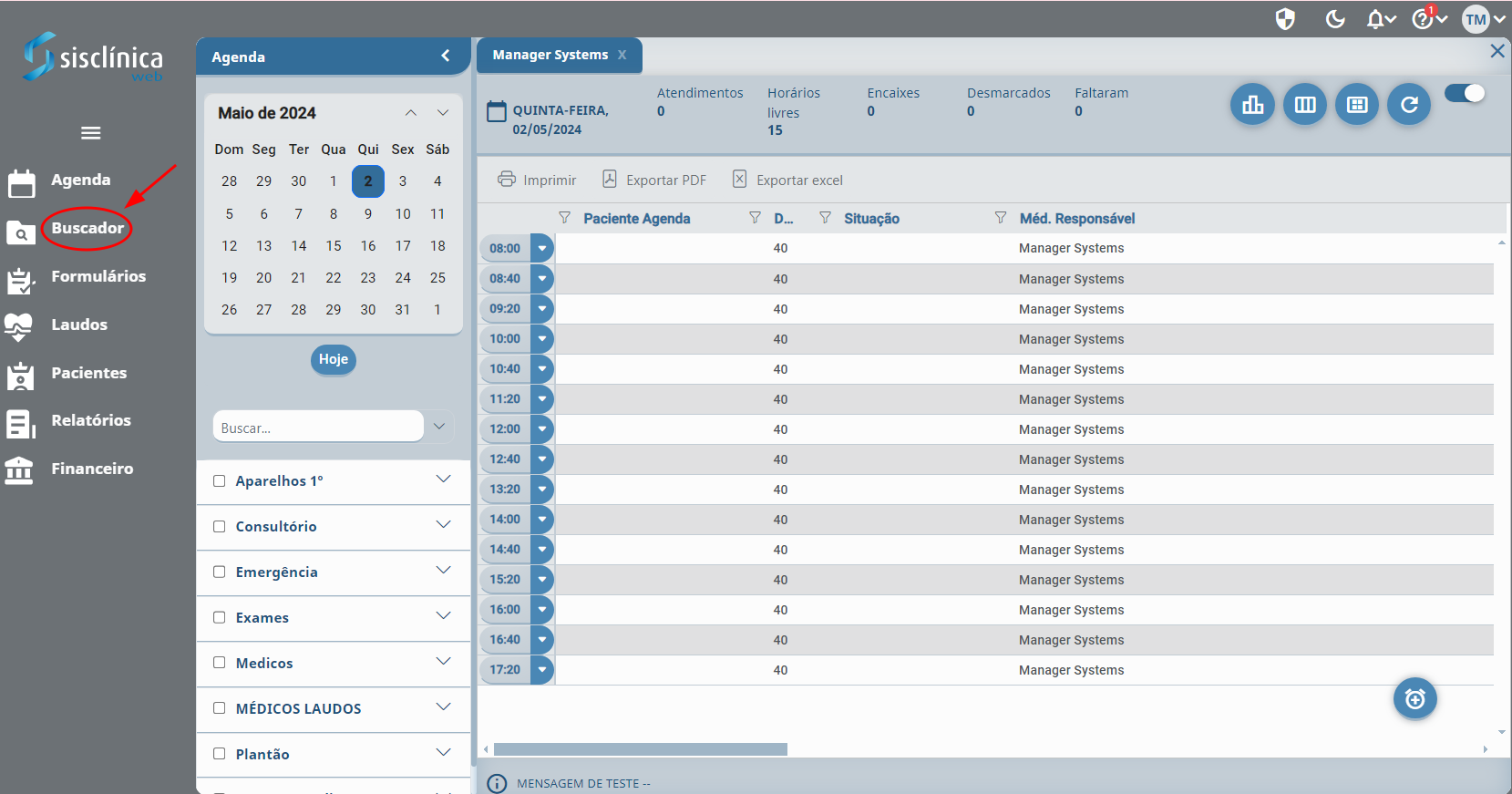
O acesso ao Buscador é através da página inicial do sistema, conforme imagem abaixo:
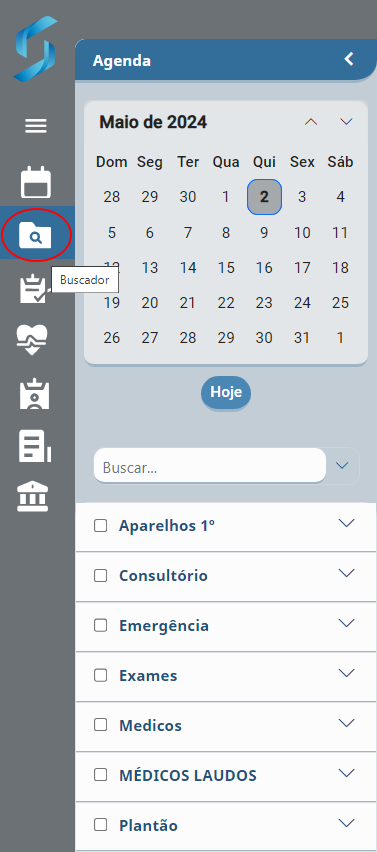
Com o menu retraído, basta clicar no ícone em destaque.
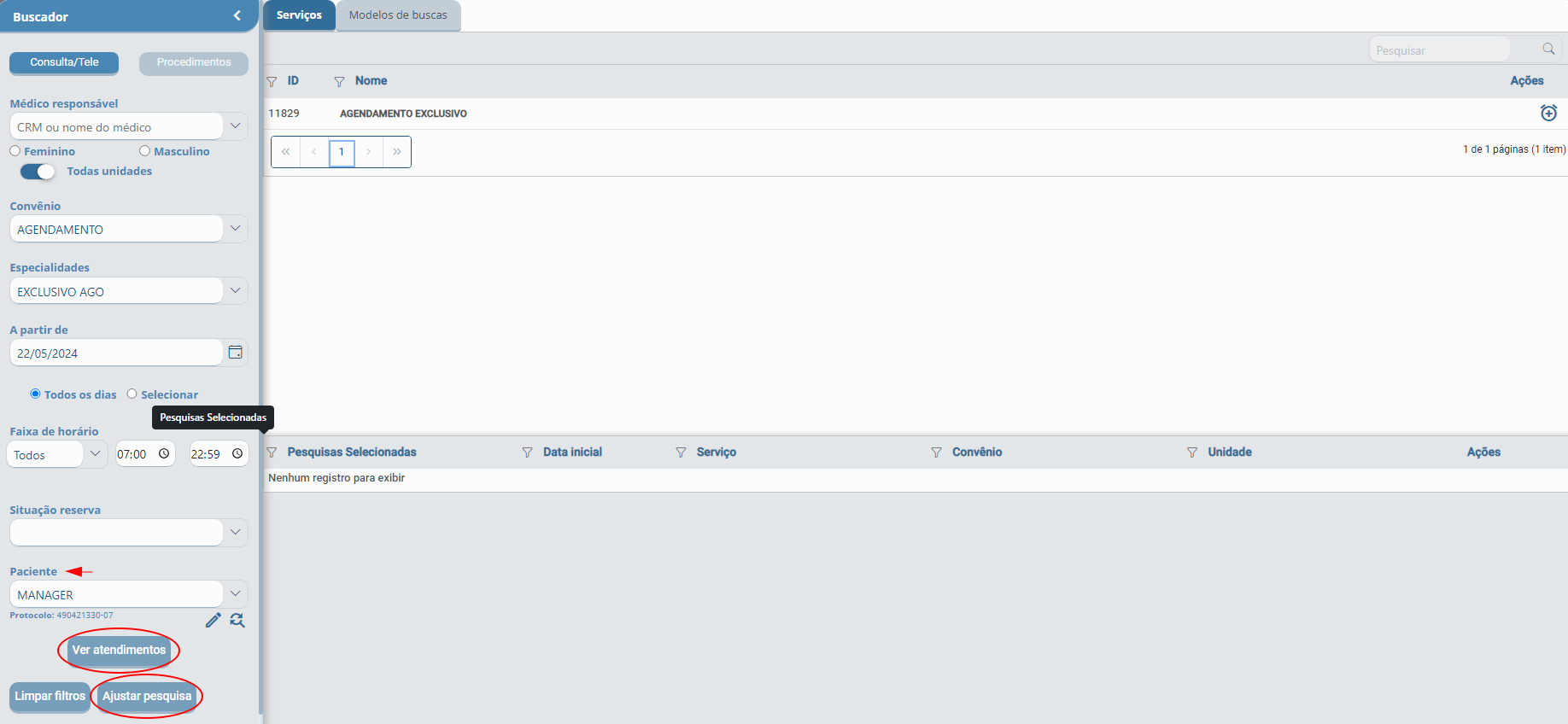
- A tela de busca e pesquisa unificada por **Consulta/Tele**, segue o seguinte padrão:
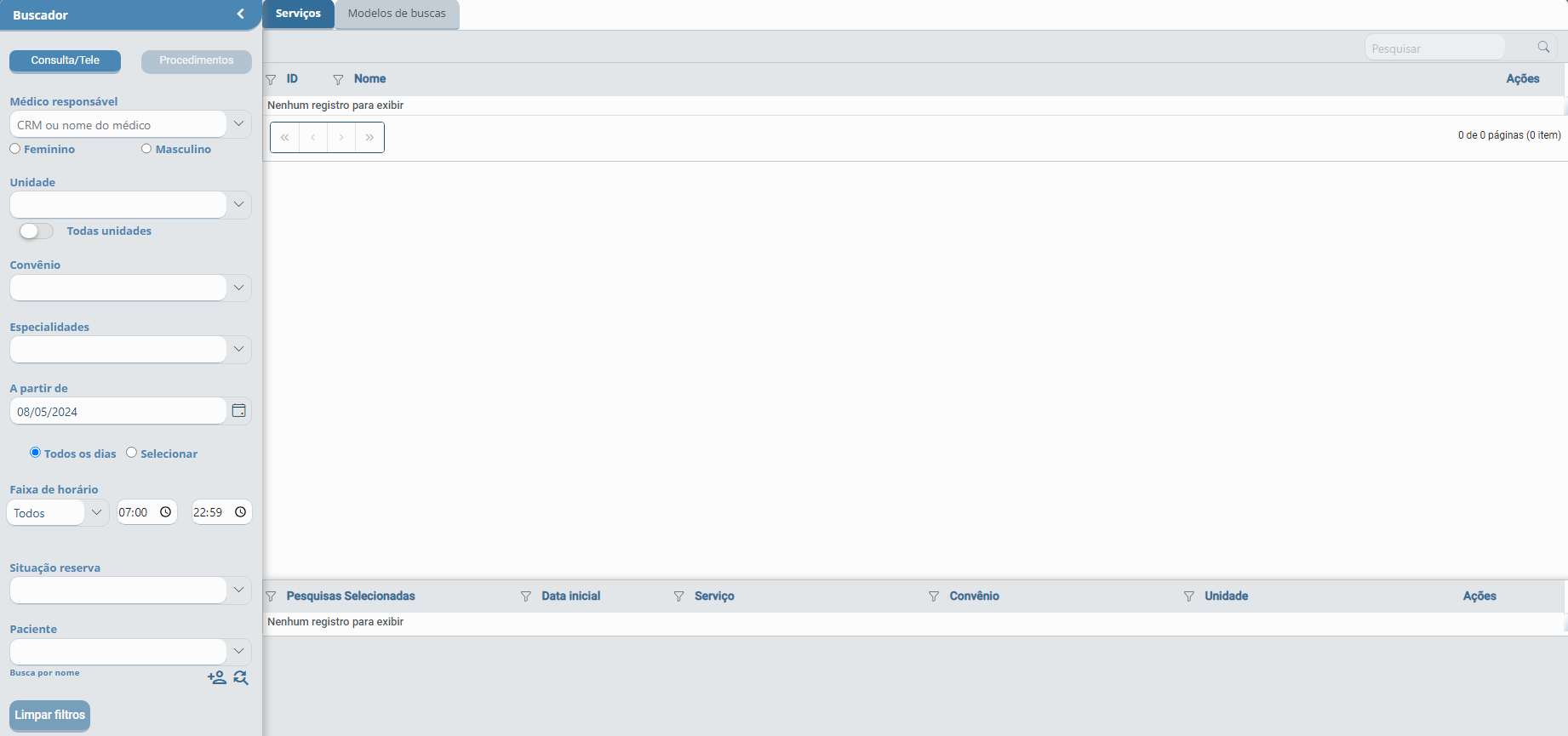
Ao clicar no botão **Consulta/Tele:**
**Consulta/Tele:** Define que a busca é para consultas ou tele consultas.
**Médico responsável (CRM, Feminino e Masculino):** Seleciona o Médico responsável através do CRM, nome ou gênero do médico conforme o informado no cadastro.
**Unidade:** Seleciona a unidade, podendo ser uma, múltiplas ou virar a chave para **Todas unidades.**
**Convênio:** Define o convênio.
**Especialidades:** Define uma especialidade médica.
**A partir de:** **(Todos os dias ou Selecionar):** Por padrão vem ativado para **todos os dias** e ao clicar em **Selecionar** você define uma data específica.
**Faixa de horário**: **Todos** ou selecionar o desejado **Manhã, Tarde ou Noite,** por padrão vem selecionado a opção **Todos.**
**Situação reserva:** Define uma situação específica, já ocupada na agenda, para trazer no buscador esta opção é mais utilizada para horários que estão previamente reservados.
[**Paciente:**](https://confluence.mngs.com.br/pages/viewpage.action?pageId=24117264#AgrupandoeAgendandoConsultas/Tele-Paciente) Seleciona, pesquisa e cadastra pacientes. Permite realizar o agendamento resultante da pesquisa e agrupamento diretamente no cadastro do paciente informado, também permite fazer a transferência de atendimentos futuros. Por padrão vem vazio.
**Limpar filtros:** Limpa os filtros selecionados.
- A tela de busca e pesquisa unificada por **Procedimentos - Exames**, segue o seguinte padrão:
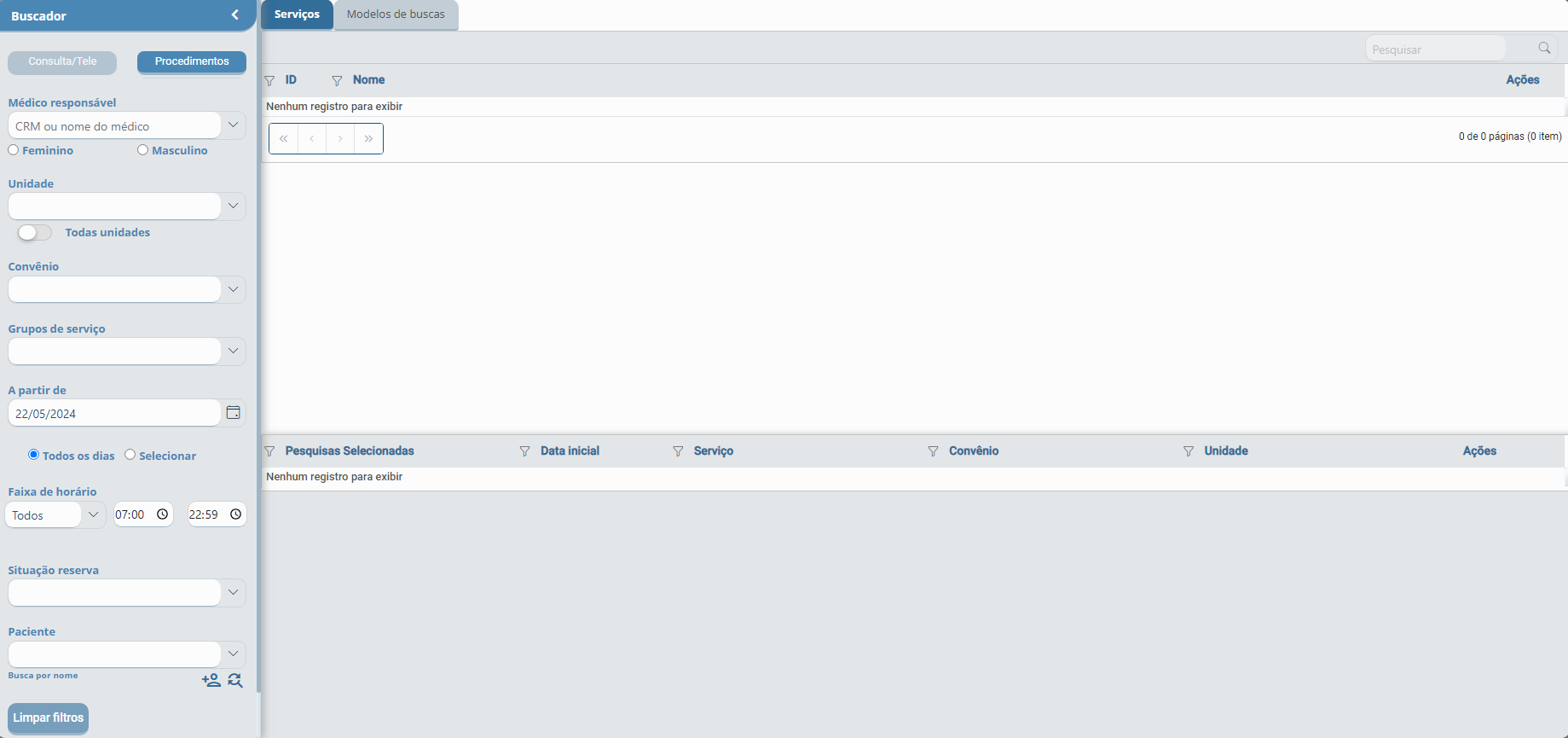
Ao clicar no botão **Procedimentos:**
**Procedimentos:** Define que a busca é para procedimentos ou exames.
**Médico responsável (CRM, Feminino e Masculino):** Seleciona o Médico responsável através do CRM, nome ou gênero do médico.
**Unidade:** Seleciona a unidade, podendo ser uma, múltiplas ou virar a chave para **Todas unidades.**
**Convênio:** Define o convênio.
**Grupo de serviço:** Define um grupo específico de serviços associados a ele.
**A partir de:** **(Todos os dias ou Selecionar):** Por padrão vem ativado para **todos os dias** e ao clicar em **Selecionar** você define uma data específica.
**Faixa de horário**: **Todos** ou selecionar o desejado **Manhã, Tarde ou Noite,** por padrão vem selecionado a opção **Todos.**
**Situação reserva:** Define uma situação específica, já ocupada na agenda, para trazer no buscador esta opção é mais utilizada para horários que estão previamente reservados.
**Paciente:** Seleciona, pesquisa e cadastra pacientes. Permite realizar o agendamento resultante da pesquisa e agrupamento diretamente no cadastro do paciente informado, também permite fazer a transferência de atendimentos futuros. Por padrão vem vazio.
**Limpar filtros:** Limpa os filtros selecionados.
**Importante saber!**
Em ambas as telas os botões **Ver atendimentos e Ajustar pesquisa** só serão ativados quando houver informações nos filtros.
E o que o botão Ver atendimentos faz?
Abre todos os atendimentos futuros do paciente e possibilita transferi-los caso necessário.
E o que o botão Ajustar pesquisa faz?
Após definir os filtros e selecionar os serviços, se for necessário alterar as informações de algum dos filtros, ao clicar em **Ajustar pesquisa** se mantém os serviços que foram selecionados anteriormente e ajusta as demais informações.
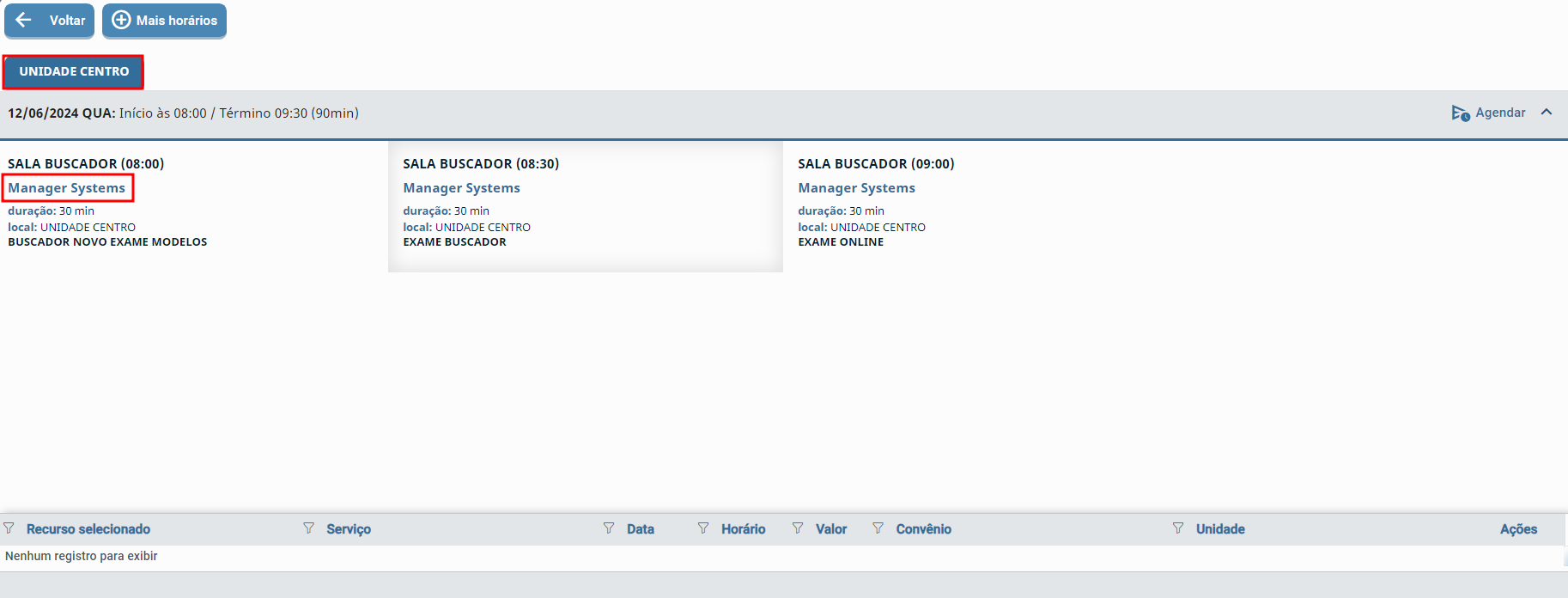
**Atenção! É de extrema importância saber que, nos resultados da busca aparece a Unidade ou Múltiplas unidades e nome do Médico responsável pelo recurso aparelho ou mesmo escala.**
Atenção!
Existem configurações **extras** **e opcionais** que, **não estão no padrão**, para determinar regras para os **recursos e aparelhos**, especificamente para **restrição de altura e idade do paciente** para o atendimento em um determinado aparelho ou médico interno, e também a **busca inteligente** **para os combos que determinam os serviços do mesmo recurso,** ou seja, será o mesmo médico ou aparelho que atende o paciente em todos os procedimentos, sem ter a necessidade da troca de sala ou médico.
Para estas configurações é necessário [acionar a equipe de suporte](https://managersystems.com.br/) para parametrizar.