# 06 - Formulários
A finalidade principal do formulário, é formalizar com o paciente as questões indispensáveis para o conhecimento do médico e da equipe que o atenderá.
Após criar os modelos de formulários, é possível vincular serviços a ele, lembrando que se vincular um determinado serviço ao formulário, todos os atendimentos com este serviço, terá o formulário disponibilizado no atendimento.
# Cadastro
Para termos um formulário, o primeiro passo a ser realizado é o cadastro do formulário, para isso siga as instruções abaixo.
### Criando um formulário
Na tela da **Agenda ou do Dashboard**, acesse o ícone Formulários.
*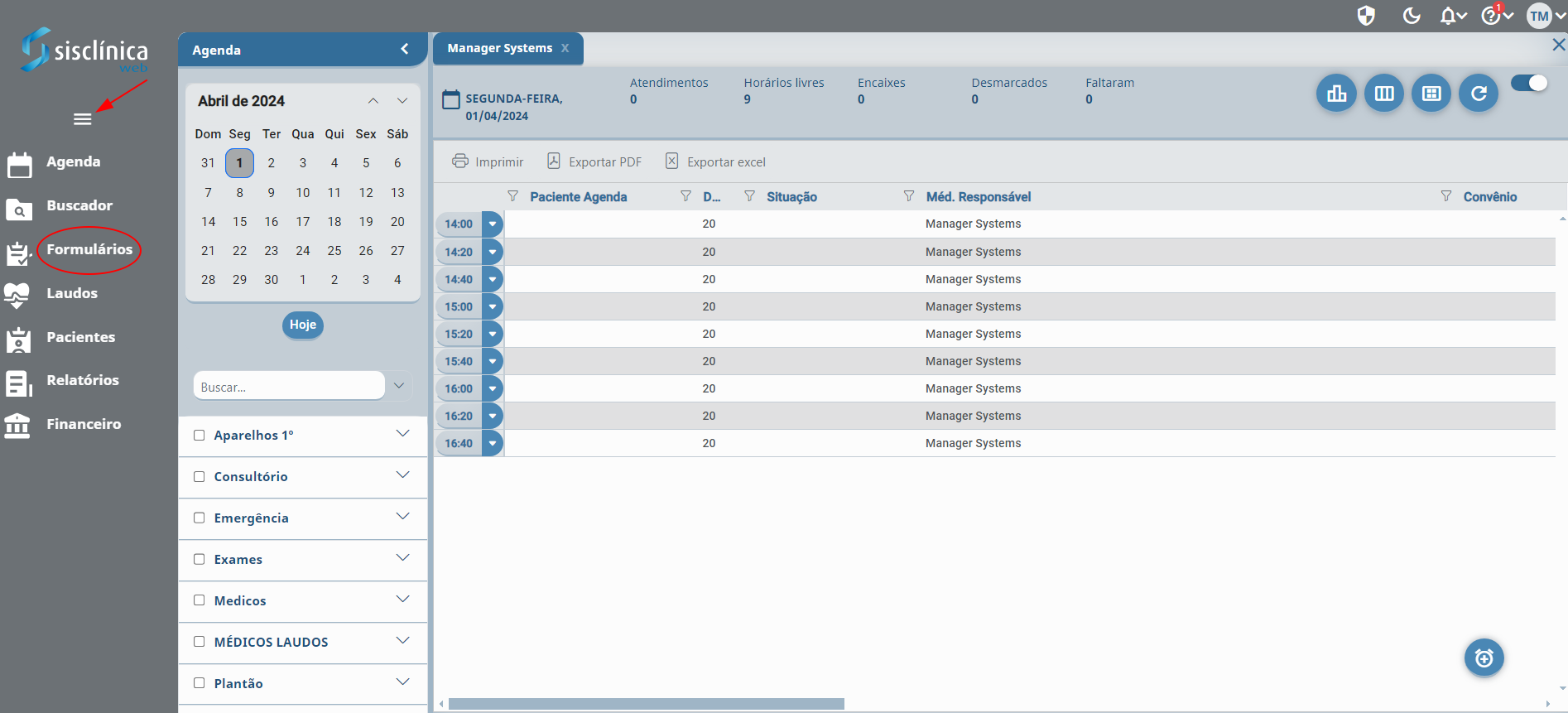*
Dashboard.
*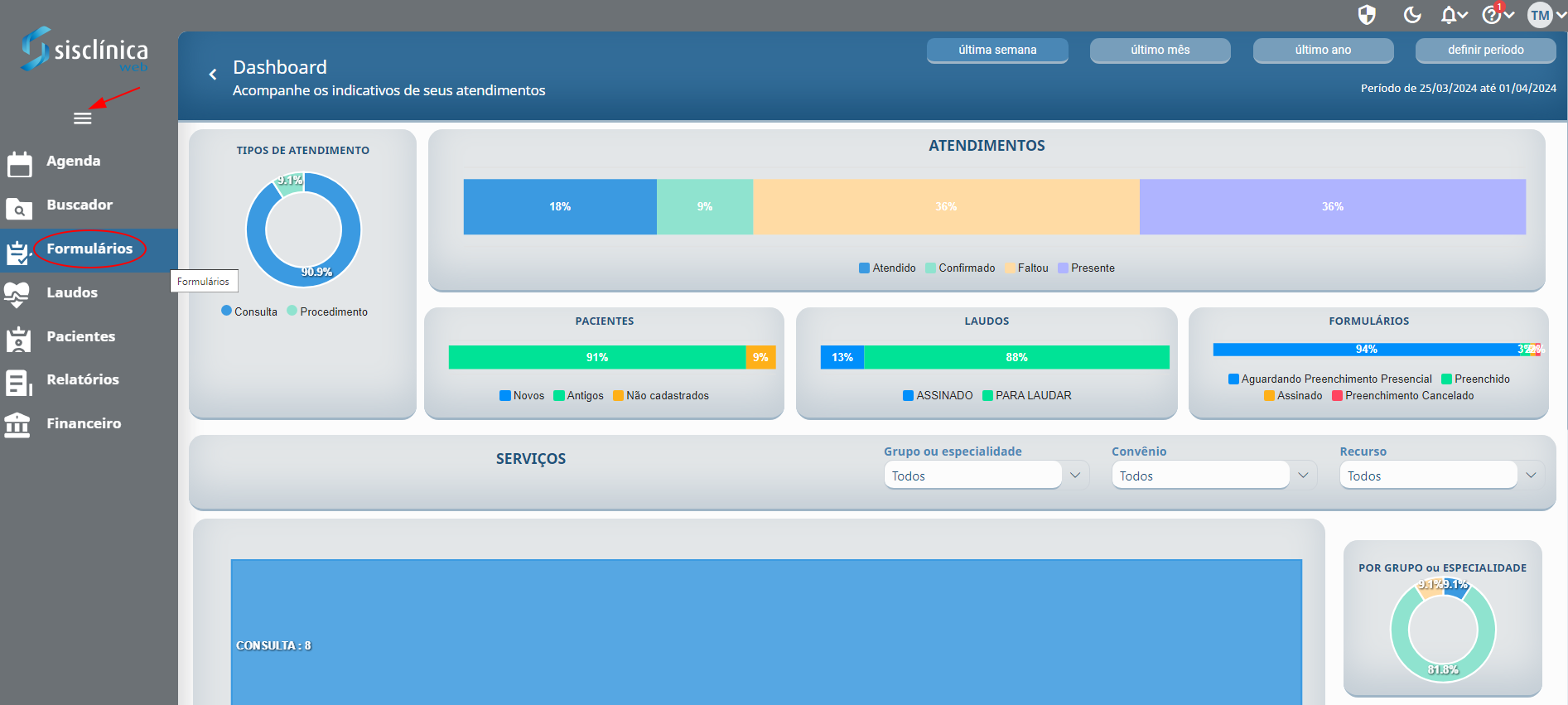*
Na sequência clique em Novo modelo.

Informe o Nome do formulário e clique em Gravar.
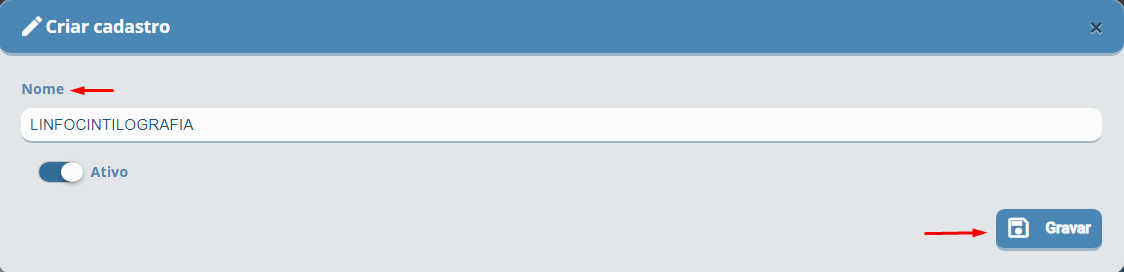
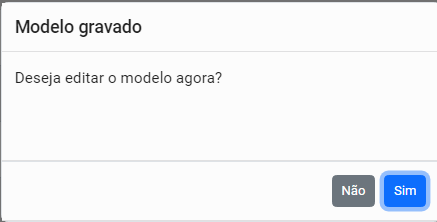
Um pop-up será exibido informando que, "Modelo gravado" e perguntando se:
"Deseja editar o modelo agora?"
Clique em Sim para editar ou Não para editar posteriormente.
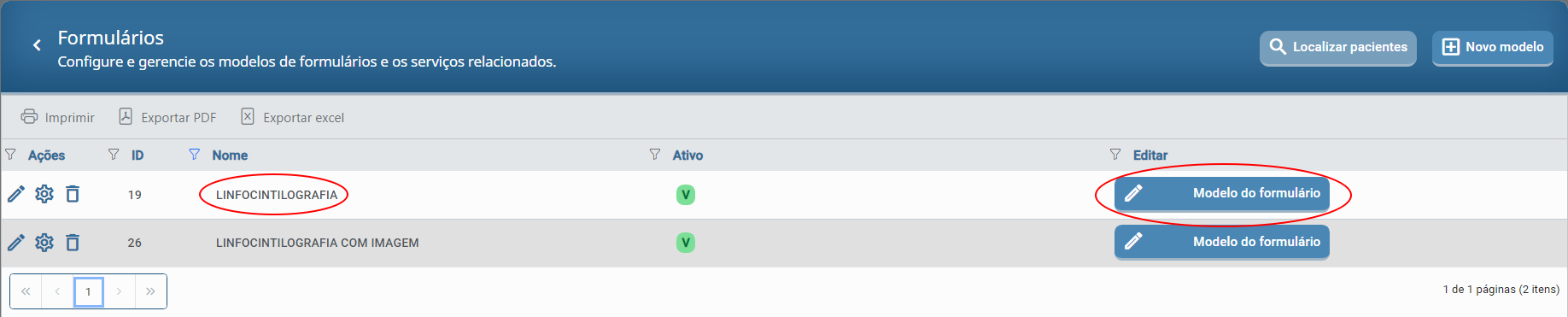
**Dica**: Note que o novo formulário já está cadastrado e pronto para ser editado.
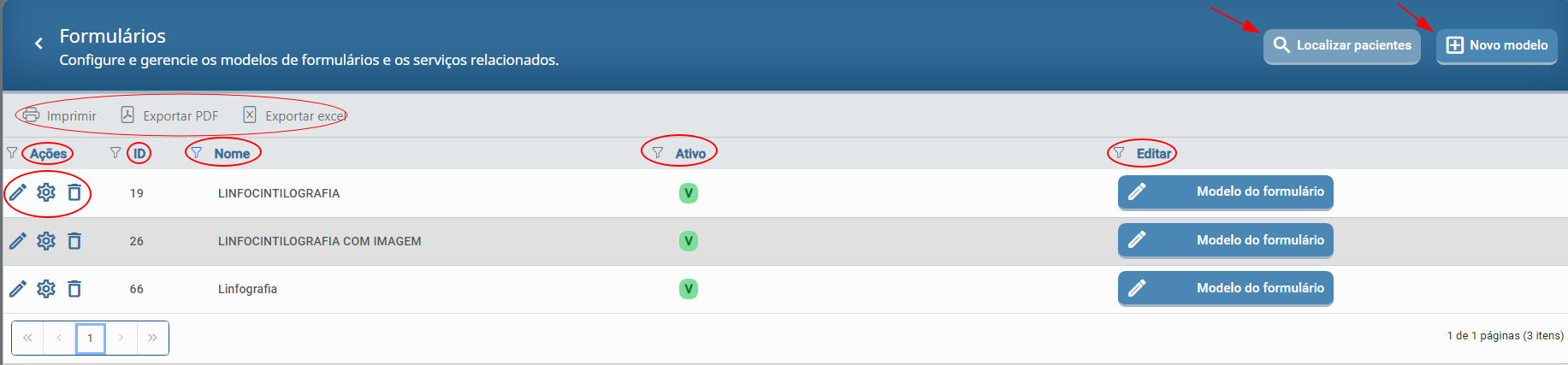
Nesta tela temos os seguintes itens:
Localizar pacientes: Localiza os formulários por paciente.
Novo modelo: Cadastra e cria um novo modelo.
Imprimir: Imprime toda a tela.
Exportar PDF: Exporta e salva toda a tela em PDF.
Exportar Excel: Exporta e salva toda a tela em excel.
Ações: Contém os botões para Editar, Configurar serviços e Excluir.
ID: Informa o número de identificação do formulário.
Nome: Informa os formulários por nome.
Filtro: Filtra por nome.
Ativo: Informa o status dos formulários, se disponíveis com V e indisponíveis com F.
Editar: Edita o modelo do formulário.
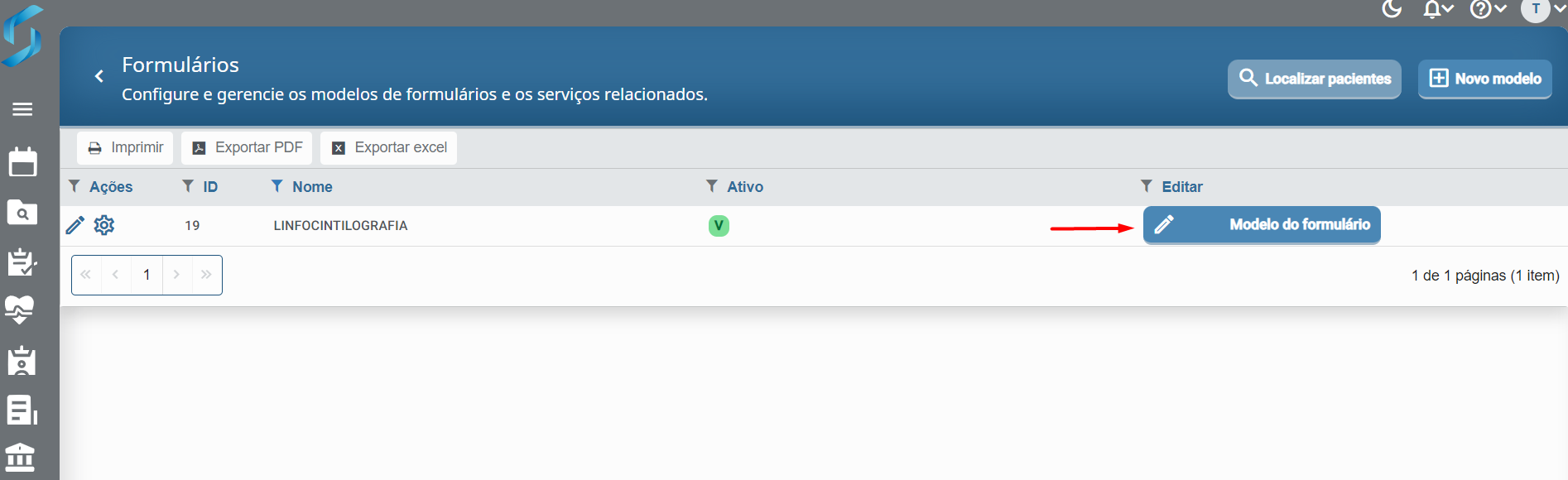
É a partir daqui que se configura o formulário através da opção Modelo de formulário.
Clique nas opções de abas abaixo para dar sequência no formulário.
- [Aba Geral](https://doc.mngs.com.br/books/06-formularios/page/criar-modelo-aba-geral "Criar Modelo - Aba Geral")
- [Aba Cabeçalho](https://doc.mngs.com.br/books/06-formularios/page/criar-modelo-aba-cabecalho "Criar Modelo - Aba Cabeçalho")
- [Aba Rodapé](https://doc.mngs.com.br/books/06-formularios/page/criar-modelo-aba-rodape "Criar Modelo - Aba Serviços")
- [Aba Serviços](https://doc.mngs.com.br/books/06-formularios/page/criar-modelo-aba-servicos "Criar Modelo - Aba Serviços")
- [Assinar Formulários](https://doc.mngs.com.br/books/06-formularios/page/assinar-o-formulario "Assinar o Formulário")
# Recepção - Gravar e Assinar
O preenchimento e a assinatura do formulário, pode ser realizada na recepção ou por técnicos responsáveis, varia do fluxo definido por cada clínica.
O usuário deve ter permissões para Visualizar e Assinar o formulário, consulte seu gestor ou responsável pelo seu setor.
Siga os seguintes passos para responder e assinar um formulário.
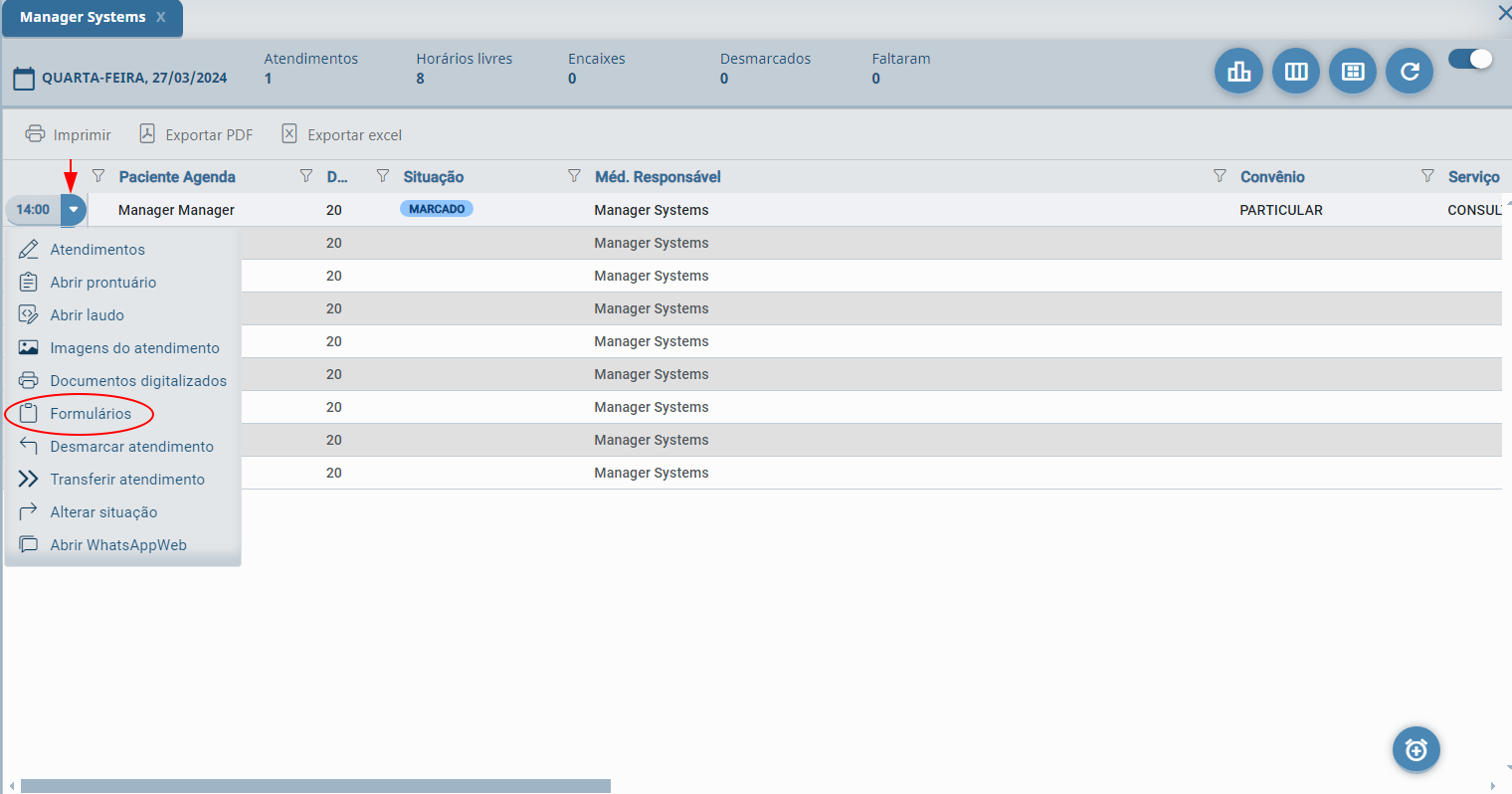
1. Localize o atendimento e clique no ícone Ações > Formulários.
2\. Selecione o formulário a ser preenchido e clique no ícone Abrir formulário.
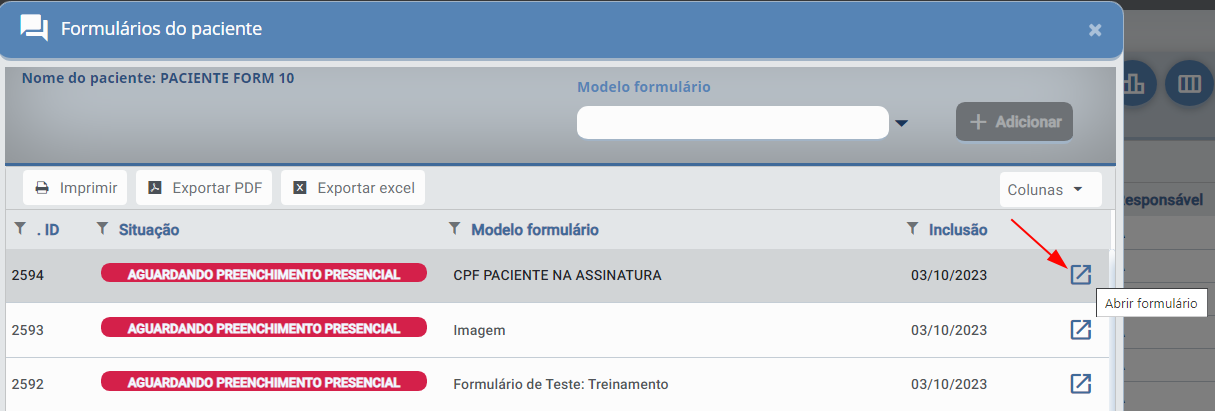
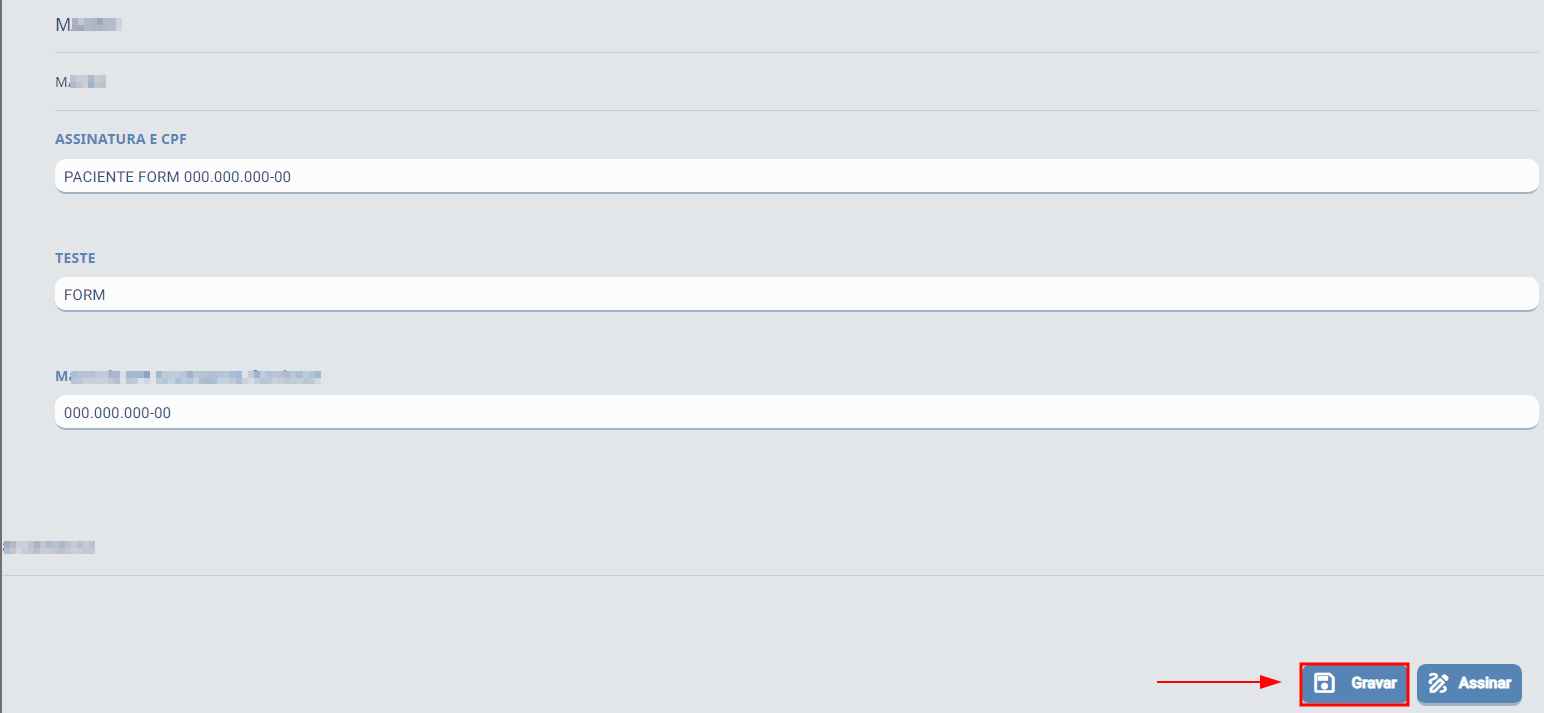
3\. Preencha o formulário de acordo com as respostas do paciente e clique em Gravar.
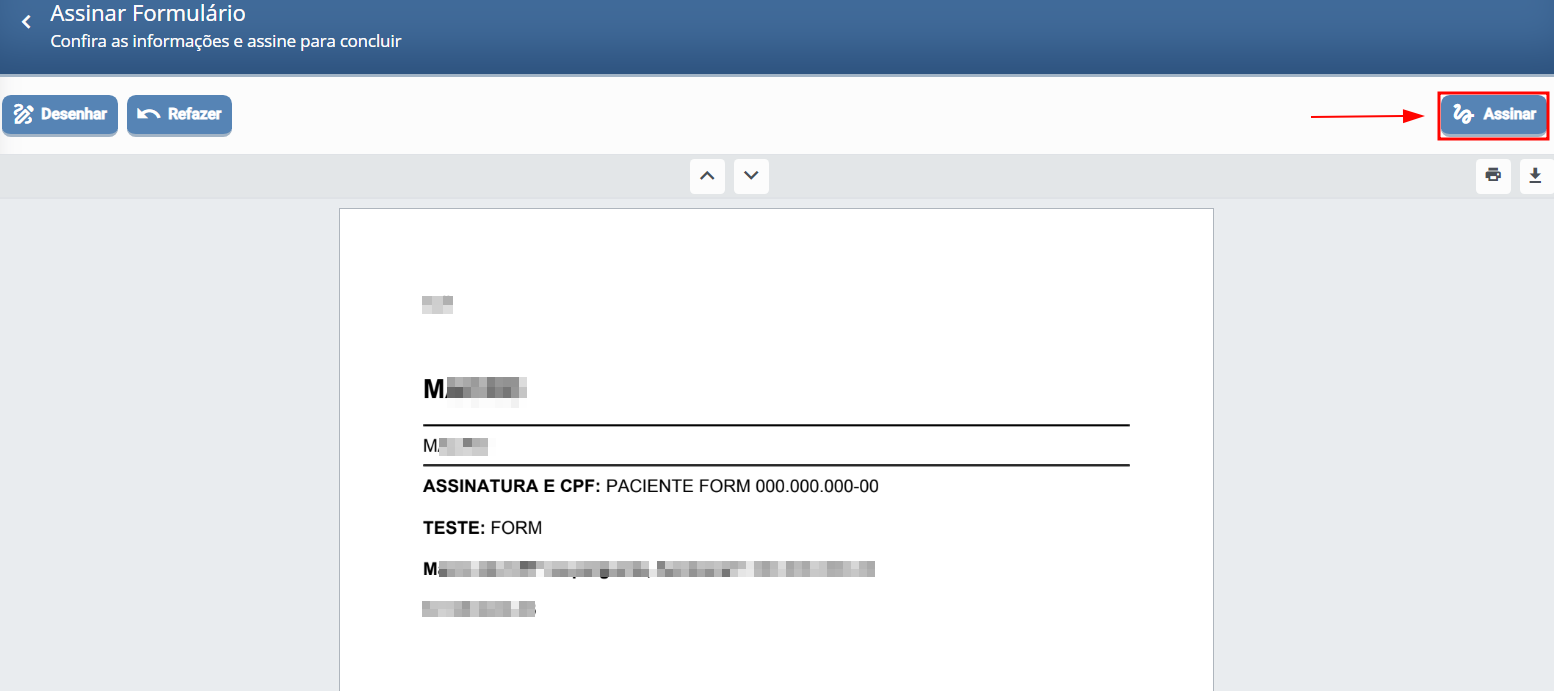
4\. A assinatura é realizada pelo paciente após confirmar as respostas, basta clicar em Assinar e na próxima tela clicar em Assinar.
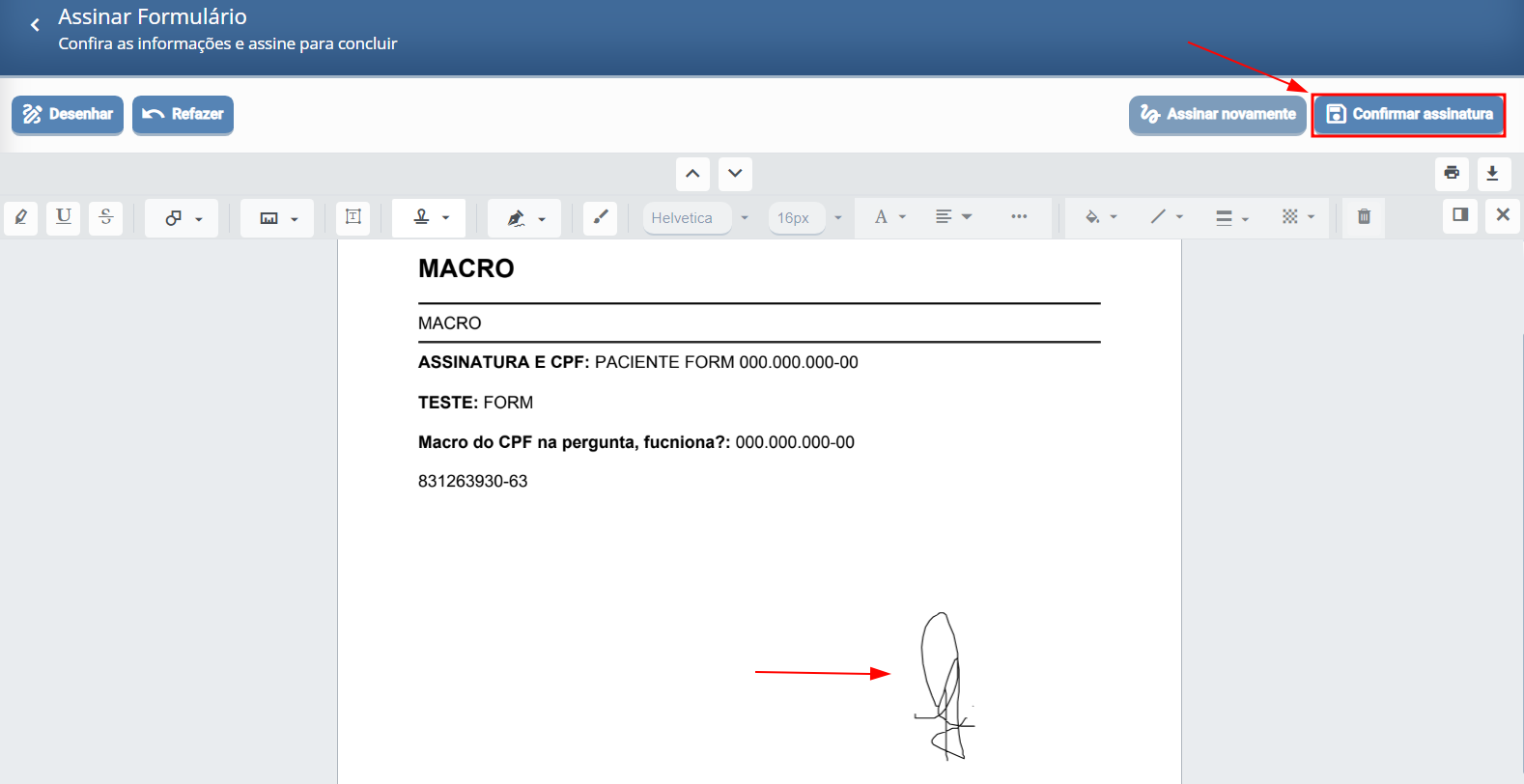
5\. Posicione a assinatura no documento de formulário e clique em Confirmar assinatura.
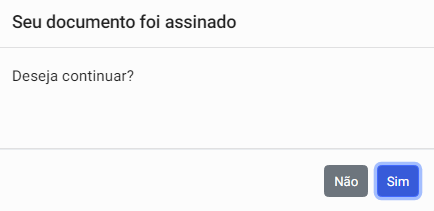
6\. Confirme se deseja continuar em Sim.
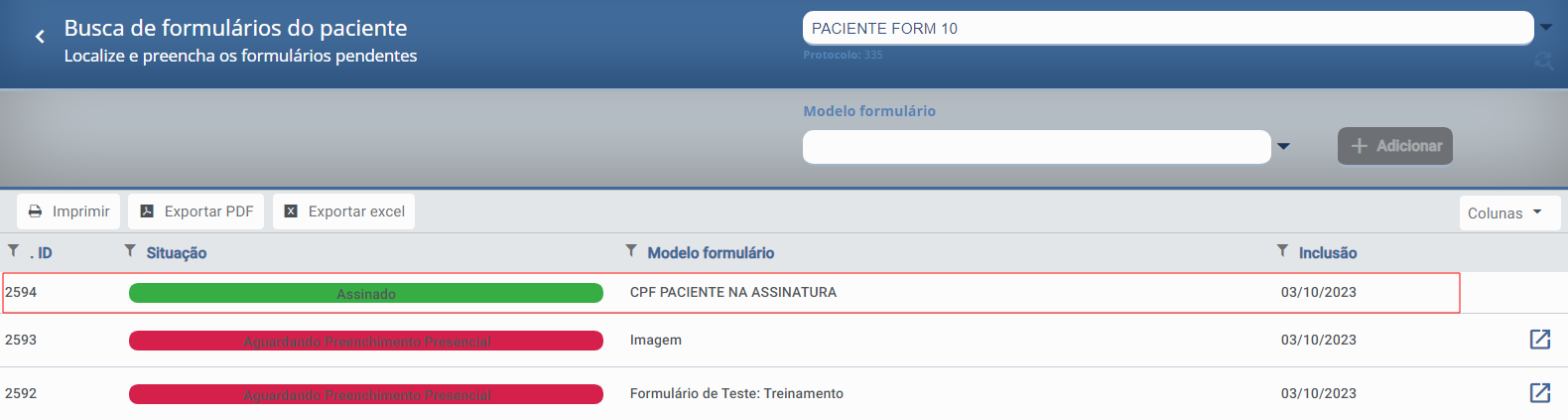
- Note que após assinado, o documento tem a situação alterada e fica armazenado nos documentos do paciente.
Importante!
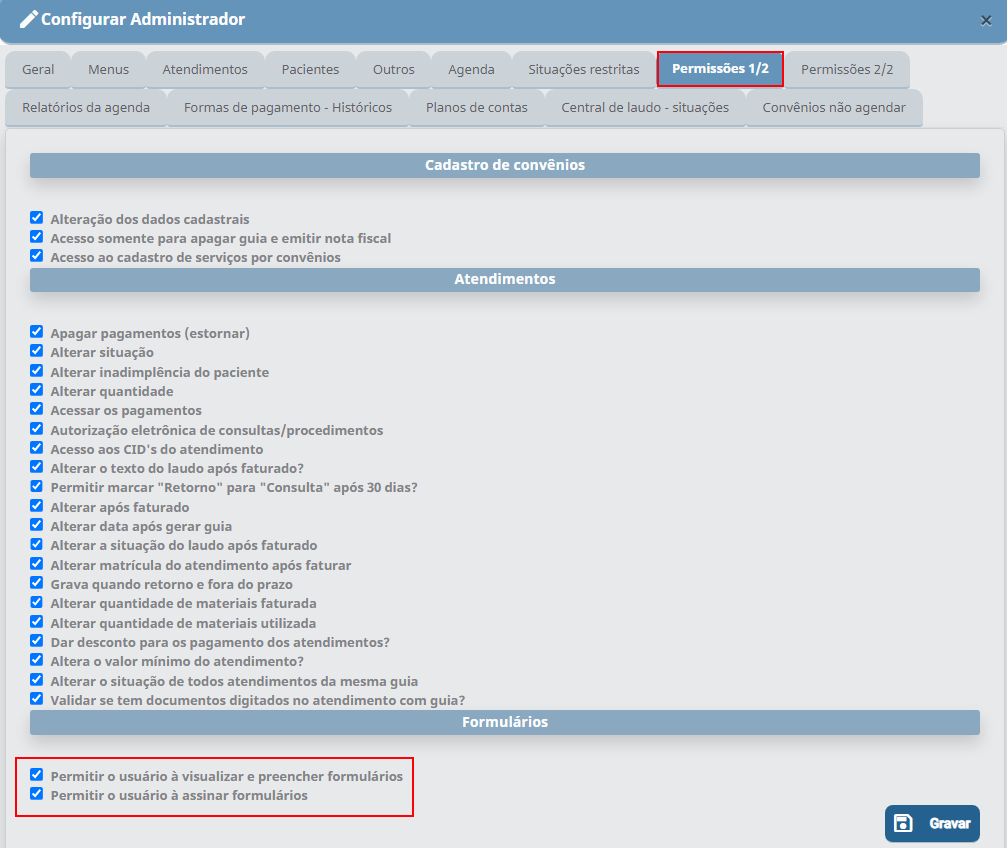
Lembre-se que para o usuário visualizar, preencher e assinar formulários, deve ter as devidas permissões em seu perfil.
Estas configurações estão em Perfis > Permissões 1/2 > Formulários.
# Edição do Formulário
- [Editando o Formulário](#bkmrk-editando-o-formul%C3%A1ri-1)
- [Adicionar Serviços ao Formulário](#bkmrk-adicionar%C2%A0servi%C3%A7os-a)
- [Removendo Serviço do Formulário](#bkmrk-removendo-servi%C3%A7o-do)
- [Excluindo Formulário](#bkmrk-excluindo-formul%C3%A1rio)
### **Editando o Formulário**
Para editar o formulário, é ideal que tenha em mãos, todos os critérios pré estabelecidos.
Localize o formulário a ser editado, para isto, basta clicar no ícone do filtro, digitar as iniciais do nome e clicar em Filter, como em destaque na imagem abaixo.
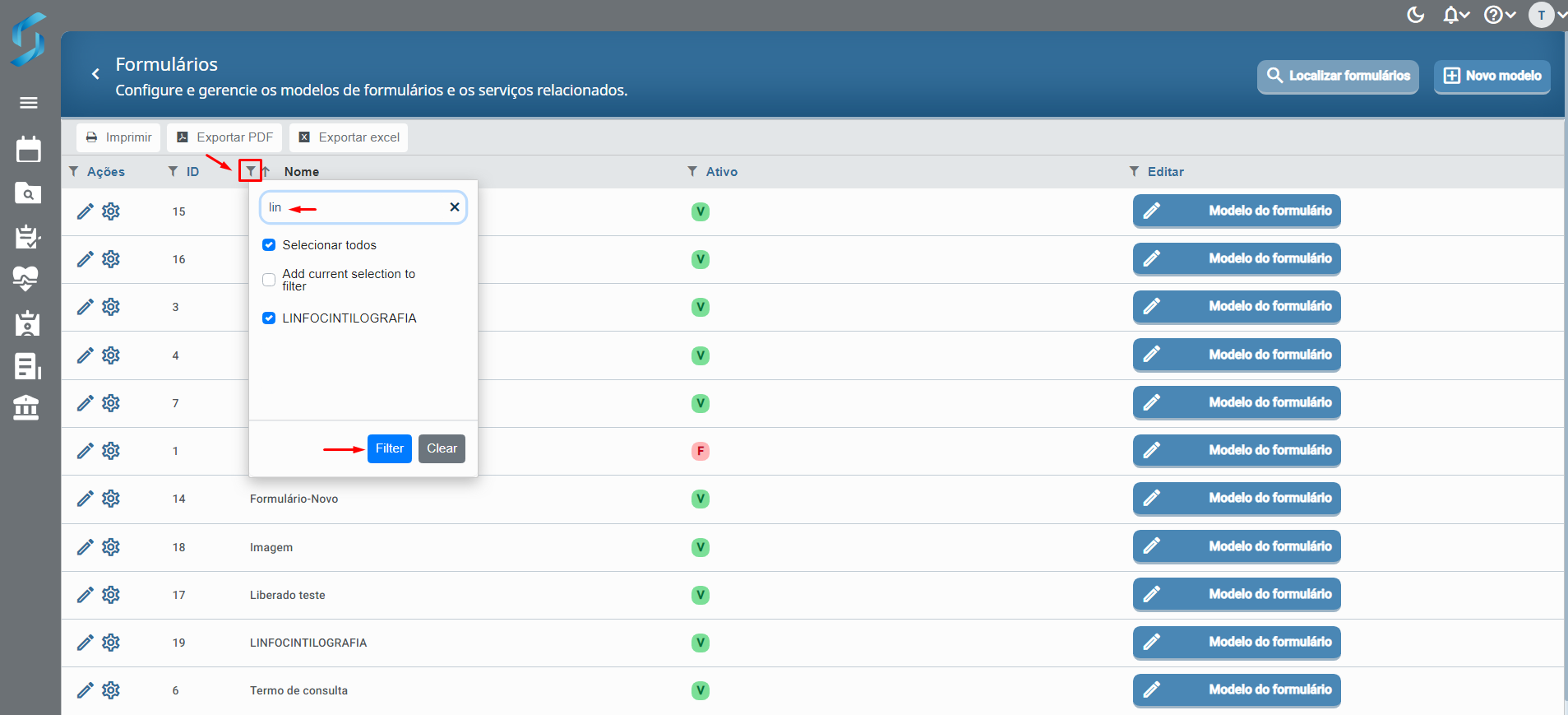
Ou caso prefira, basta clicar diretamente no ícone de edição do formulário desejado.

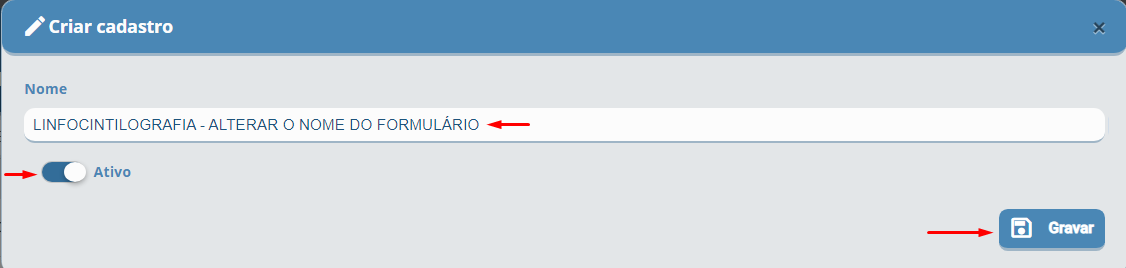
Através do ícone Editar **, é possível alterar o nome do formulário. Através do botão Ativo , é possível desativá-lo. Basta fazer as alterações desejadas e Gravar.
### Adicionar ****Serviços**** ao Formulário
Podemos adicionar um serviço específico ou, vários serviços a um formulário, assim quando houver atendimentos com os serviços adicionados ao formulário, ele irá automaticamente para a área de formulários do paciente.
Para adicionar serviço ao formulário clique no ícone configurações .

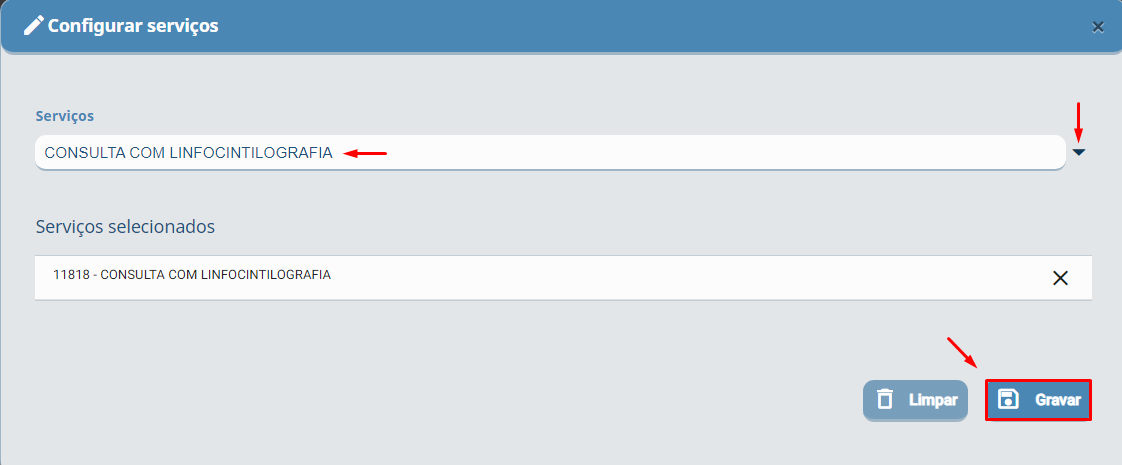
Na sequência, clique na flechinha em destaque na imagem abaixo e selecione o serviço a ser adicionado ou, digite o nome do serviço no campo Serviços e clique em Gravar.
Note que o serviço adicionado foi para a lista de Serviços selecionados.
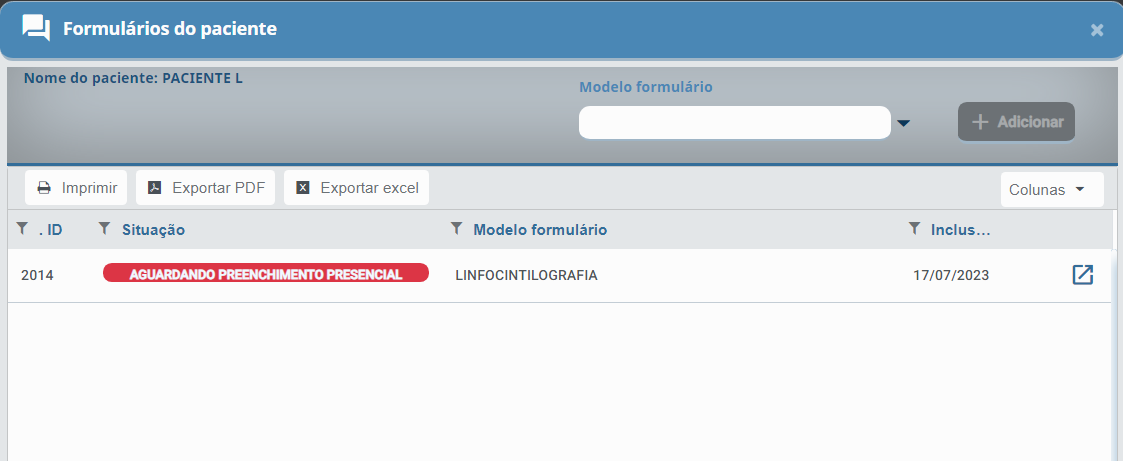
**Dica!** Na tela abaixo, mostra o formulário aguardando para ser preenchido e assinado pelo paciente. Isso após ter gerado o atendimento.
### **Removendo Serviço do Formulário**
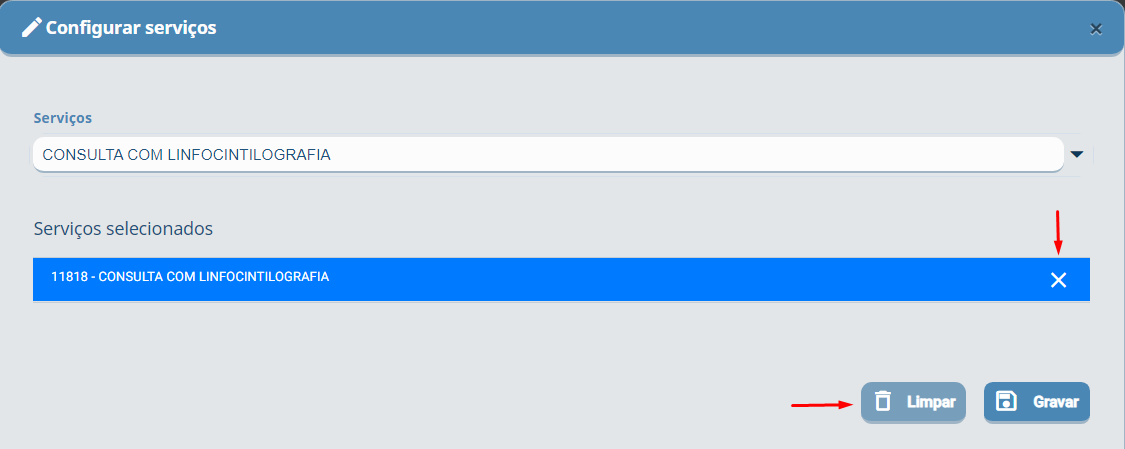
Também é possível remover serviços do formulário, basta selecionar o serviço a ser removido, clicar no X da frente do serviço ou clicar em Limpar.
### ****Excluindo Formulário****
Para excluir o formulário, clique no ícone Excluir.

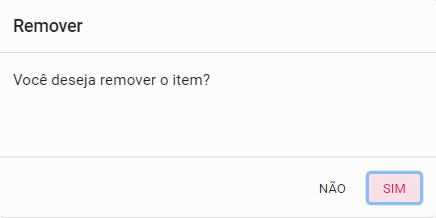
Confirme com Sim no pop-up.
Enquanto o formulário não estiver assinado, ou seja, na fila de preenchidos ou parcialmente preenchidos, todas as alterações realizadas vão ser refletidas neles.
Certifique-se de que as inclusões, exclusões, alterações de texto, perguntas e imagens sejam realizadas após todos os formulários estarem assinados, para que não sejam alterados.
# Criar Modelo - Aba Geral
Após cadastrar e adicionar serviços ao formulário, vamos criar o modelo do formulário, criar as seções, as perguntas de cada seção, definir o modelo da resposta, adicionar imagem e formatá-lo para a impressão.
- [Modelo do Formulário](#bkmrk-modelo-do-formul%C3%A1rio-1)
- [Criar Seção](#bkmrk-criar-se%C3%A7%C3%A3o)
- [Adicionar Perguntas](#bkmrk-adicionar-perguntas)
- [Criar Nova Pergunta](#bkmrk-criar-nova-pergunta)
- [Resposta Aberta](#bkmrk-resposta-aberta)
- [Resposta Fechada/Opções](#bkmrk-resposta-fechada%2Fop%C3%A7)
- [Documento de Texto](#bkmrk-documento-de-texto)
- [Imagem](#bkmrk-imagem)
- [Pré-visualização](#bkmrk-pr%C3%A9-visualiza%C3%A7%C3%A3o)
- [Adicionar Perguntas](#bkmrk-adicionar-perguntas-1)
- [Importar Dados](#bkmrk-importar-dados)
### Modelo do Formulário
Para iniciar clique em Modelo do formulário.
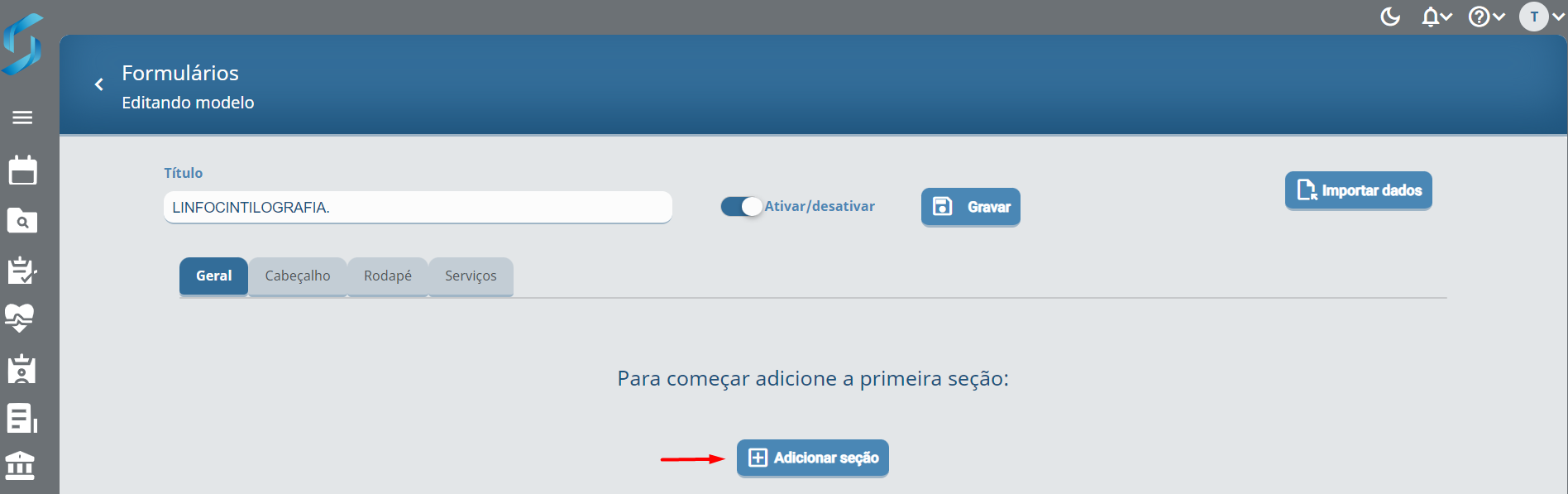
O formulário é montado e organizado através das abas Geral - Cabeçalho - Rodapé e Serviços.
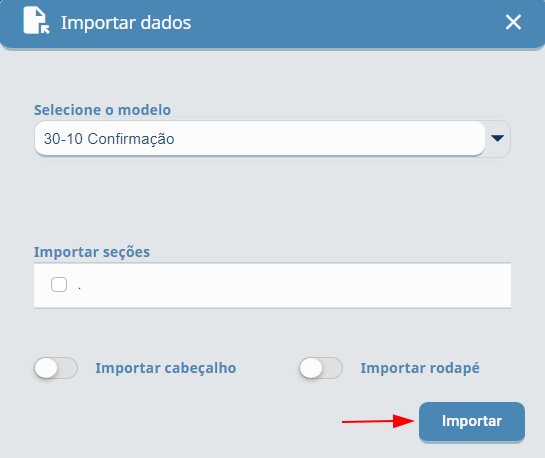
Contamos também com a opção de Importar dados, podendo trazer os dados de outro formulário já montado. Lembrando que, caso houver perguntas repetidas, serão desconsideradas.
Importar dados: importa os dados de outro formulário.

Selecionar os dados a serem importados e clicar em Importar.
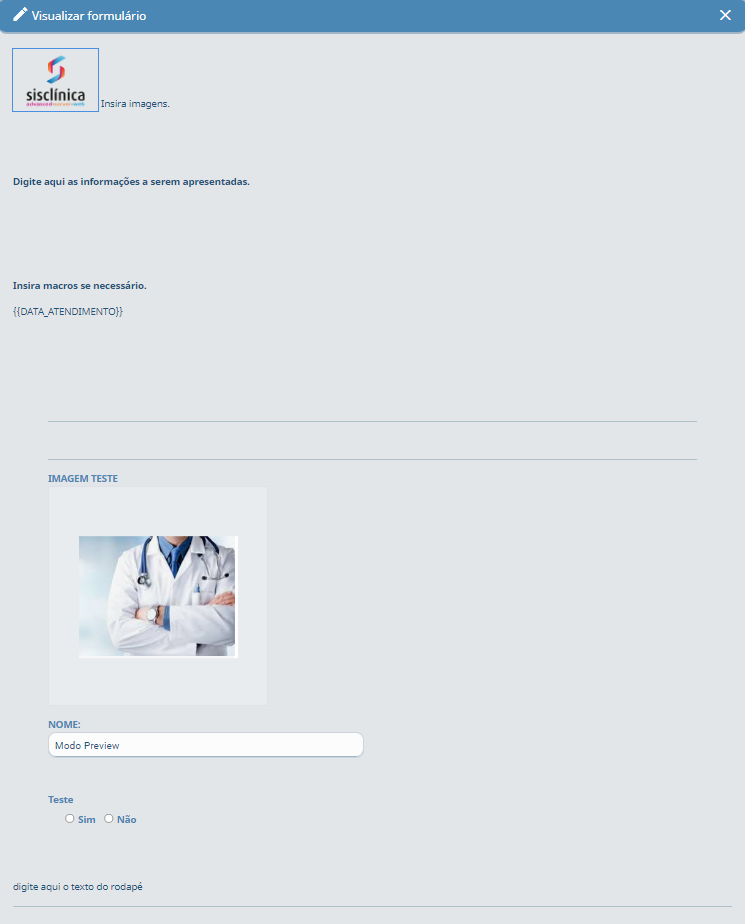
Pré-visualizar formulário: exibe o resultado da edição

### Criar Seção
Através da aba Geral clique em Adicionar seção.
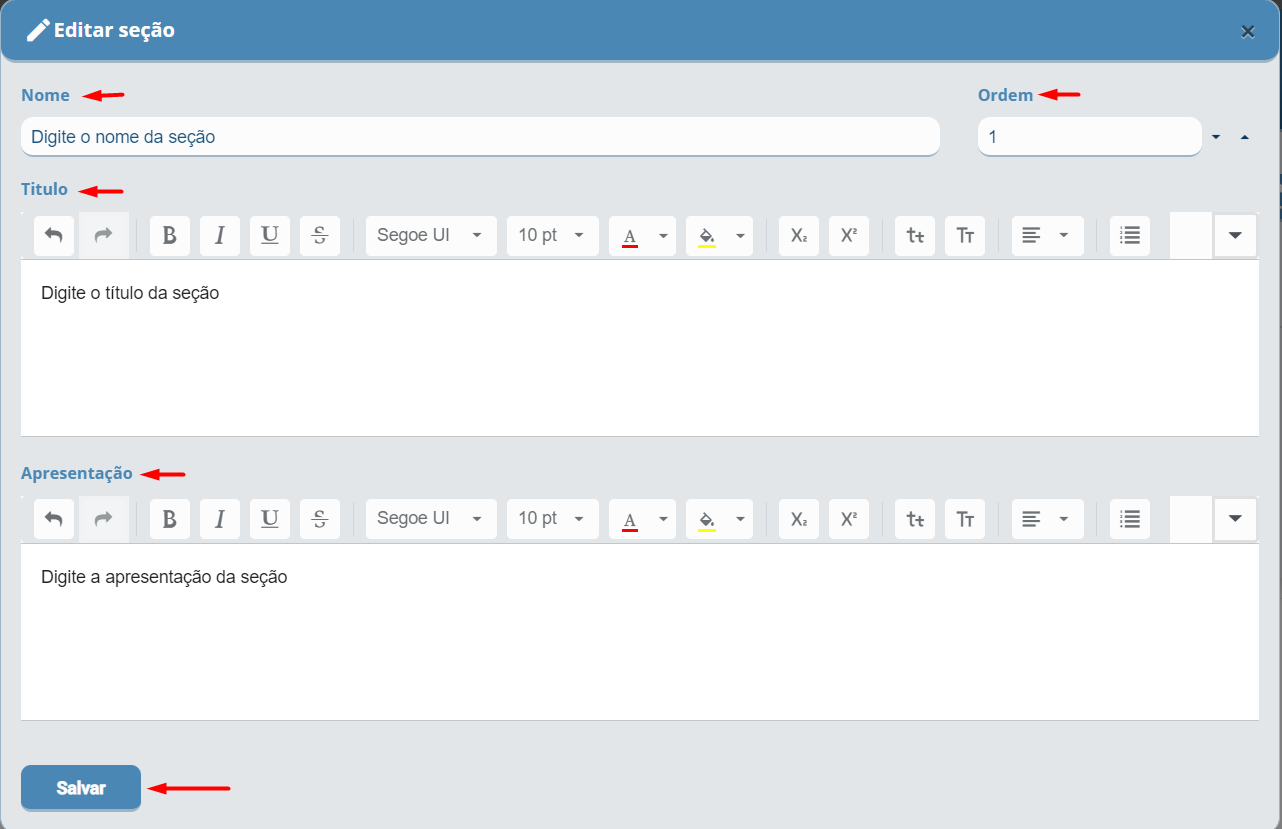
Na tela seguinte, preencha os campos, defina a ordem desta seção e clique em Salvar.
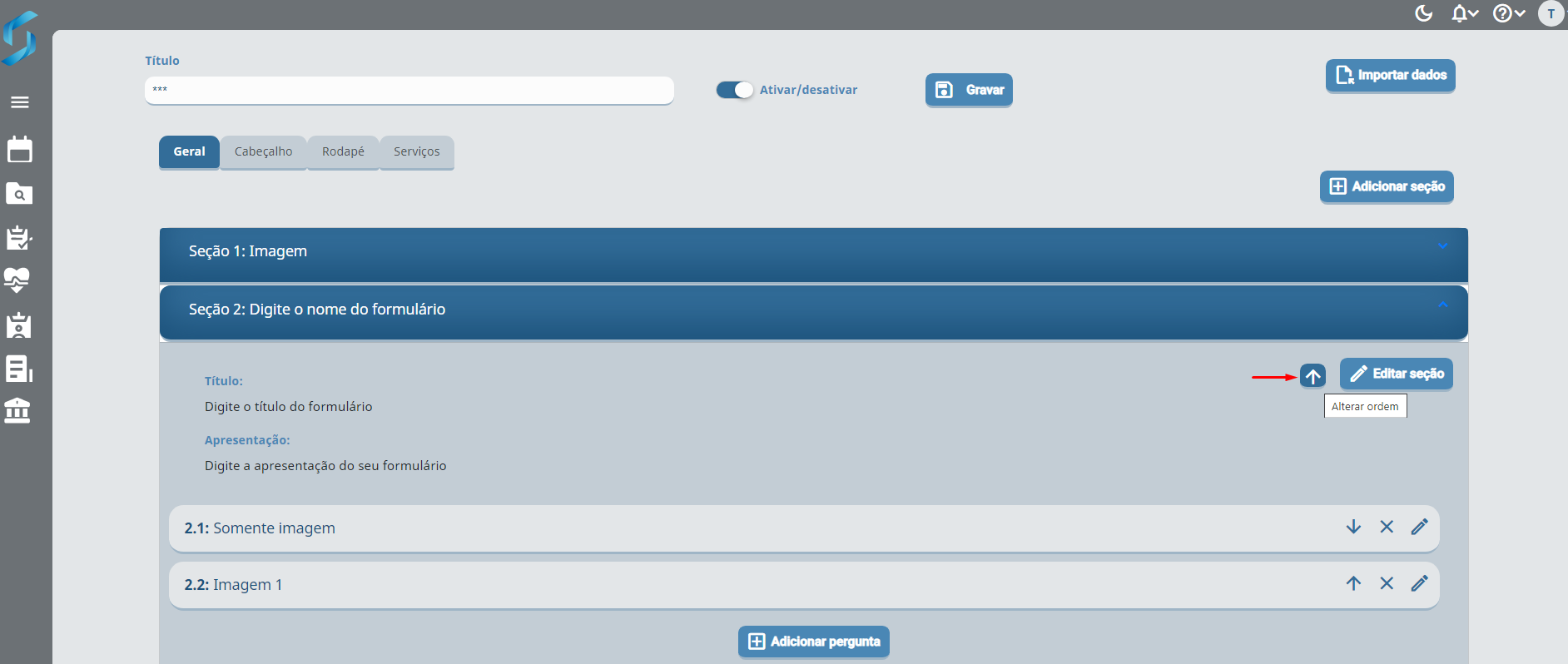
Quando houver mais que uma seção, também é possível alterar a ordem delas, basta clicar no ícone Alterar ordem, como em destaque abaixo.
**Dica!** Conte com o editor de texto e de formação disponíveis, caso precise.
### Adicionar Perguntas
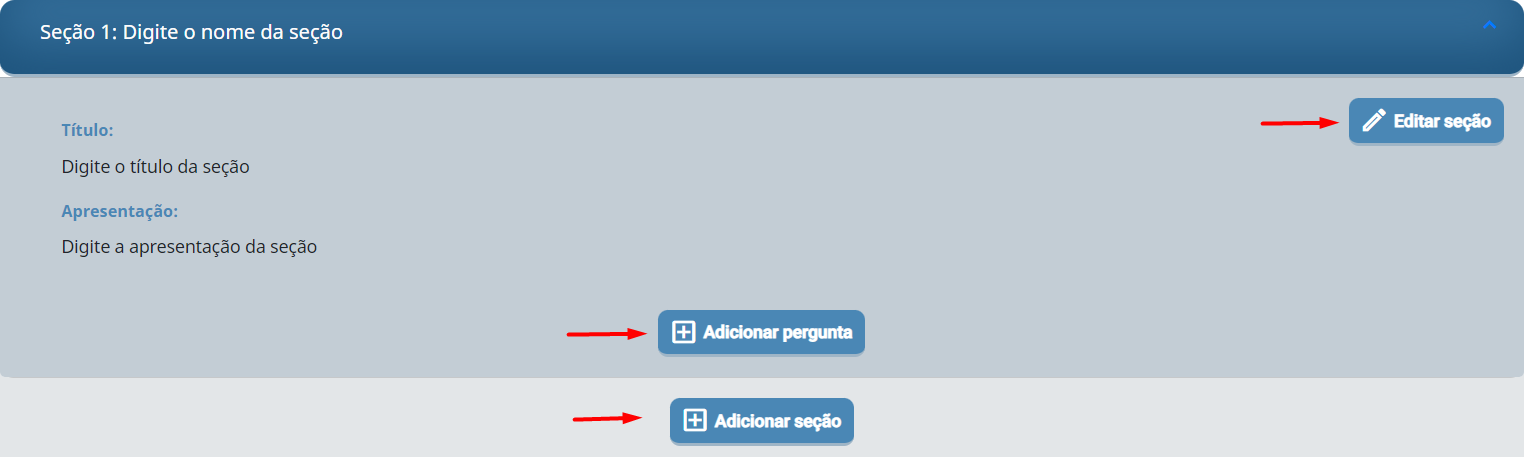
Com a seção criada, é hora de Adicionar perguntas.
Podemos também Adicionar seção e Editar a seção nesta mesma tela.
### Criar Nova Pergunta
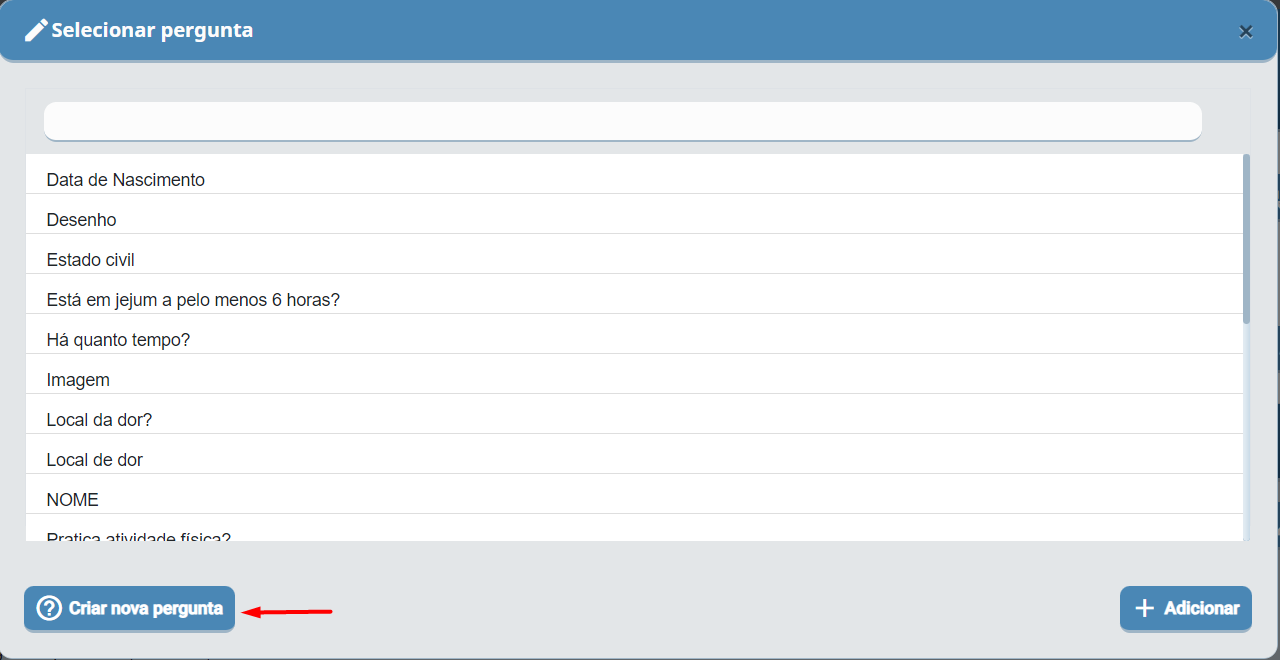
Clique em Adicionar pergunta e na sequência em Criar nova pergunta.
Para cada pergunta, temos as seguintes configurações:
Tipo: Define como receberá a resposta, entre as opções Resposta aberta - Resposta fechada/opções - Documento de texto e Imagem.
Resposta obrigatória: Define se será obrigatória ou não.
Buscar valor do último preenchimento?: Define que será o mesmo valor da última resposta.
Pergunta condicional: Predefine a resposta através da pergunta principal.
Macros: Define um determinado dado a ser inserido.
Em todas as telas, o campo Macros está presente para serem inseridas.
Para inserir uma macro, basta selecioná-la, posicionar o cursor do mouse no editor de texto onde deseja incluir o dado da macro e colar com o comando Ctrl+V ou clique contra com o mouse e colar.
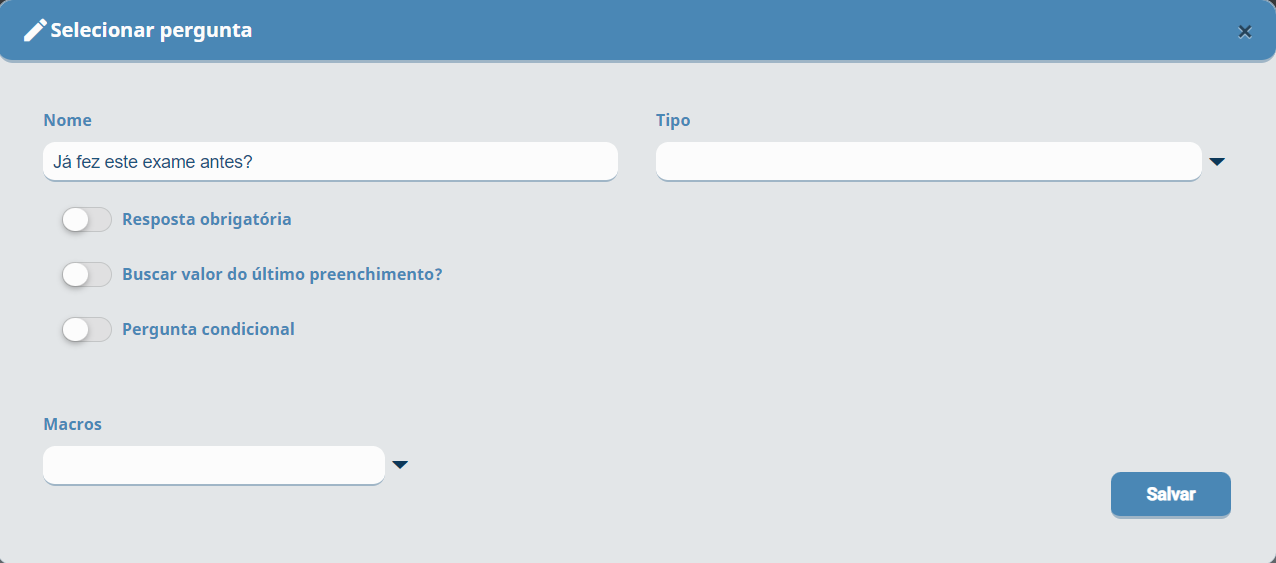
Conhecendo os Tipos de Resposta.
### Resposta Aberta
Ao selecionar esta opção, a tela abaixo será apresentada para edição.
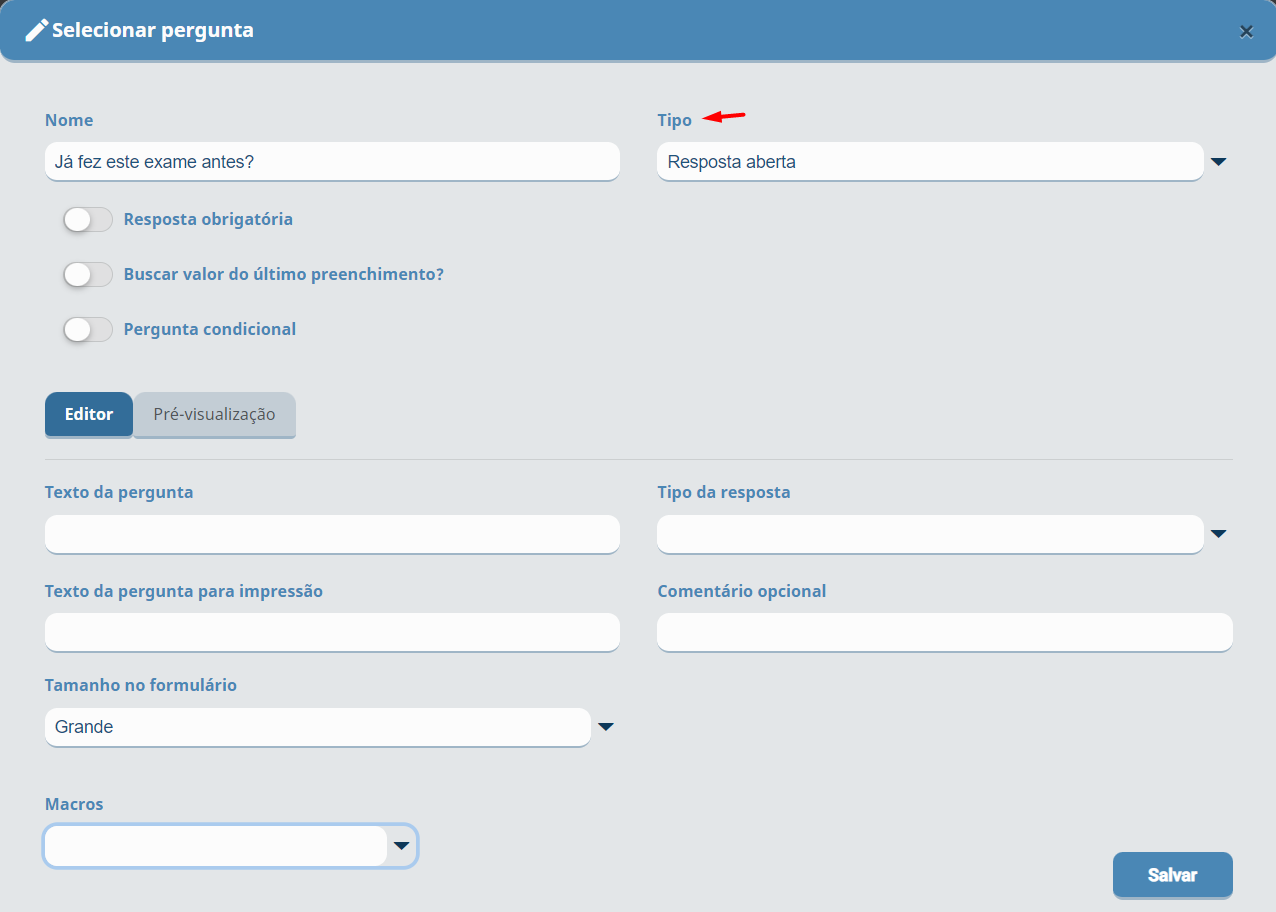
Na aba Editor encontra-se as definições de como esta pergunta será exibida e impressa. Conheça cada campo:
Texto da pergunta: Informe o texto que será apresentado.

Tipo da resposta: Defina o tipo para o retorno da resposta.
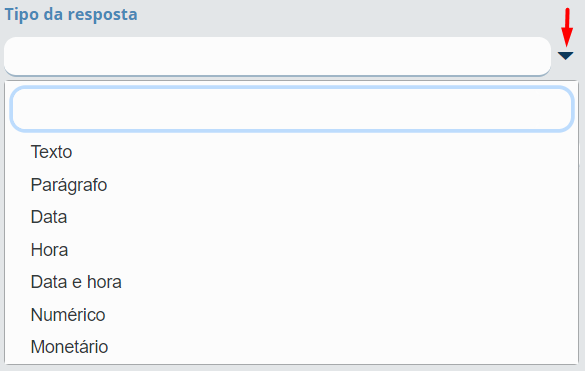
Texto da pergunta para impressão: Digite o texto da pergunta que será impresso.

Comentário opcional: Informe um comentário para ser exibido, caso houver.

Tamanho do formulário: Defina o tamanho de para apresentação.
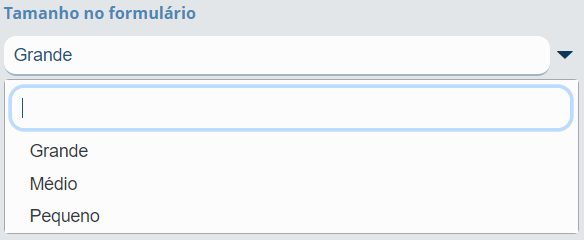
Macros: Adiciona dados para a pergunta.

### Resposta Fechada/Opções
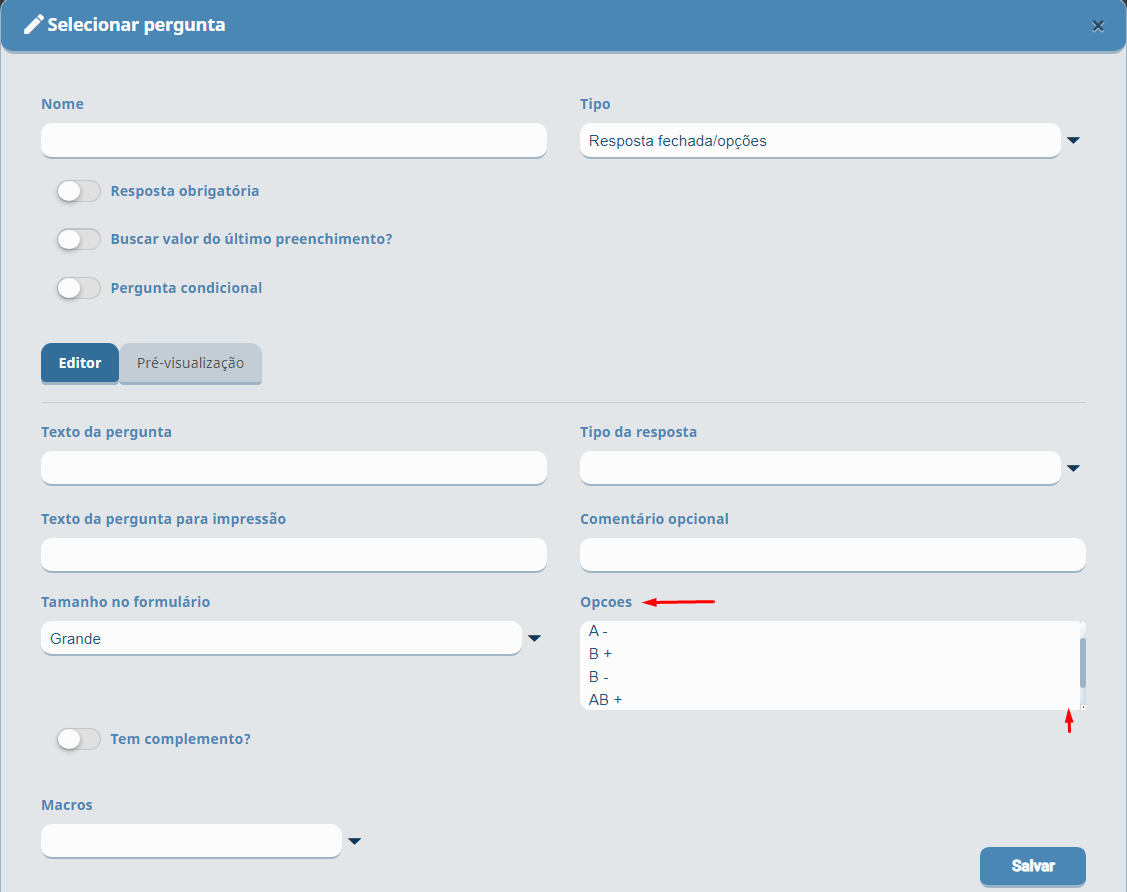
Ao selecionar este tipo de resposta abrirá o campo Opções, dentro dele se adiciona todas as opções a serem exibidas para ser selecionada.
Contamos também com a possibilidade de aumentar o campo de texto clicando no canto inferior direito e arrastando para baixo.
### Documento de Texto
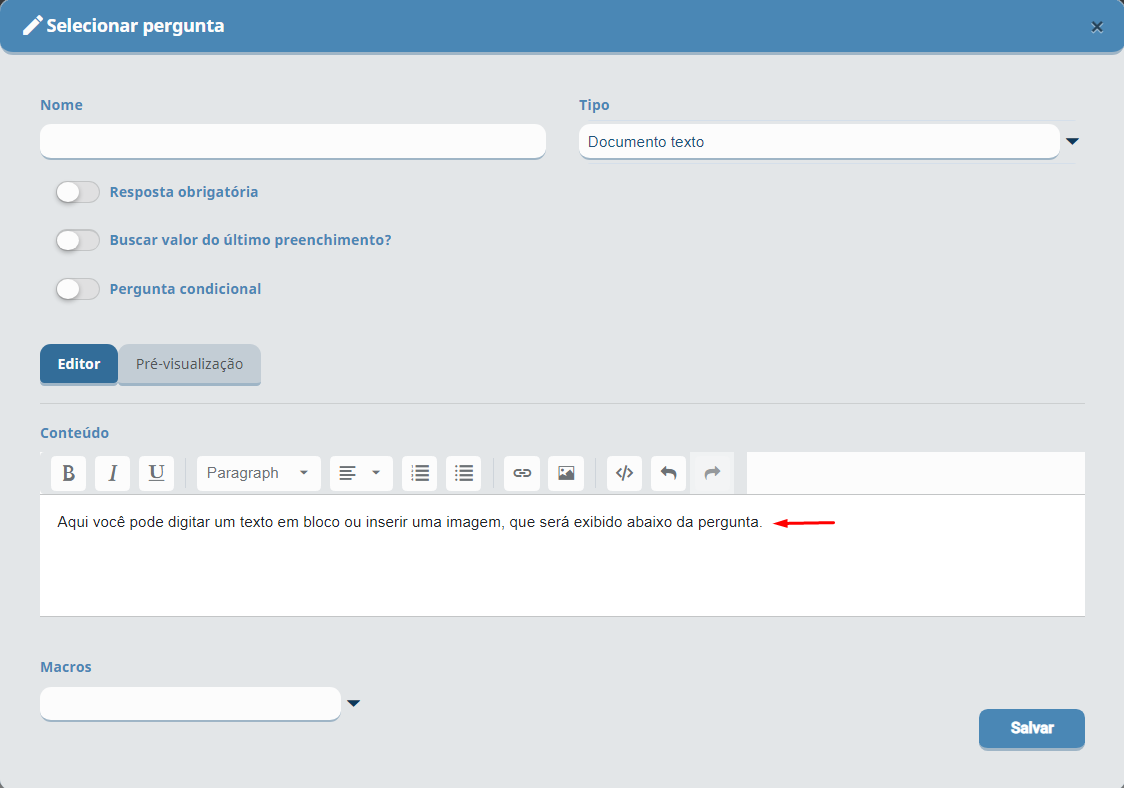
Ao selecionar este tipo de resposta abrirá o campo Conteúdo, onde pode ser digitado um texto em bloco ou ser inserido uma imagem, que será exibida abaixo da pergunta, ou seja, possibilita a insersão de texto em bloco e também de imagem, customizando a pergunta.
### Imagem
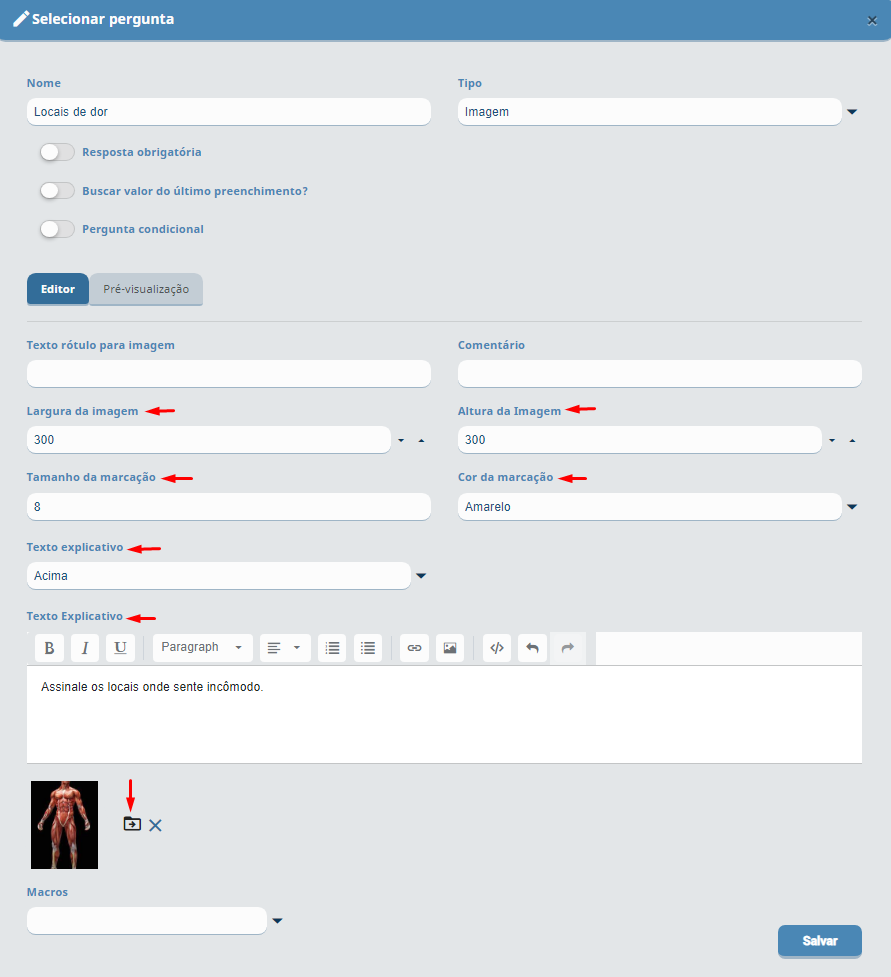
Ao selecionar este tipo de resposta, serão abertos os campos:
Texto rótulo para imagem: Digite um texto ou frase para rotular a imagem.
Largura da imagem: Defina a largura; por padrão no sistema vem com 300.
Altura da imagem: Defina a altura; por padrão no sistema vem com 300.
Tamanho da marcação: Defina o tamanho do círculo de marcação.
Cor da marcação: Defina a cor do círculo da marcação.
Texto explicativo: Insira um texto com explicação referente a imagem e selecione a disposição do texto, ou Nenhum se preferir.
Área para inserir a imagem: Clique no ícone  e selecione uma imagem a ser inserida, para excluir basta clicar no X ao lado.
### Pré-visualização
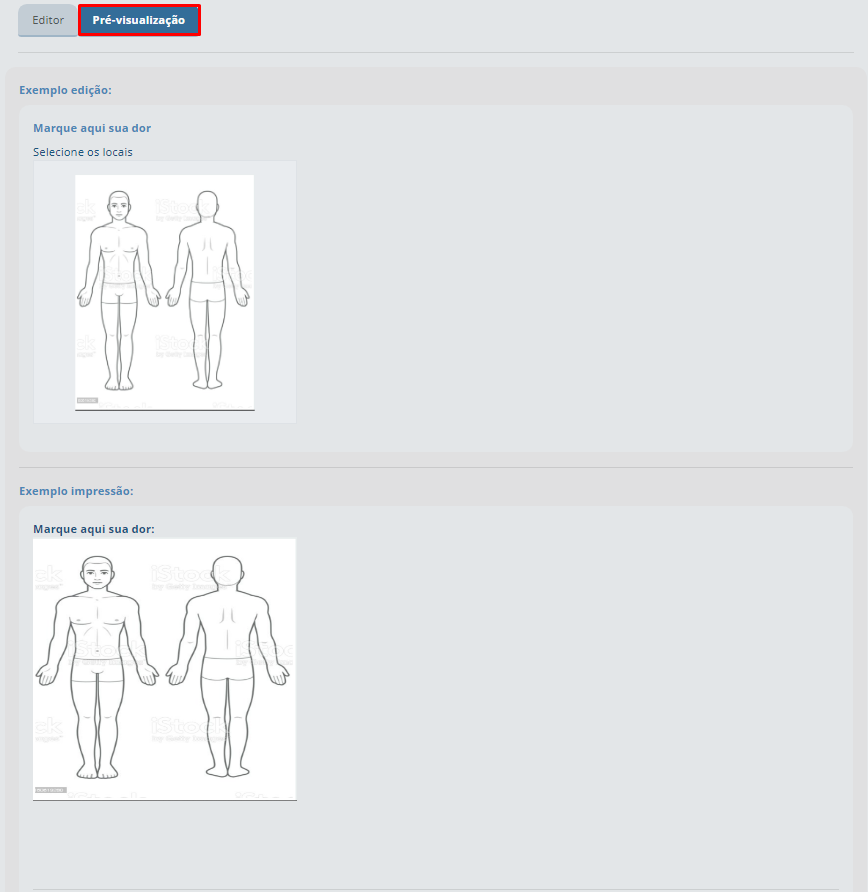
Na aba Pré-visualização podemos ver como será a apresentação impressa, pois temos o Exemplo de edição e o Exemplo de impressão.
Para visualizar, basta clicar na aba Pré-visualização.
**
Lembre-se sempre de Salvar no final edições.
### Adicionar Perguntas
Contamos também com a opção de adicionar perguntas, para que isso seja possível é necessário criar estas perguntas com antecedência para tê-las disponíveis aqui.
Para adicionar uma pergunta, clique em Adicionar pergunta na tela principal.
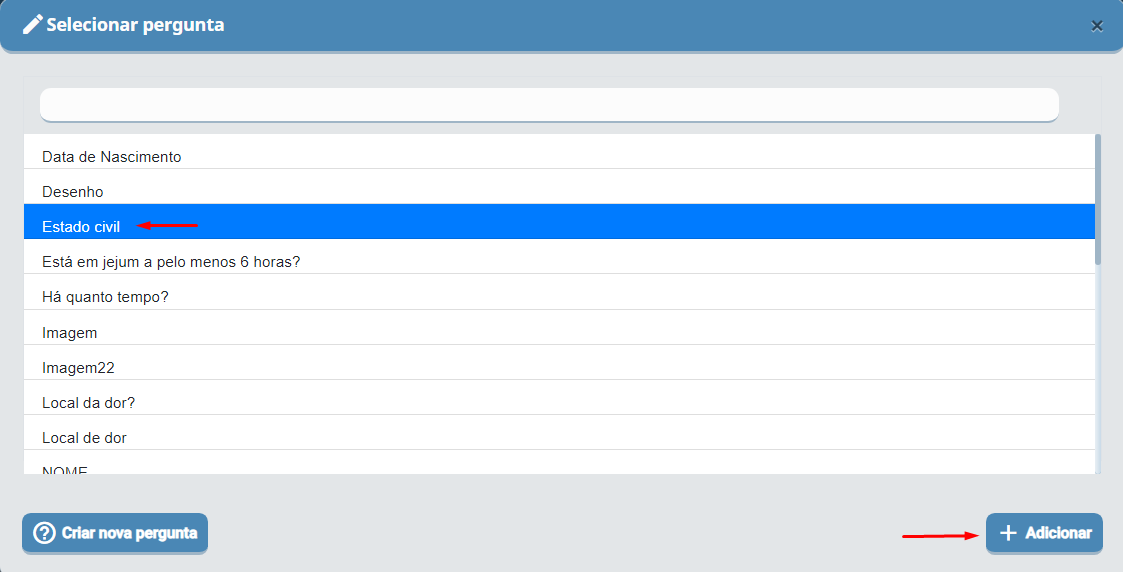
Na sequência, selecione a pergunta e clique em Adicionar.
### Importar Dados
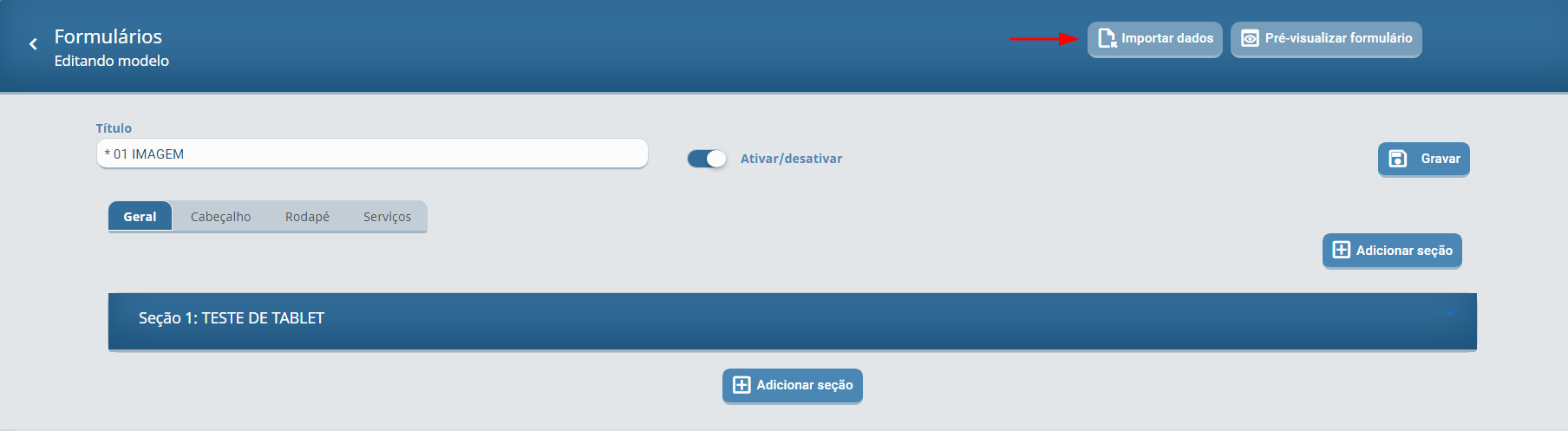
Para importar os dados de um formulário já existente, clique no botão Importar dados.
Selecionar os dados a serem importados e clicar em Importar.
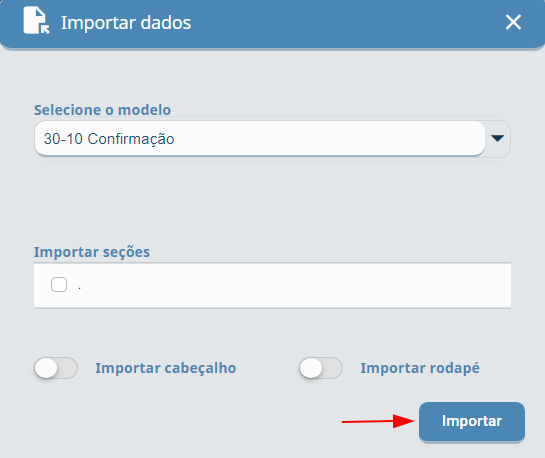
****Dica!** É possível importar todos dos dados que não se repetem de outros formulários.
# Criar Modelo - Aba Cabeçalho
O cabeçalho do formulário é personalizado de acordo com as preferências da clínica.
Nele podemos adicionar imagens tipo a logotipo da clínica, texto de apresentação, links e macros. Para inserir as informações, basta clicar no ferramenta do editor e definir o que será adicionado.
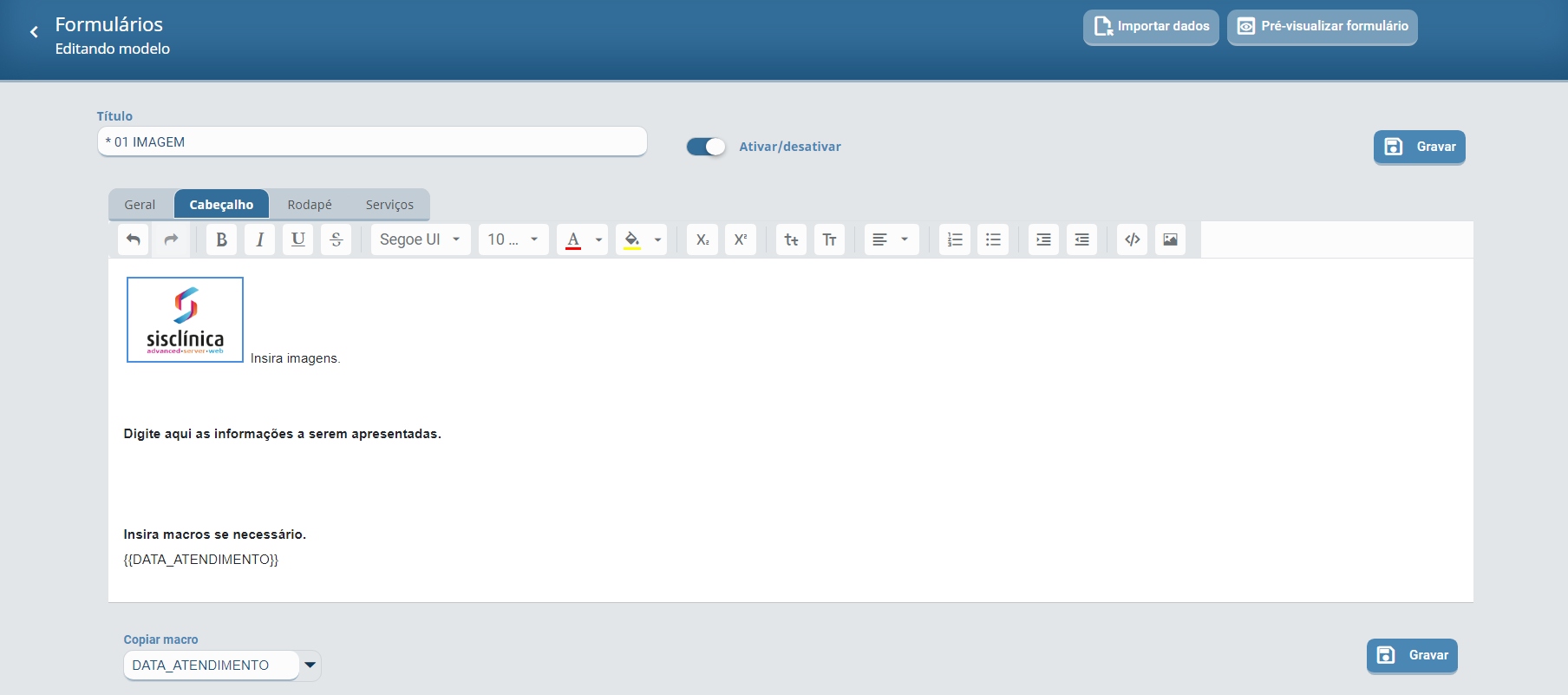
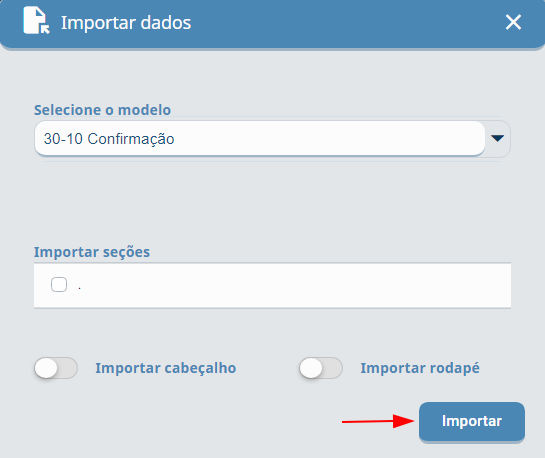
Importar dados: importa os dados de outro formulário;

Selecionar os dados a serem importados e clicar em Importar.
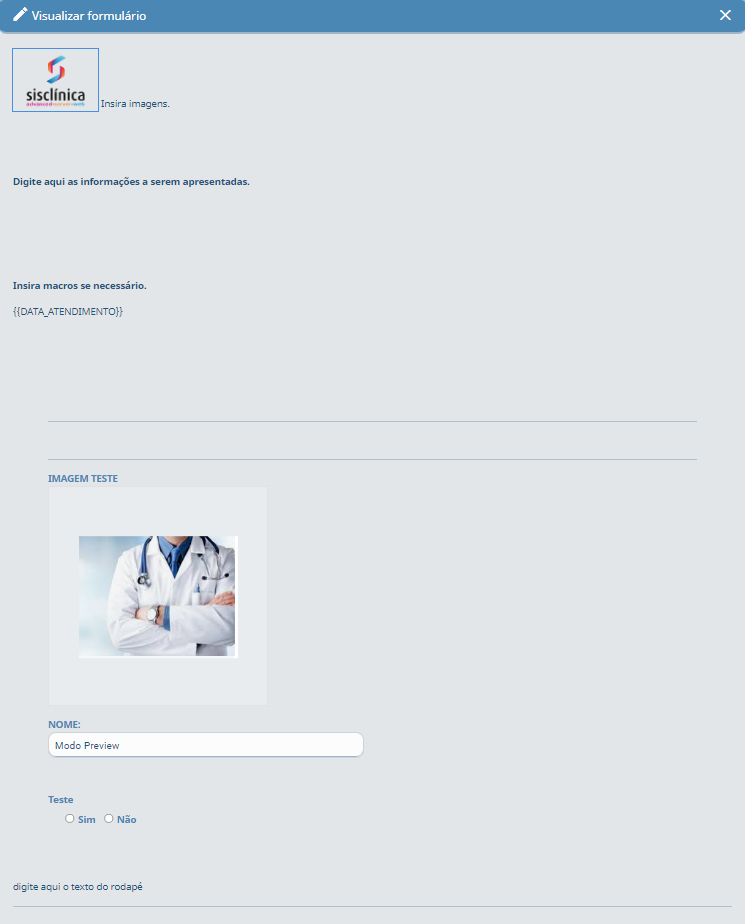
Pré-visualizar formulário: exibe o resultado da edição.

**Atenção!** Certifique-se de clicar em Gravar no final das inclusões e alterações.
# Criar Modelo - Aba Rodapé
Aqui podemos personalizar de acordo com as preferências da clínica, podendo adicionar textos, macros com a assinatura do médico ou do paciente, endereço, telefone, QR code, site, e-mail e entre entre outros.
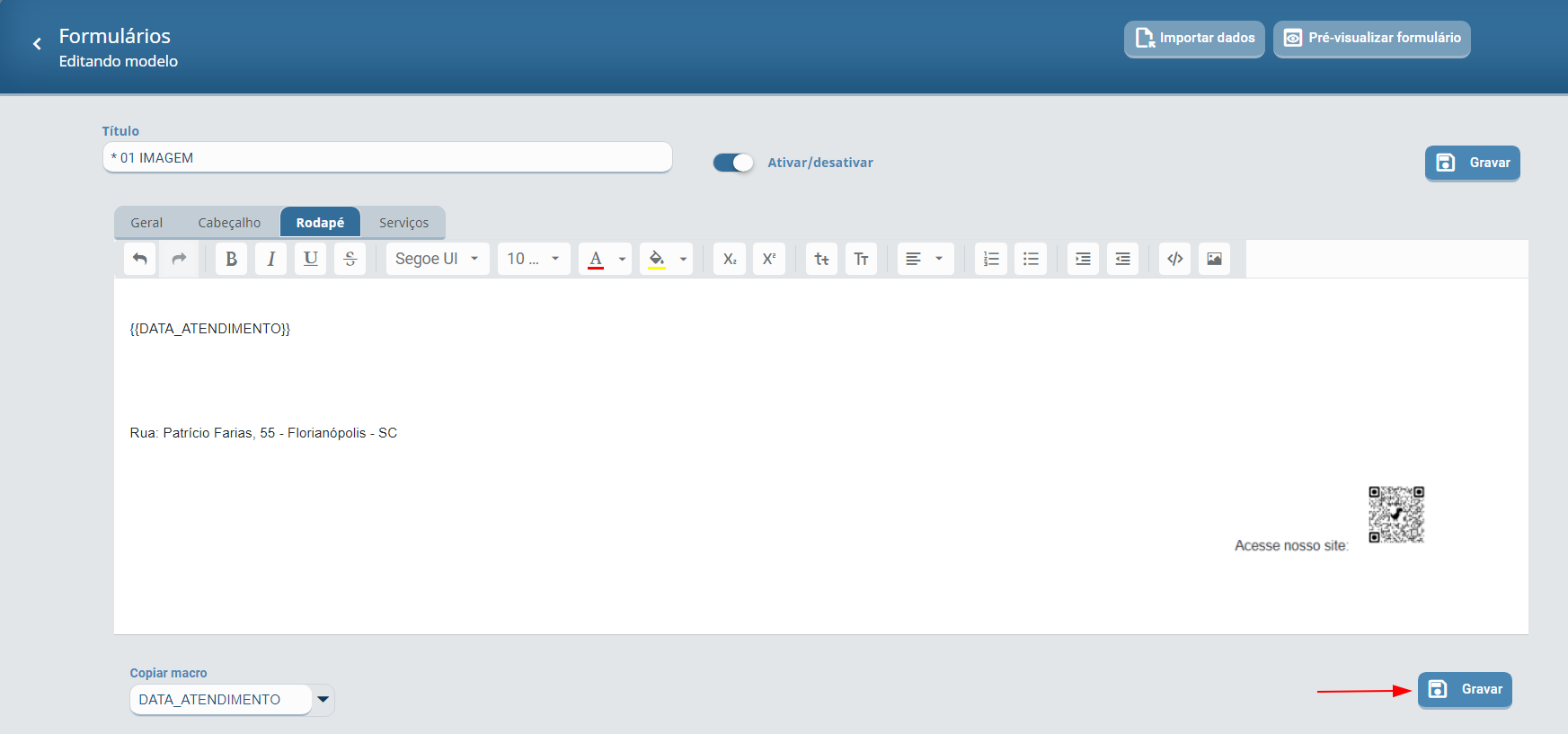
Atente-se sempre de Gravar no final da edição.
# Criar Modelo - Aba Serviços
Aqui adiciona-se os serviços ao formulário, temos também esta mesma função em configurações do formulário.
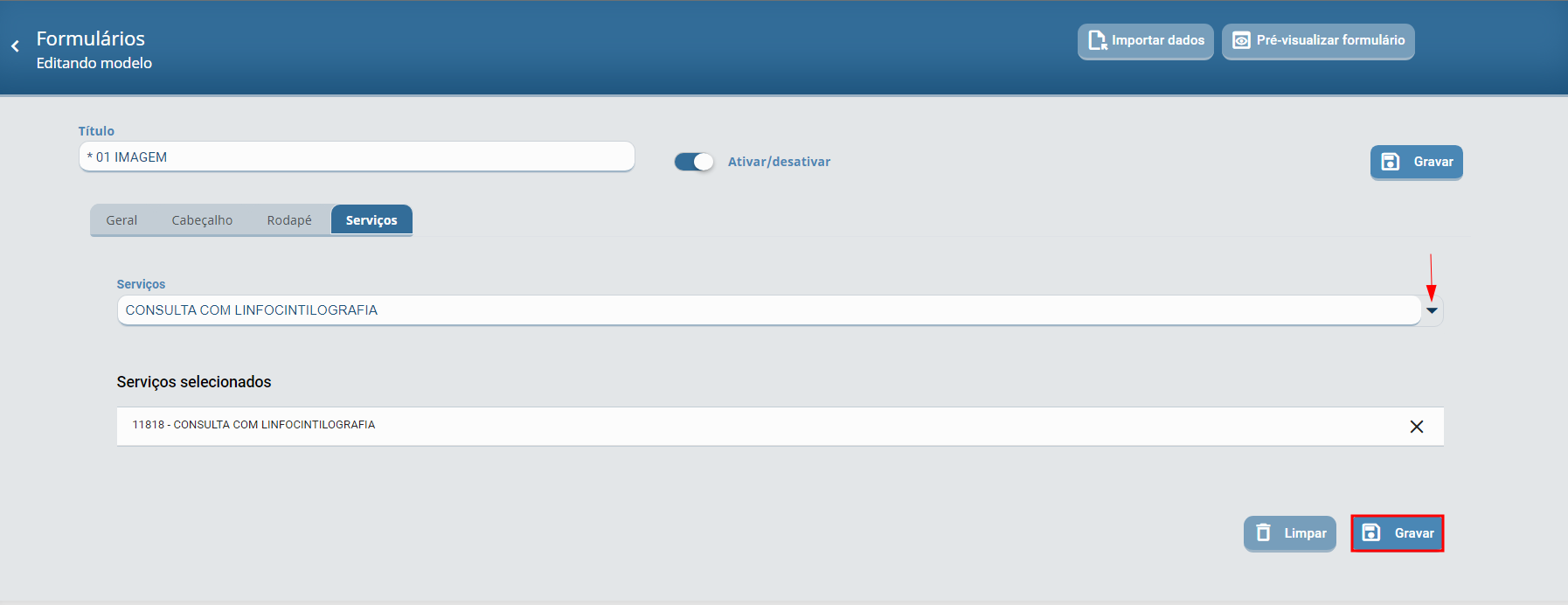
Para adicionar serviços através desta aba, clique na flechinha e digite o nome ou selecione o serviço desejado, na sequência clique em Gravar como na imagem em destaque.
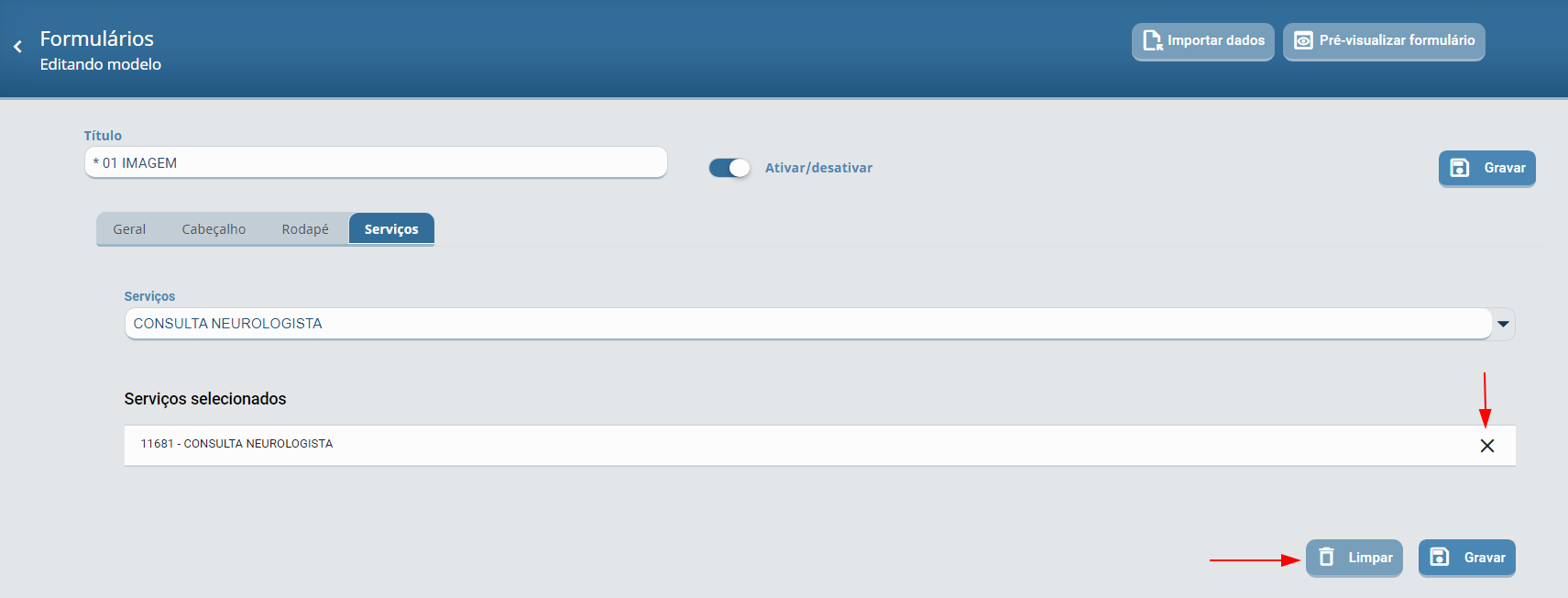
Note que o serviço adicionado é listado no campo Serviços selecionados. E para excluir, basta clicar no X ou no botão Limpar destacados na imagem abaixo.
Enquanto o formulário não estiver assinado, ou seja, na fila de preenchidos ou parcialmente preenchidos, todas as alterações realizadas vão ser refletidas neles.
Certifique-se de que as inclusões, exclusões, alterações de texto, perguntas e imagens sejam realizadas após todos os formulários estarem assinados, para que não sejam alterados.
# Localizar Formulários do Paciente
É possível também localizar os formulários por paciente, estando eles em qualquer situação, desde pendente até os assinados.
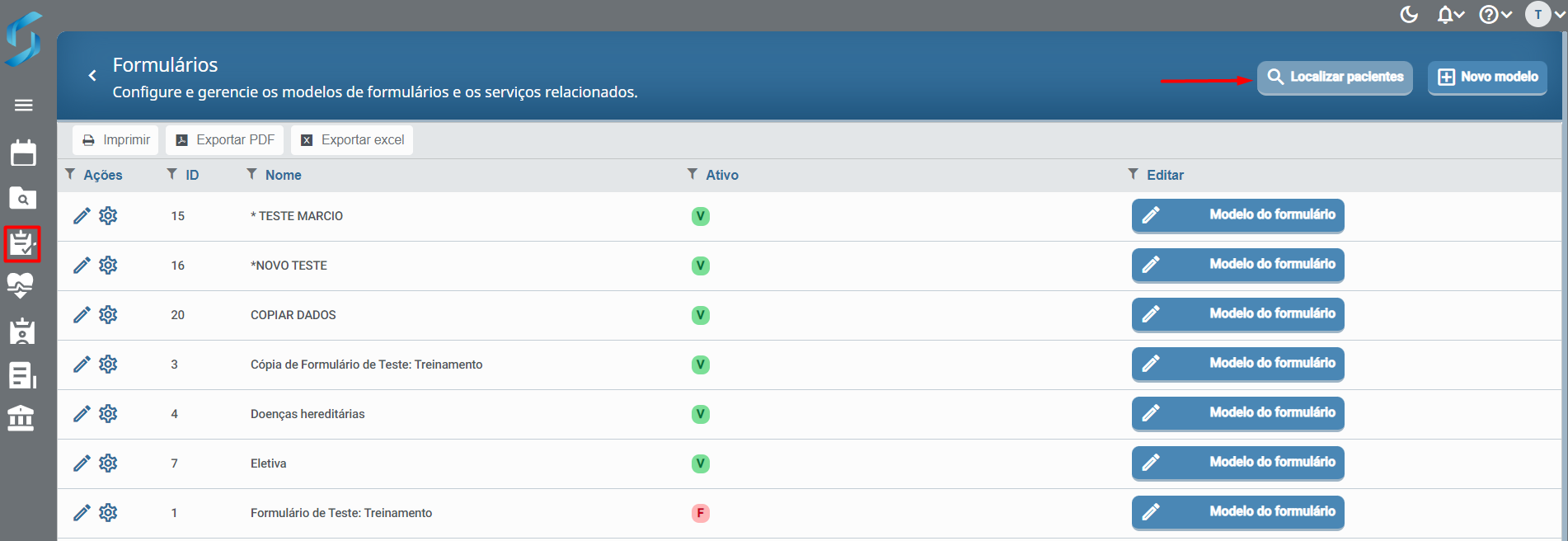
Para isso, acesse Formulários e clique em Localizar pacientes.
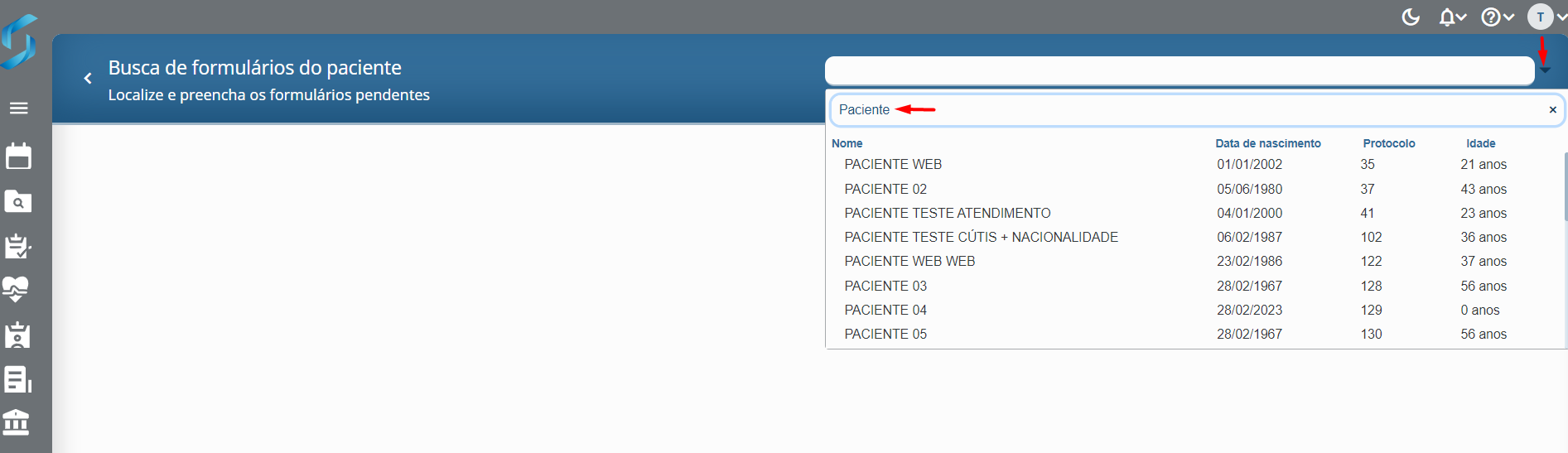
Na sequência, clique na flechinha e digite o nome do paciente, como mostra em destaque na imagem abaixo.
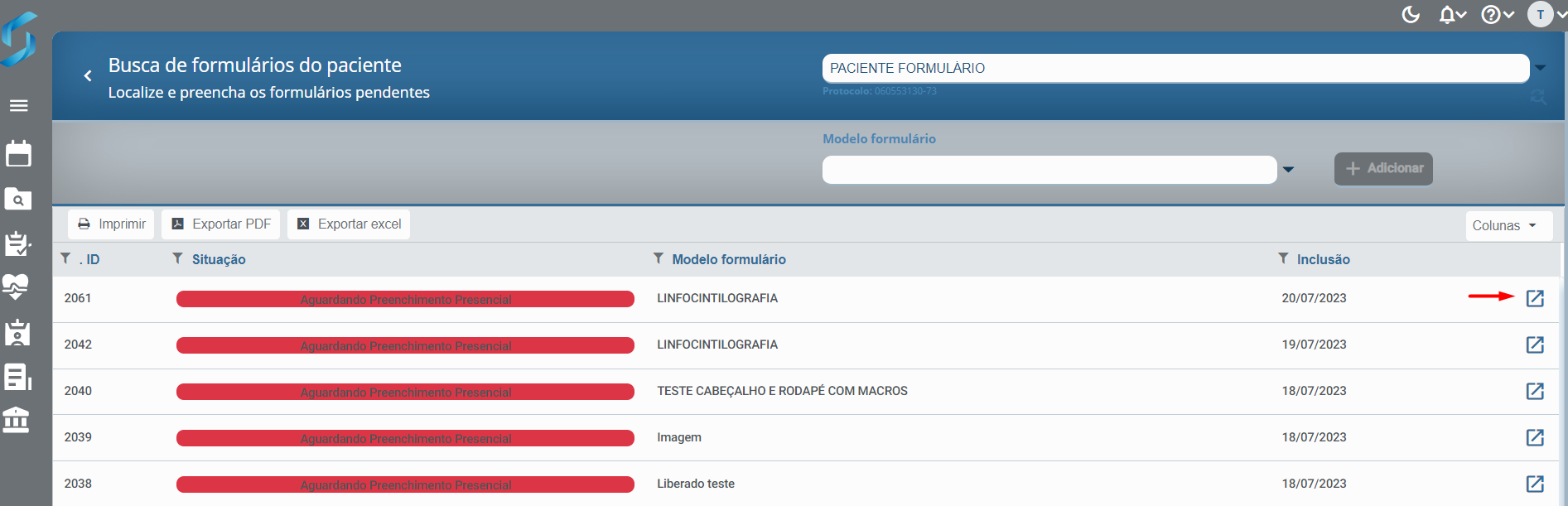
Ao selecionar o paciente, abrirá a lista com todos os seus formulários e informações de cada um deles.
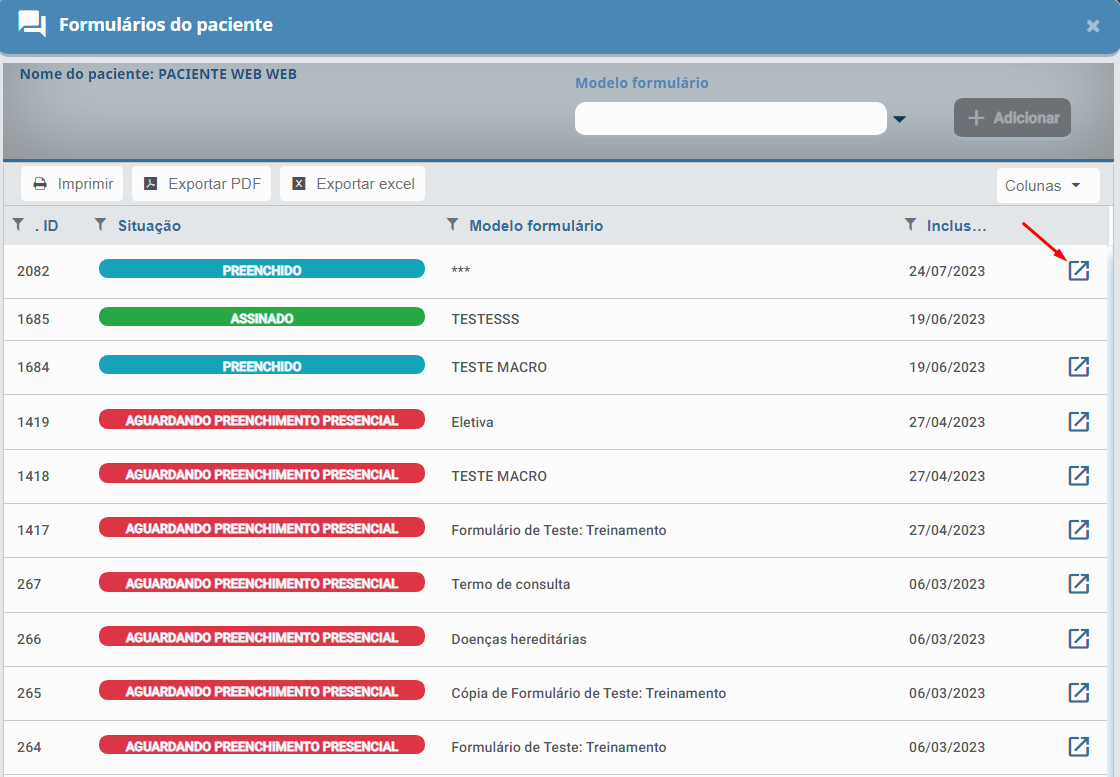
Para abri-los basta clicar no ícone Abrir formulário **, como destacado na imagem abaixo.
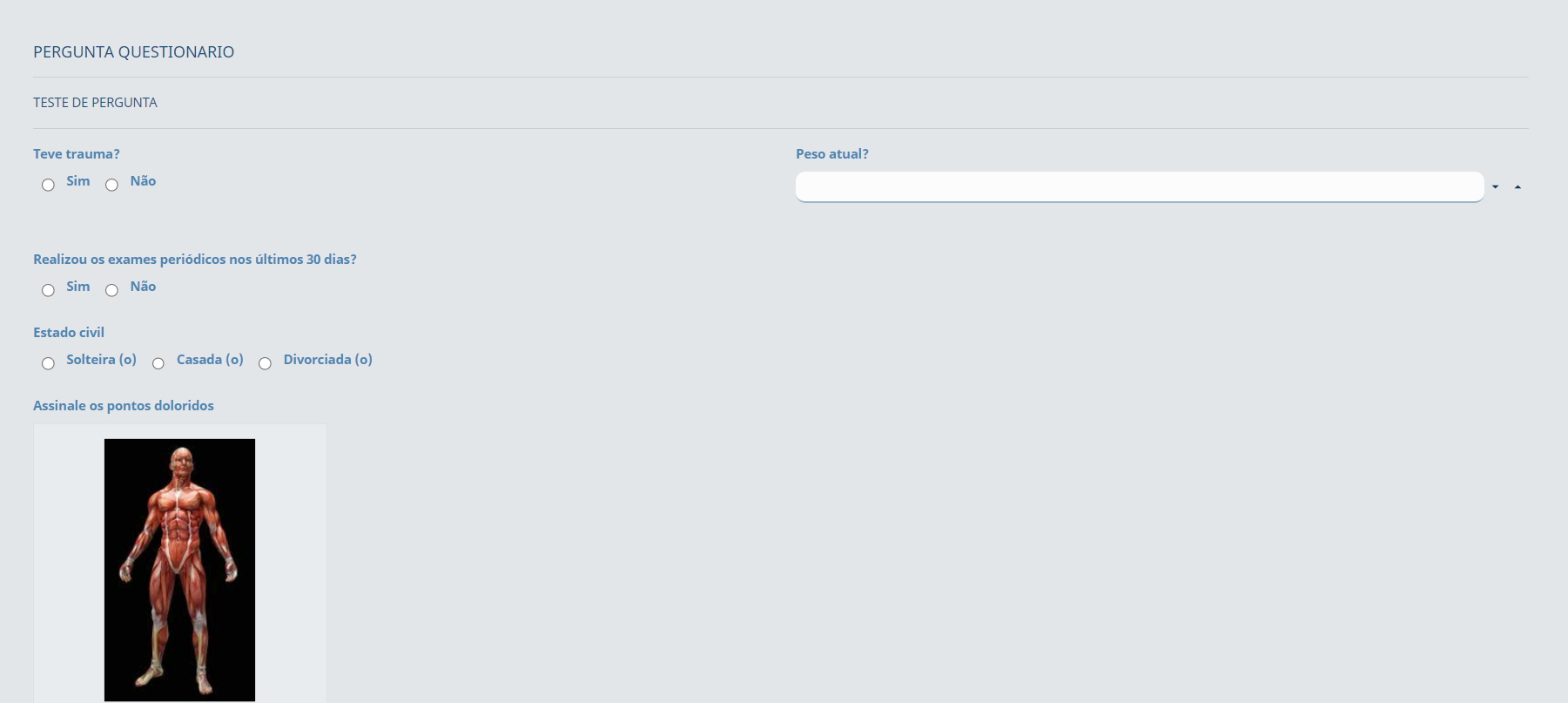
Esta será a próxima página a ser exibida, caso o formulário esteja parcialmente preenchido, as respostas estarão salvas aqui.
# Adicionar Formulário ao Paciente
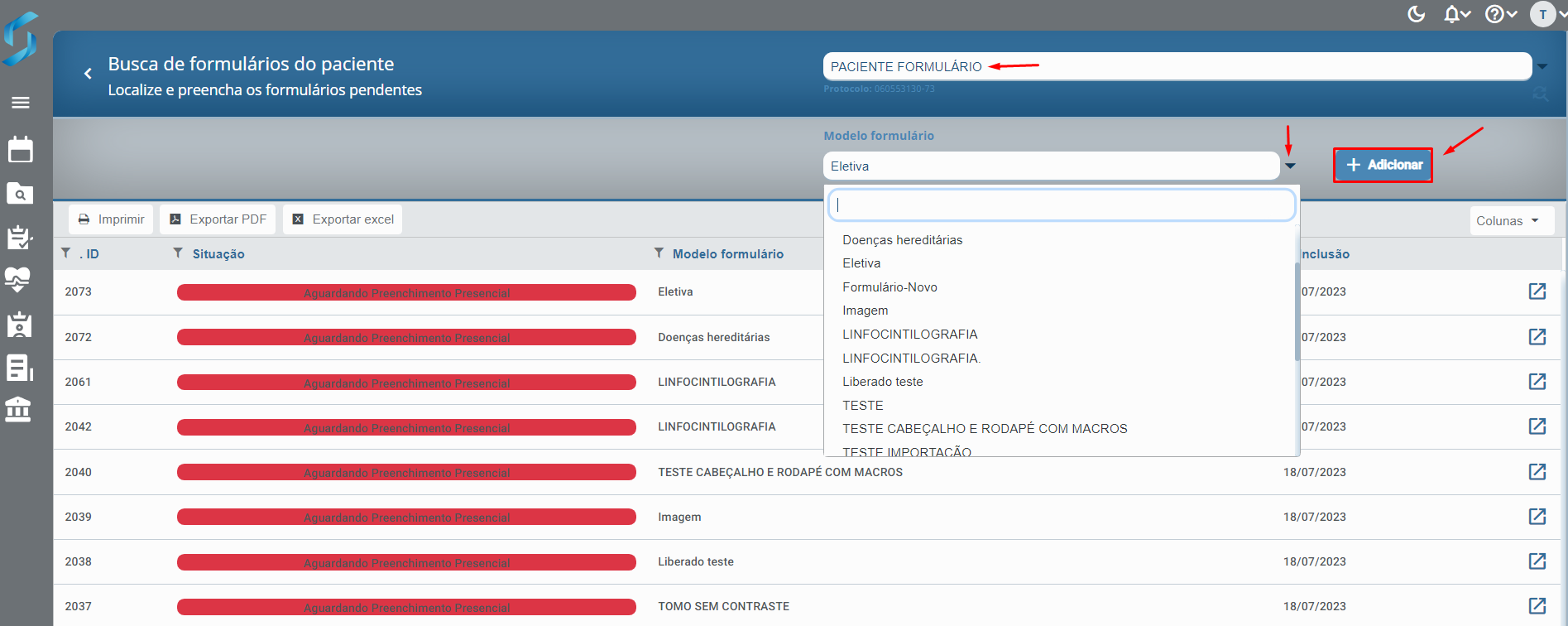
Podemos também adicionar um modelo de formulário específico para o paciente, caso seja necessário, e o serviço ou procedimento realizado pelo paciente não estejam incluídos no formulário desejado.
Para isto, basta acessar Formulários, clicar em Localizar paciente e em Modelo de formulário, selecionar o formulário desejado e clicar em Adicionar.
**Atenção!**
Optando pela opção para adicionar o formulário ao paciente, as macros com dados de atendimento Não serão visíveis. Os dados serão exibidos completamente somente com a adição do serviço ao formulário.
# Assinar o Formulário
- [Assinatura Através do SisWeb](#bkmrk-assinatura-atrav%C3%A9s-d-1)
- [Assinatura Através do Assinador](#bkmrk-assinatura-atrav%C3%A9s-d-2)
- [Excluir Formulário Não Utilizado](#bkmrk-excluir-formul%C3%A1rio-n)
- [Permissão Para o Usuário Visualizar, Preencher e Assinar Formulários](#bkmrk-permiss%C3%A3o-para-o-usu)
### Assinatura Através do SisWeb
Quando o paciente estiver presente, ele assinará o formulário, de forma digital, diretamente da tela do tablet.
Para isto, podemos assinar diretamente através do próprio formulário e contamos também com o Assinador.
Dependendo do formulário, poderá ser parcialmente ou pré-preenchido no dia do agendamento, desde que o perfil do usuário tenha a permissão para isso, e confirmado e assinado na presença do paciente no dia da consulta ou procedimento.
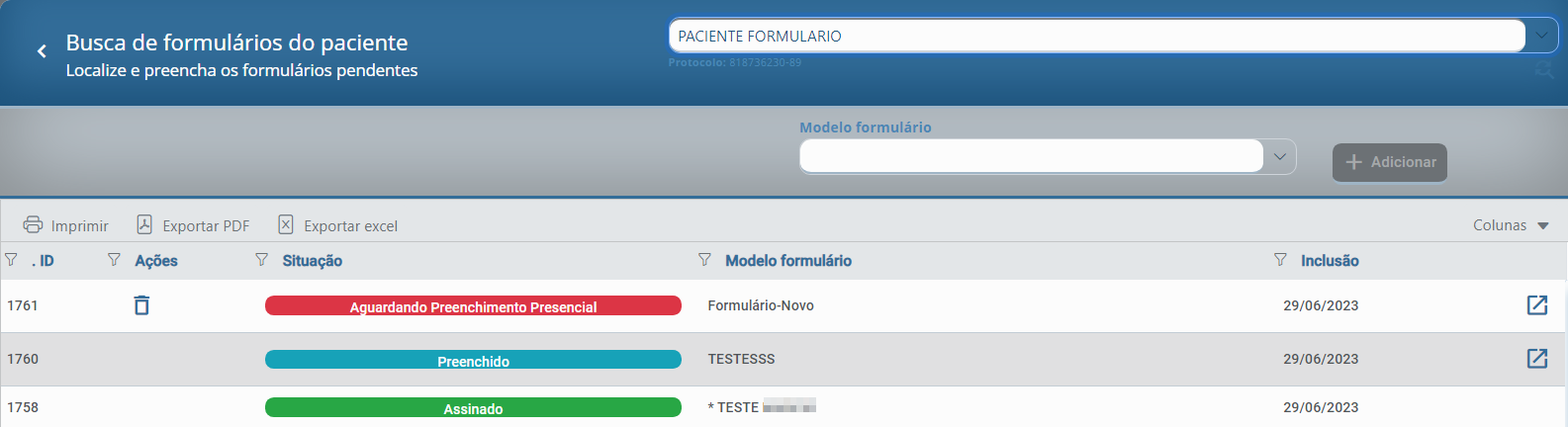
Caso o perfil do usuário **não** tenha as permissões para visualizar, preencher e assinar formulários, a tela é exibida **sem** o ícone de acesso aos dados (), como na imagem abaixo:
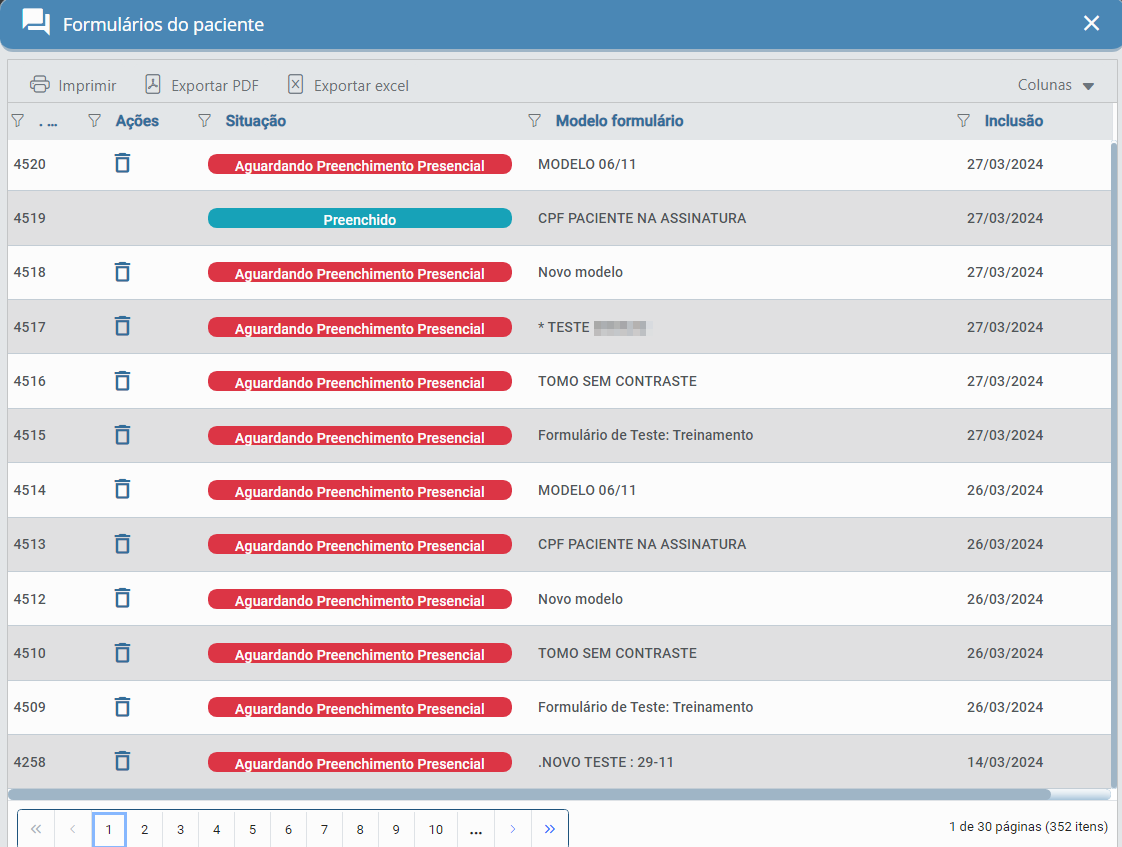
As Situações do formulário são:
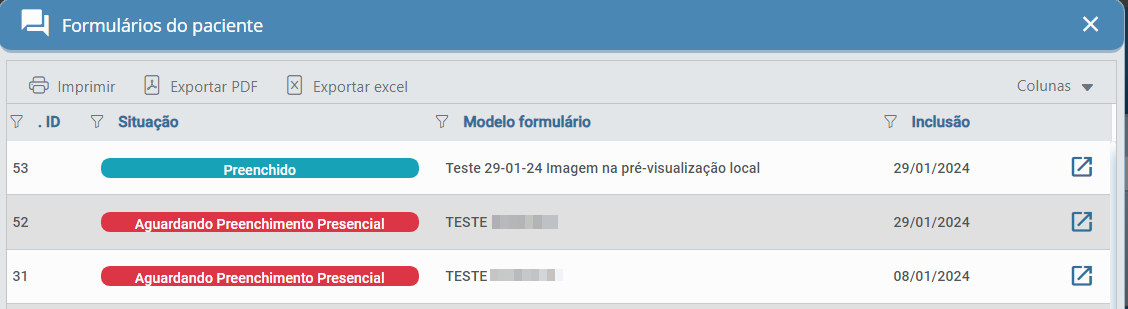
Aguardando Preenchimento Presencial: É quando o formulário foi gerado no atendimento e ainda não foi preenchido.
Preenchido: É quando o formulário é previamente respondido e gravado.
Assinado: É quando o formulário já está concluído e assinado pelo paciente.
Para assinar diretamente através do formulário, na agenda selecione o paciente, clique no botão ações e em Formulários.
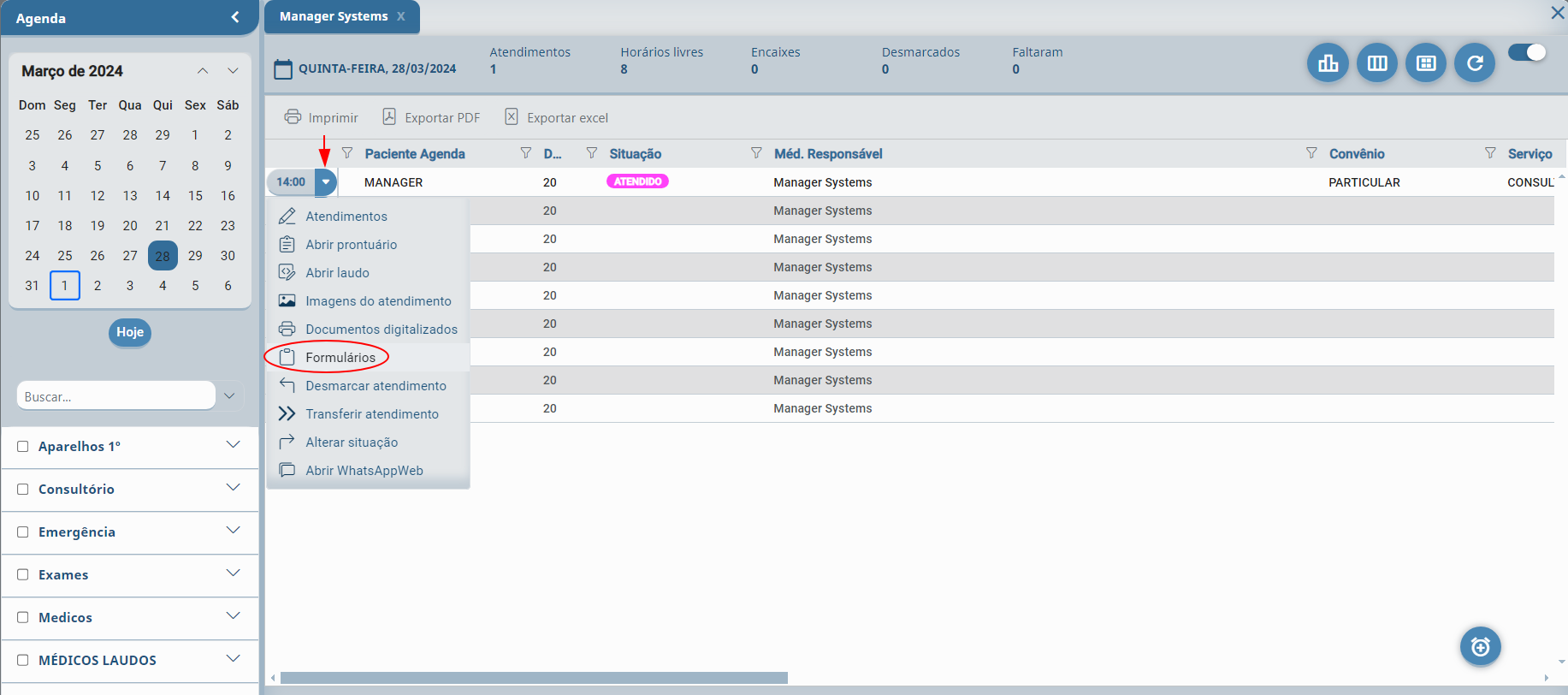
Na sequência clique em Abrir formulário.
**
Preencha as perguntas e clique no botão Assinar.
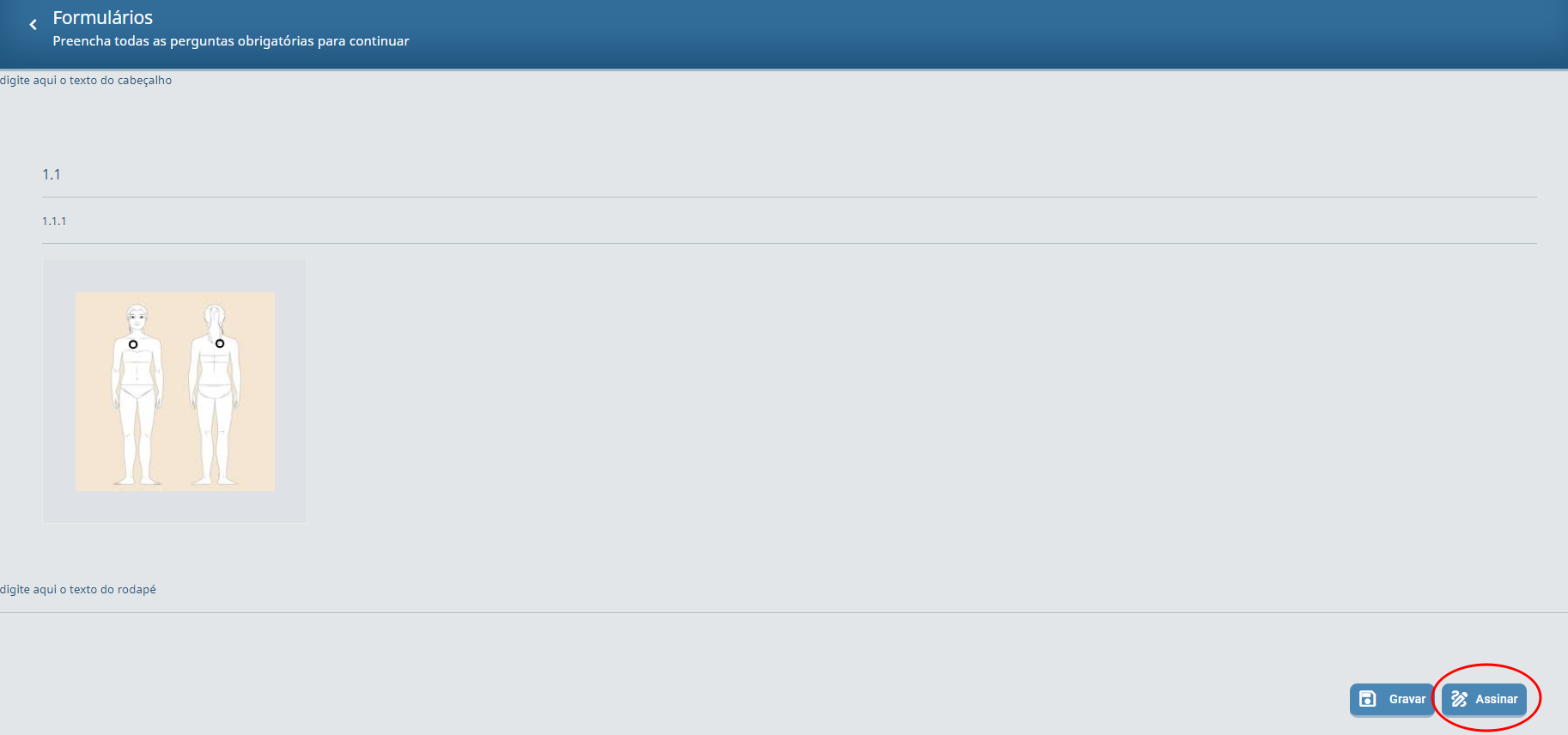
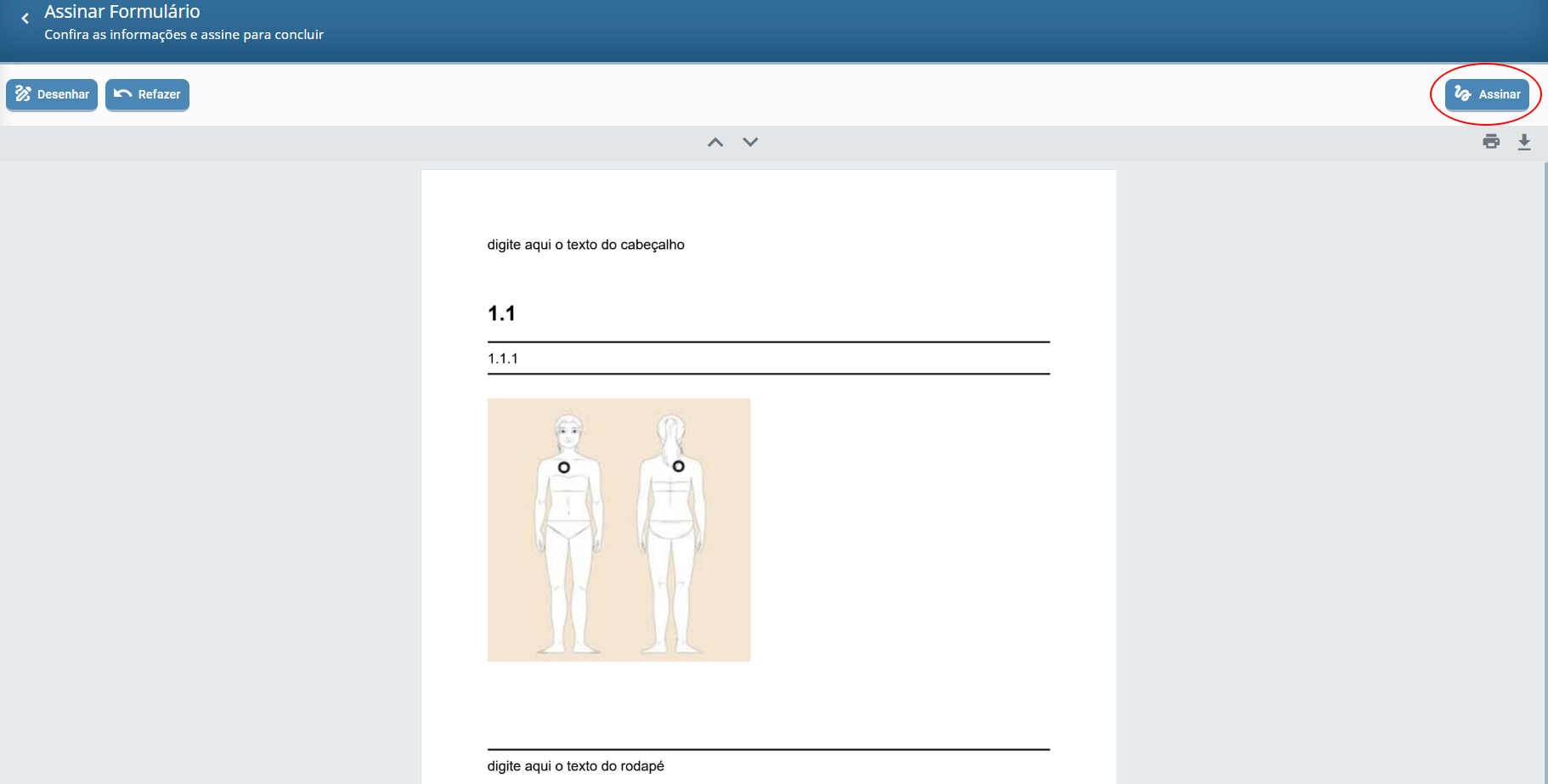
O documento será gerado em formato PDF e apresentado para receber a assinatura.
Clique em Assinar.
**
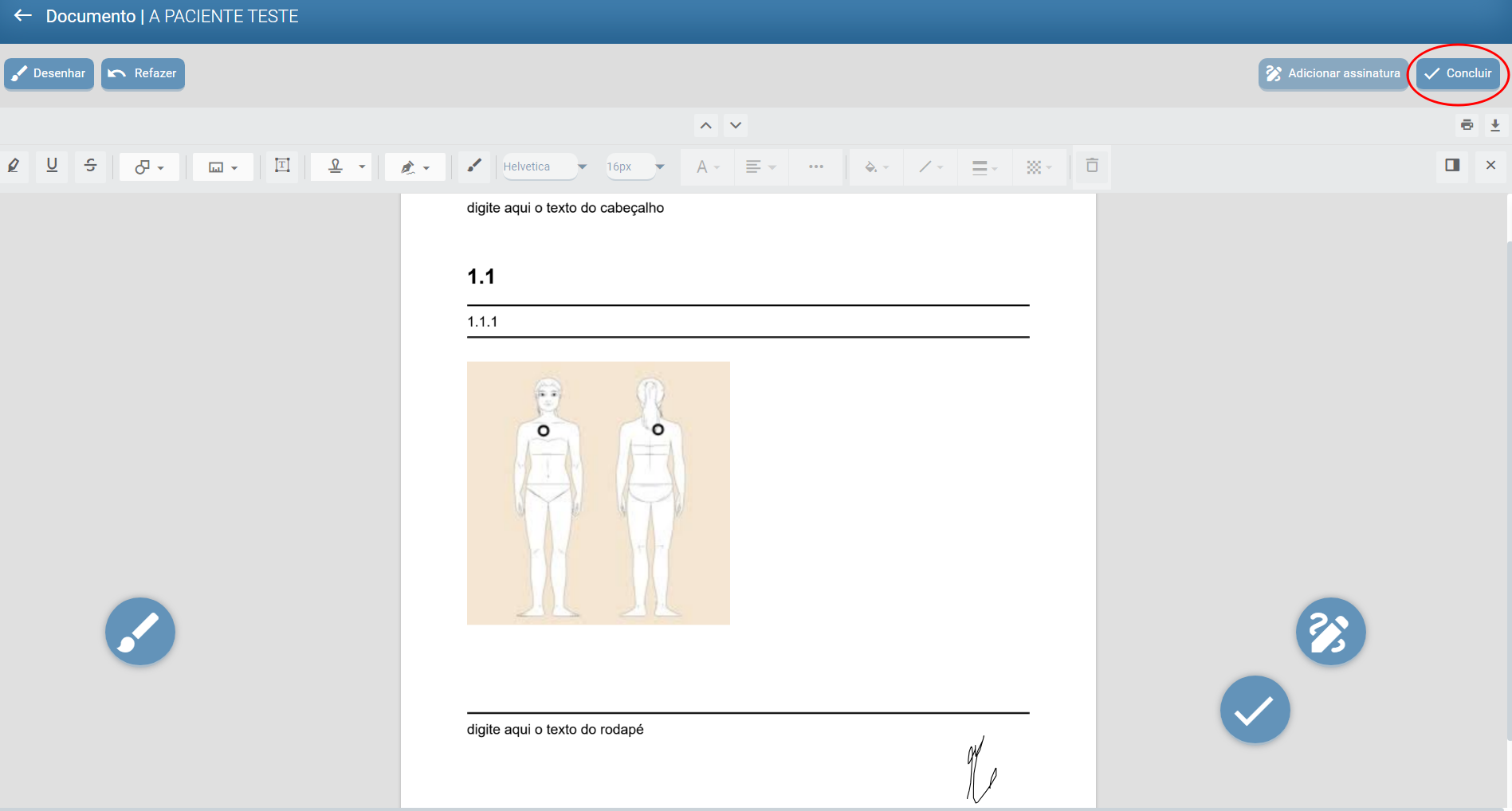
Assine no campo em branco e clique em Concluir.
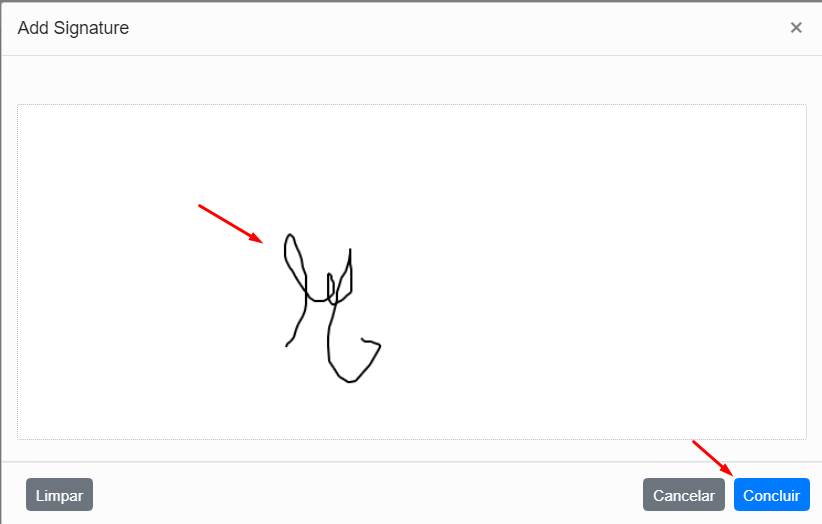
**Dica!** Caso julgue necessário, neste momento é possível Limpar ou Cancelar a assinatura para refazê-la.
Ajuste o tamanho, posicione a assinatura criada e clique em Confirmar assinatura.
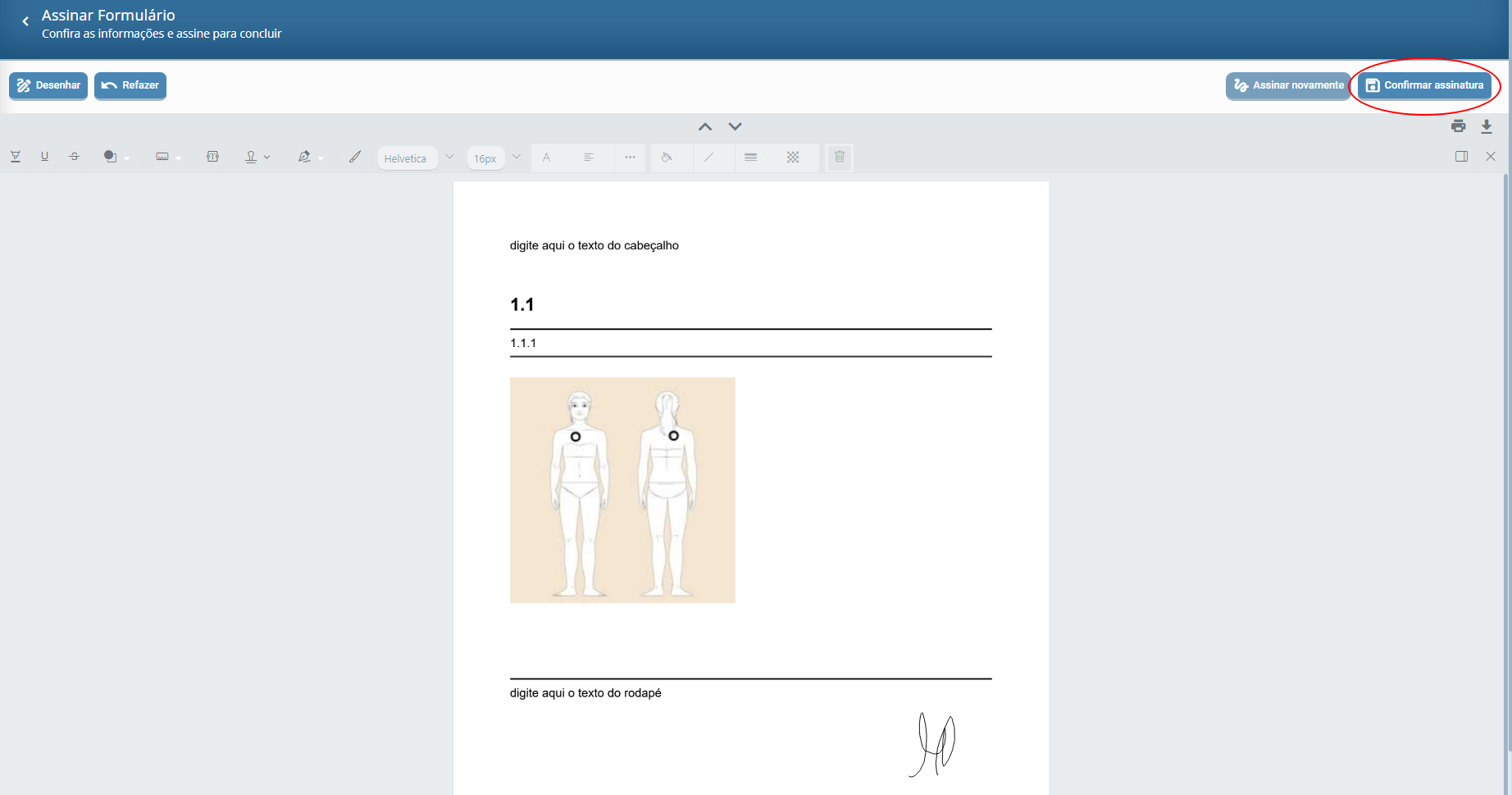
Caso julgue necessário apagar a assinatura e refazê-la, basta clicar no botão Assinar novamente.

Isto só é possível ser feito antes de Confirmar a assinatura.
### Assinatura Através do Assinador
No assinador é onde encontramos todos os formulários, podemos buscá-los por situação, por paciente e também é possível que o paciente o assine por aqui.
No assinador encontramos os campos:
Buscar por: Busca por situações, sendo elas, Formulários pendentes, Formulários novos, Outros documentos pendentes e Assinados.
Buscar paciente: Busca os formulários do paciente.
Ordenar: Ordena por ordem de data crescente ou decrescente.
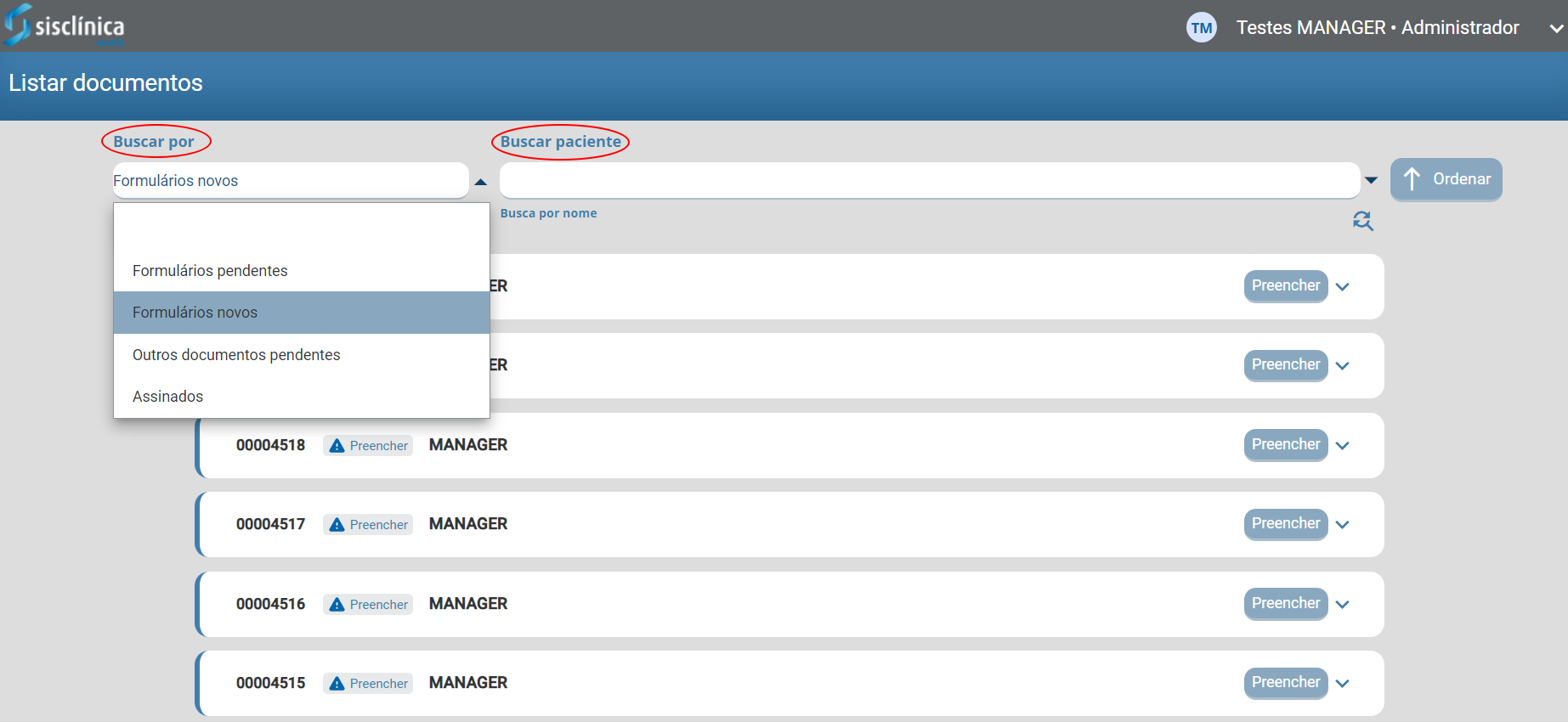
Com o formulário identificado, na flechinha da lateral, temos as opções Preencher e Cancelar.
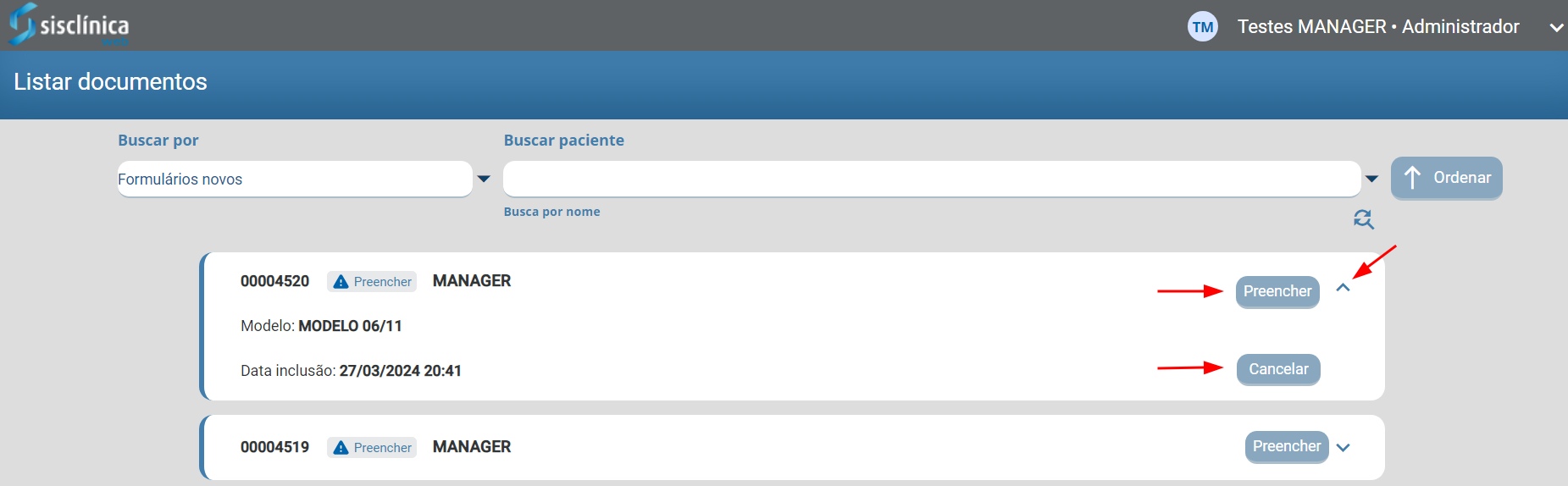
Para preencher o formulário, basta clicar na opção Preencher, que irá para a próxima tela.

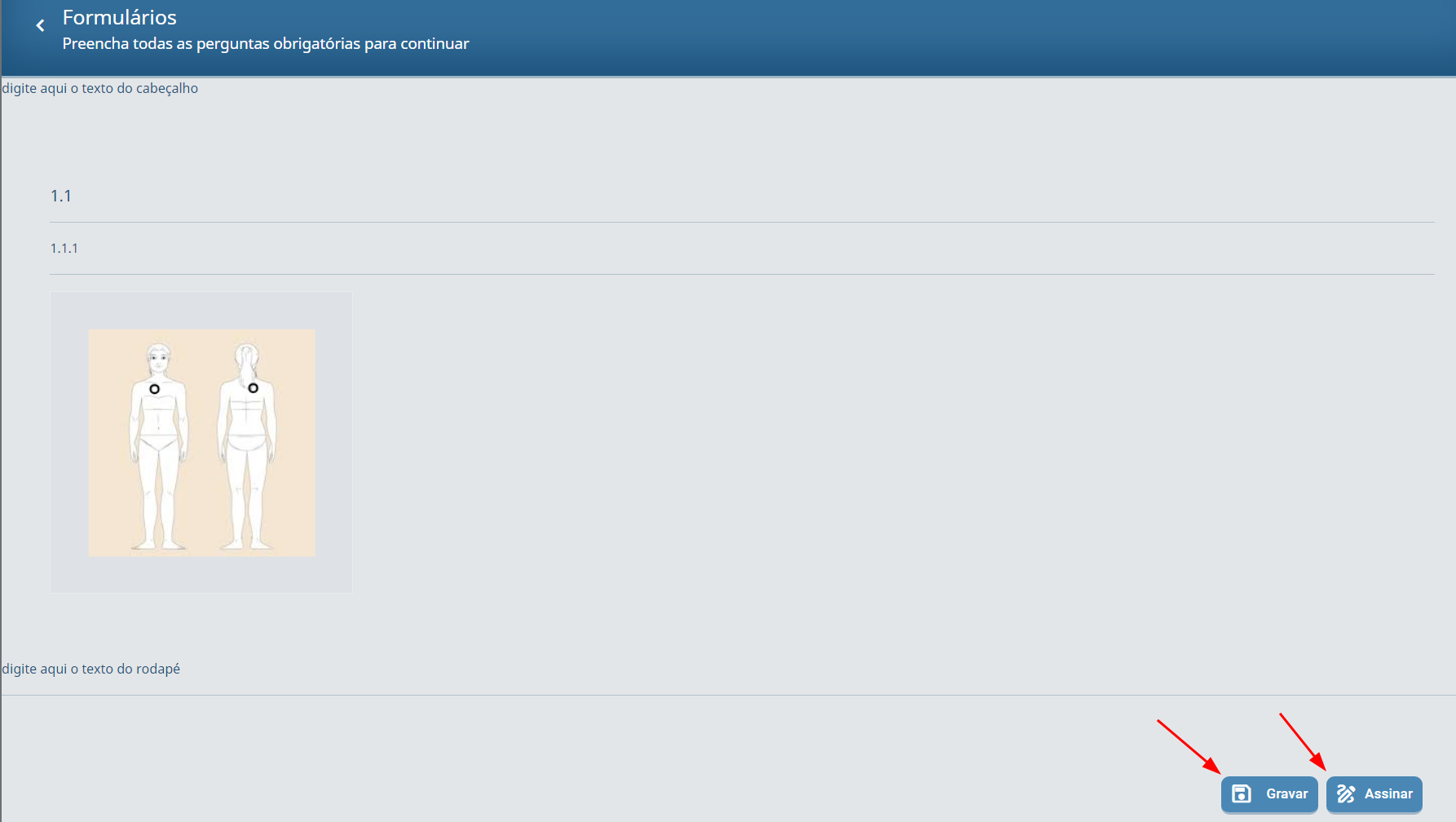
Preencha o formulário e clique em Gravar para deixá-lo Salvo parcialmente para assinar posteriormente ou, clique em Assinar para concluir a assinatura.
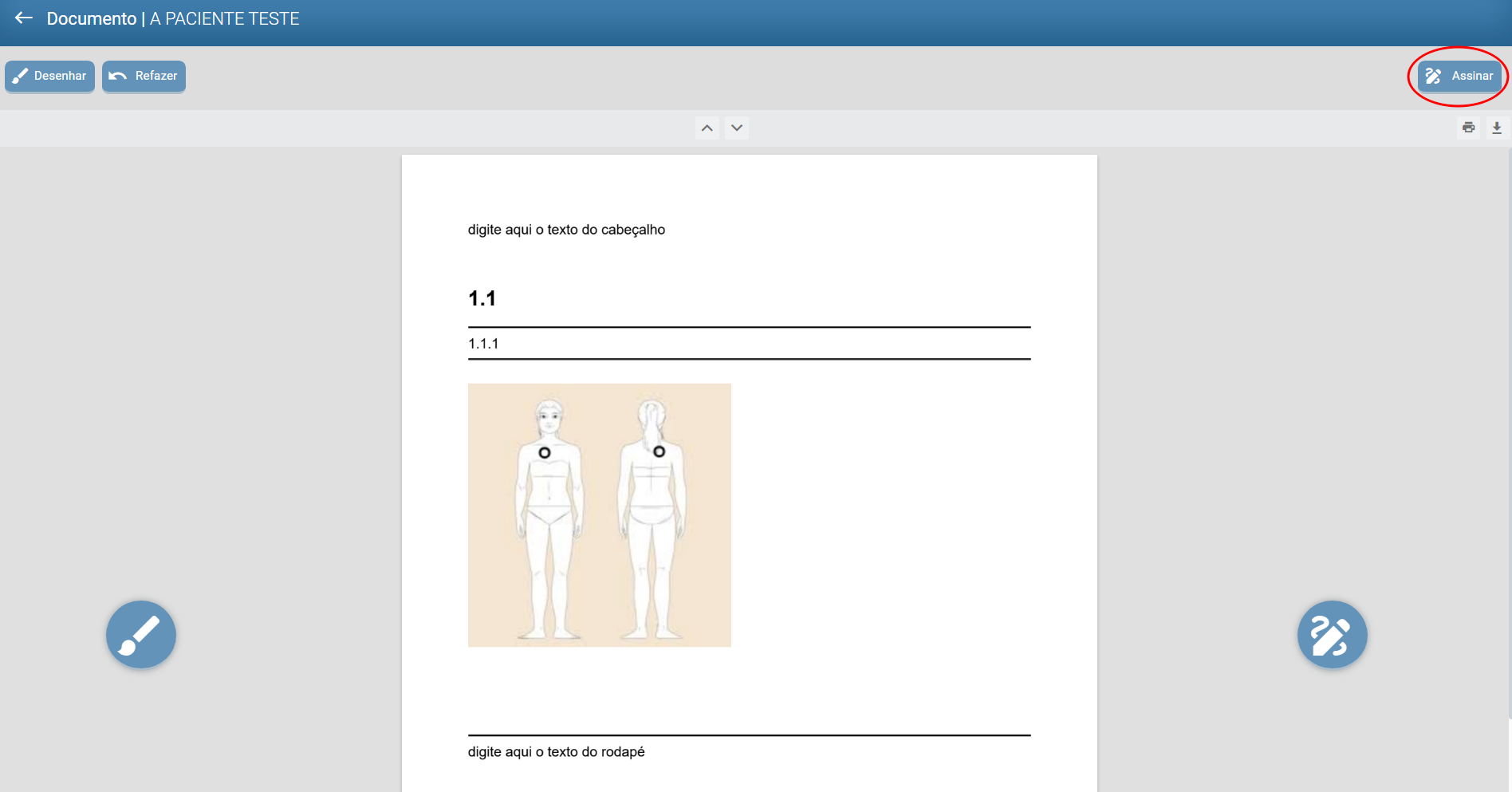
Nesta tela será apresentado o formulário na íntegra para confirmação.
Clique em Assinar, para ser direcionado para a tela de assinatura.
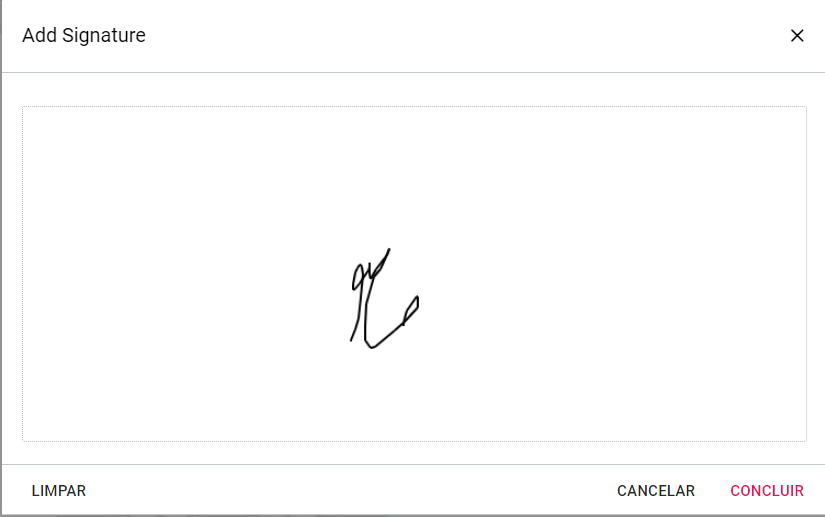
Assine e clique em Concluir para criar a assinatura.
Limpar a assinatura, caso precise refazê-la.
Cancelar, cancela o processo.
Na sequência, ajuste o tamanho, posicione a assinatura criada e clique em Concluir ou no ícone  concluído para finalizar.
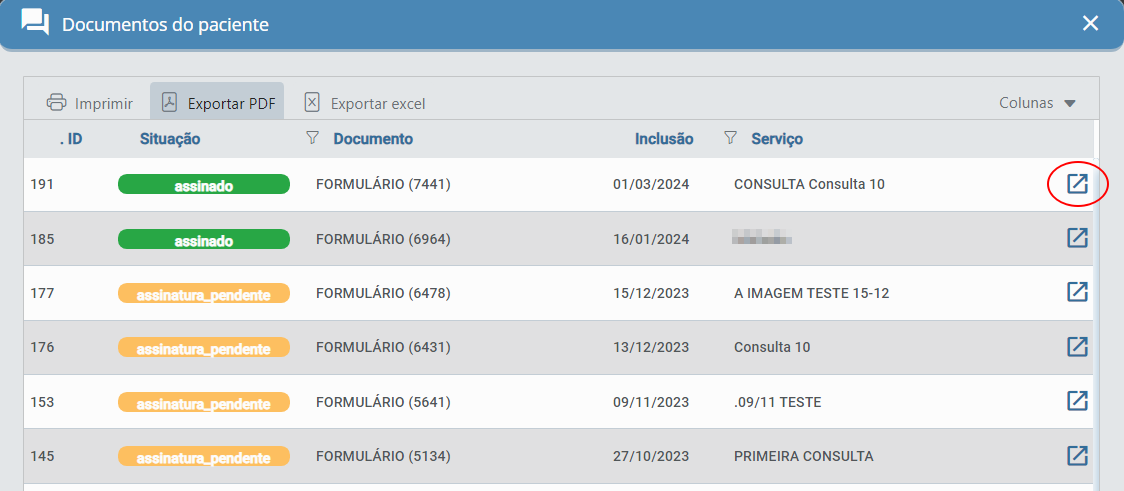
**Saiba mais!** Após serem assinados, os formulários, vão diretamente para o menu Pacientes em Documentos do paciente, podendo ser visualizados pelos profissionais.
Para visualizar os dados no formulário, basta clicar no botão Abrir formulários . Caso **não** tenha a permissão, o botão de acesso aos dados do formulário ficará **ausente.**
Já os demais formulários também ficam disponíveis no menu Pacientes em Formulários.
### Excluir Formulário Não Utilizado
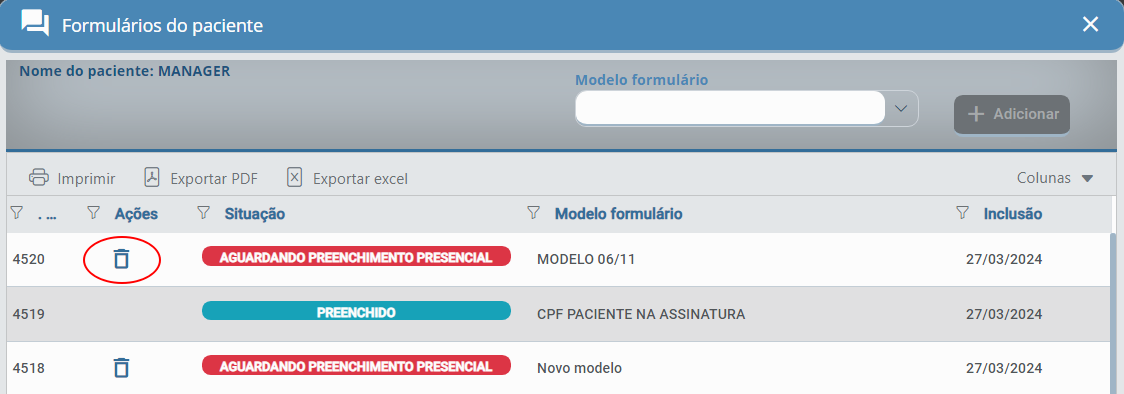
É possível excluir algum formulário, que não será utilizado. Para isso basta acessar os formulários do paciente e clicar no botão **Excluir** .
### Permissão Para o Usuário Visualizar, Preencher e Assinar Formulários
Para que o usuário possa visualizar, preencher e assinar formulários, deve ter as devidas permissões em seu perfil. Caso **não** tenha a permissão, o botão de acesso aos dados do formulário ficará **ausente.**
Estas configurações estão em: Configurações do sistema > Perfis > Configurações > Permissões 1/2 > Formulários.