# Aba Receitas
Na aba receitas, temos a visão geral de todas as entradas através do pagamento balcão e de lançamentos de receitas.
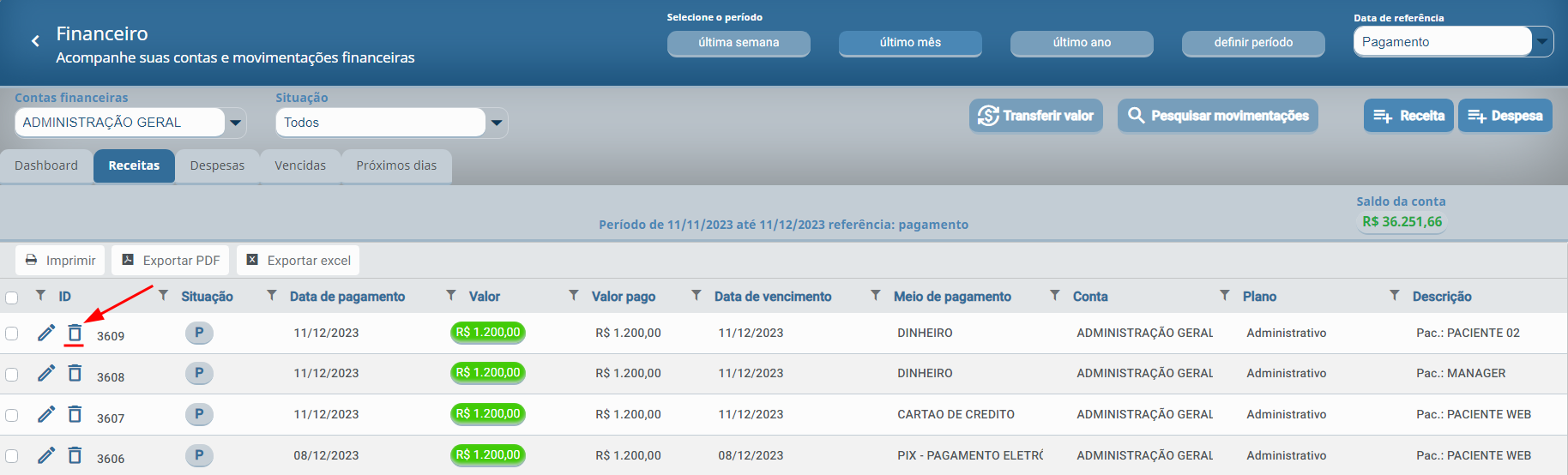
Por padrão o sistema abre em uma Conta associada ao usuário, por ordem alfabética, mostra o Saldo da conta atual, na Situação Todos, com o Período de uma semana e data de referência Pagamento e o Valor da receita é representado pela cor verde. Por padrão, sistema exibe as movimentações correspondentes a ela em ordem decrescente, caso queira inverter a ordem basta clicar sobre o nome da coluna Data de pagamento ou de vencimento, a mesma regra se aplica para a coluna Valor.
A cor representada na coluna Valor, é passível de configuração, [clique aqui ](https://confluence.mngs.com.br/pages/viewpage.action?pageId=22315117)para saber mais.
*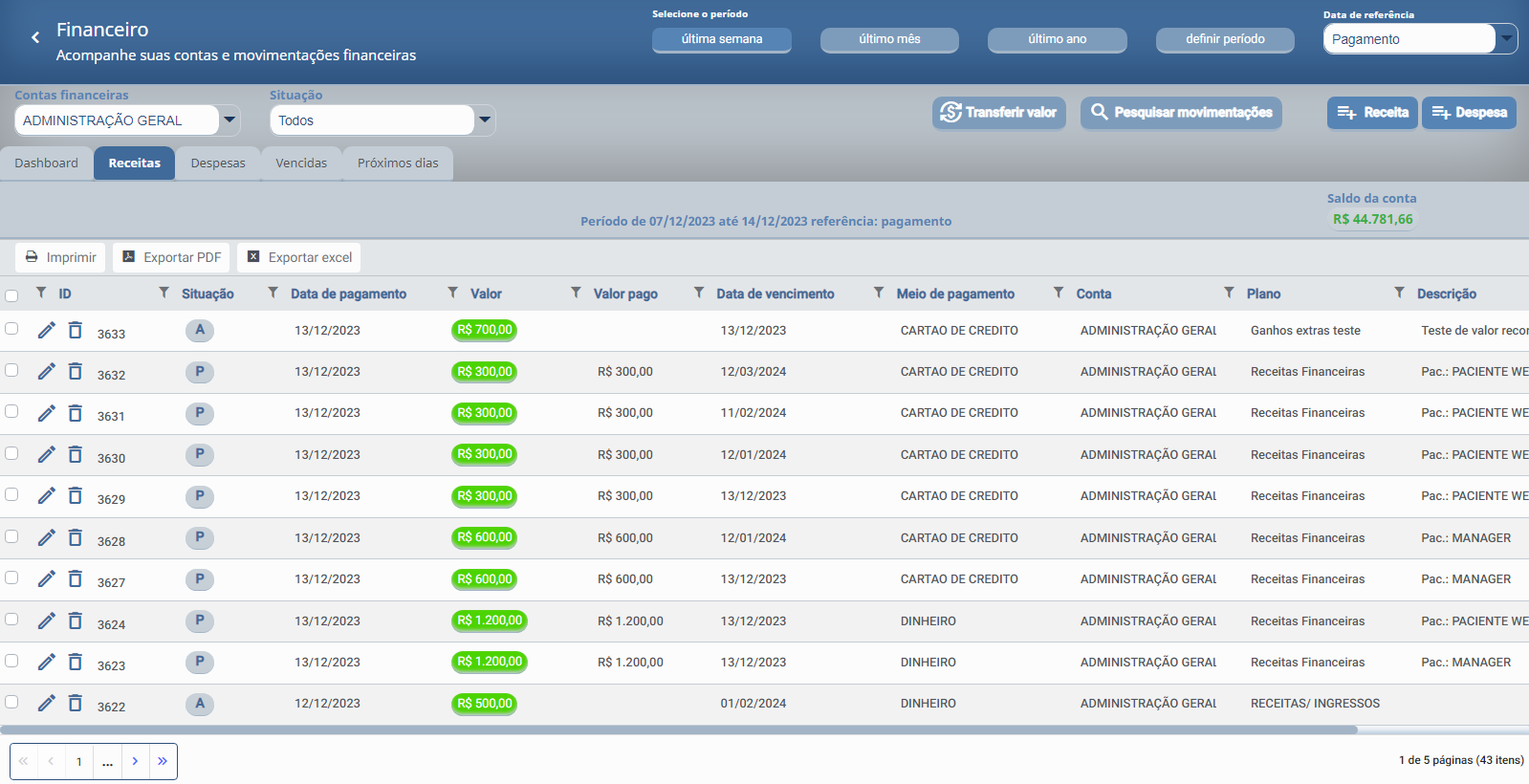*
**As colunas contidas são:**
**Ícones:  Selecionar, Editar e Excluir:**
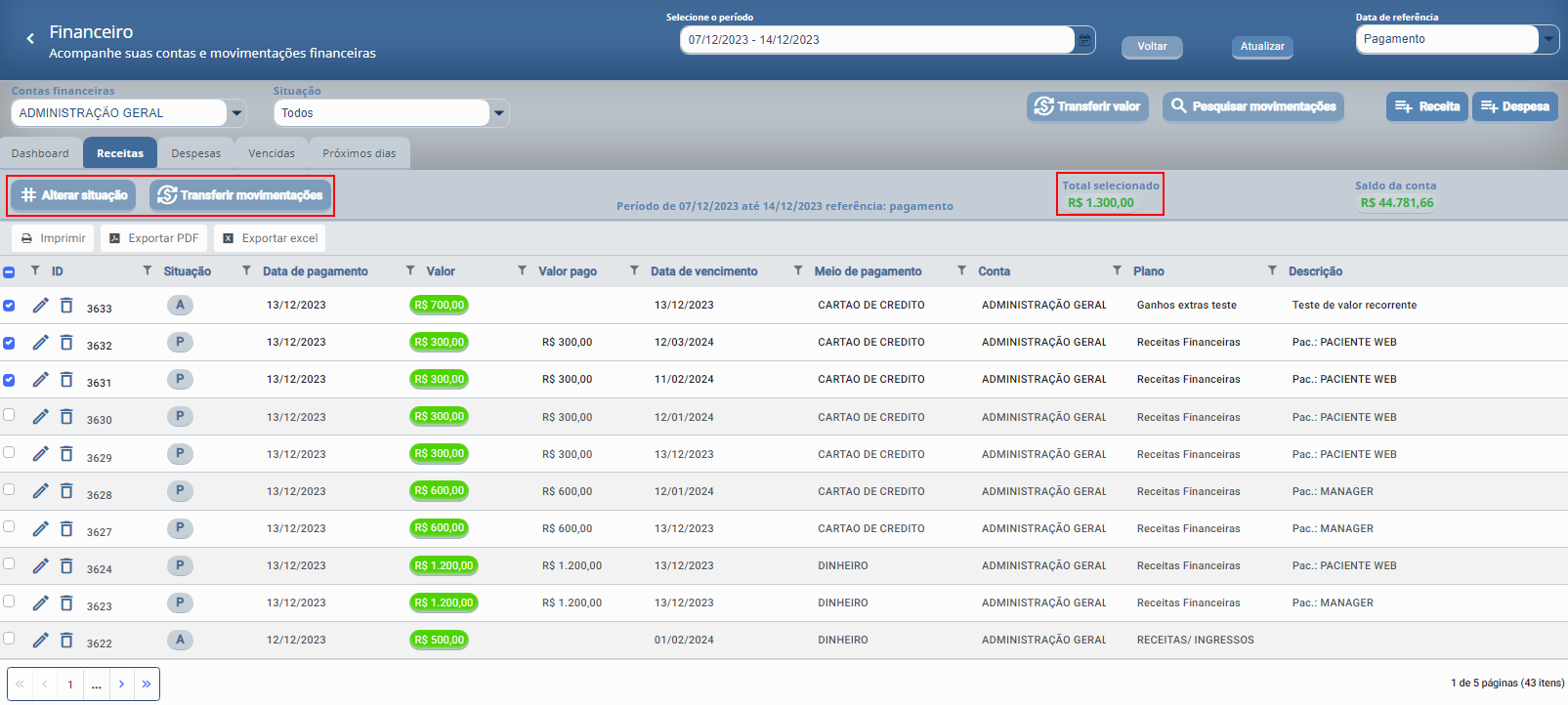
**Selecionar:** Seleciona uma ou todas as movimentações e a partir da seleção o sistema mostra o Total selecionado em valor e ativa os botões Alterar situação e Transferir movimentações;
**Editar:** Edita movimentações;
**Excluir:** Exclui movimentações;
**ID:** Identificação da movimentação pelo número;
**Situação:** Informa a situação atual da movimentação;
**Data de pagamento:** Informa a data em que a movimentação foi paga;
**Valor:** Informa o valor total recebido;
**Valor pago:** Informa o valor que foi pago;
**Data de vencimento:** Informa a data em que a movimentação venceu;
**Meio de pagamento:** Informa a forma de pagamento - histórico - que a movimentação foi paga;
**Conta:** Informa a conta que a movimentação está;
**Plano:** Informa em qual plano a movimentação está;
**Descrição:** Informa de onde vem a movimentação, no caso de pagamento balcão será o nome do paciente, já de lançamentos será o que o usuário escrever no campo descrição.
Funções que são ativadas na tela após selecionar movimentações:
Total selecionado em valor e ativa os botões Alterar situação e Transferir movimentações;
**Dica!**
[Clique aqui](https://doc.mngs.com.br/books/02-agenda/page/pagamento-balcao "Pagamento Balcão") para saber sobre o pagamento balcão.
[Clique aqui](https://confluence.mngs.com.br/display/MS/Adicionar+Despesa) para saber como adicionar receitas.
#### Identificar pagamentos que foram parcelados
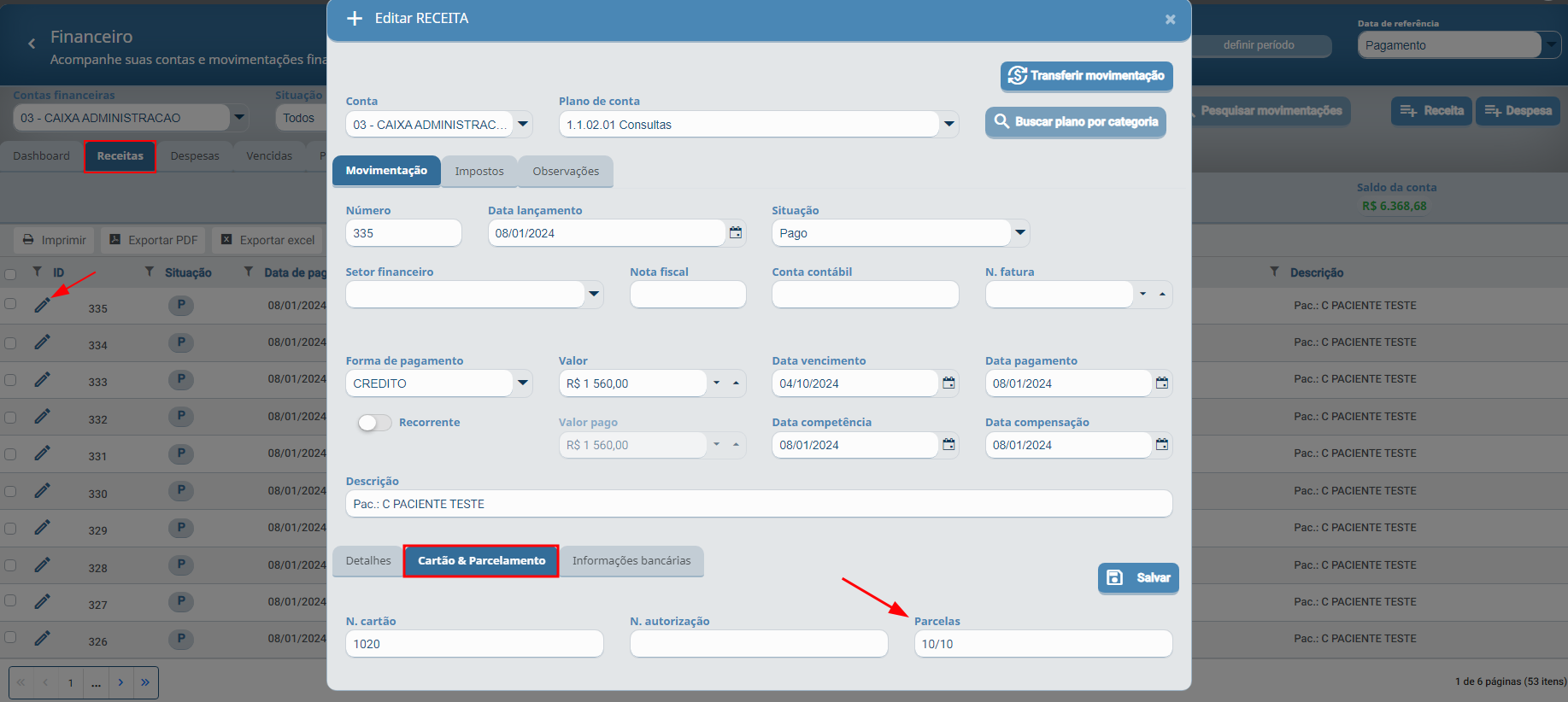
Quando o pagamento recebido é parcelado, para cada parcela será gerado um número (ID) sequencial. Para identificar o número da parcela e as informações pertinentes ao parcelamento, na aba Receitas identifique a movimentação - no caso do pagamento balcão sempre será o nome do paciente na coluna Descrição - clique no ícone Editar e na aba Cartão & Parcelamento. O histórico completo do pagamento, fica disponível no atendimento. [Clique aqui](https://confluence.mngs.com.br/pages/viewpage.action?pageId=20983436#Pagamentobalc%C3%A3oSisWeb-Pagamentoparceladoecommaisdeumaformadepagamento/hist%C3%B3rico) para saber mais.
**
#### Editar movimentações de receitas
Para editar uma movimentação, a selecione e clique e no ícone Editar em destaque;
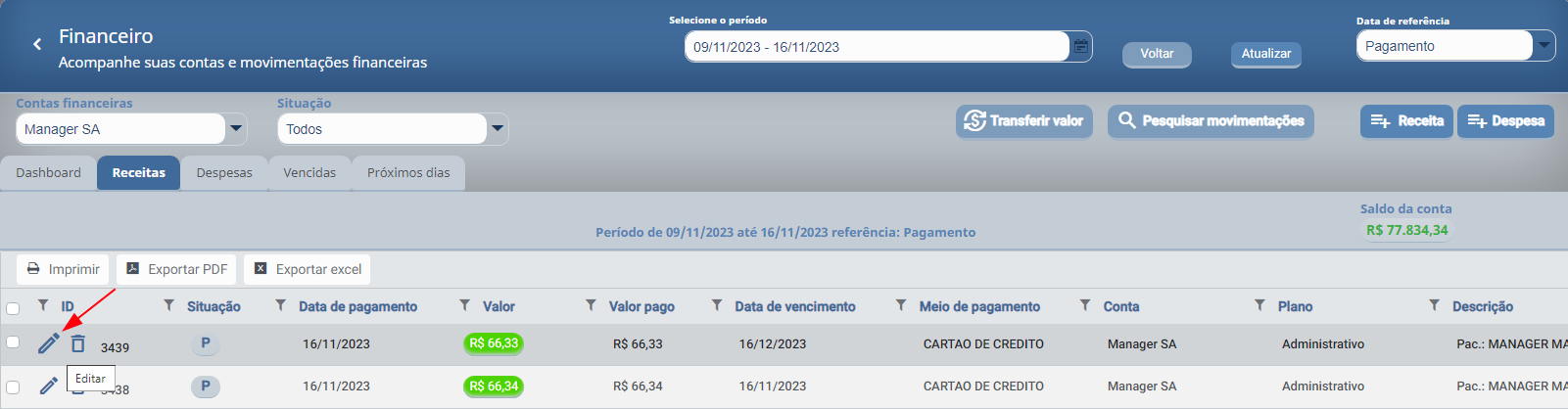
O sistema irá abrir a tela de edição, edite as informações necessárias e clique em Salvar.
Note que o campo Descrição já vem preenchido, isso porque esta receita é proveniente do pagamento balcão.
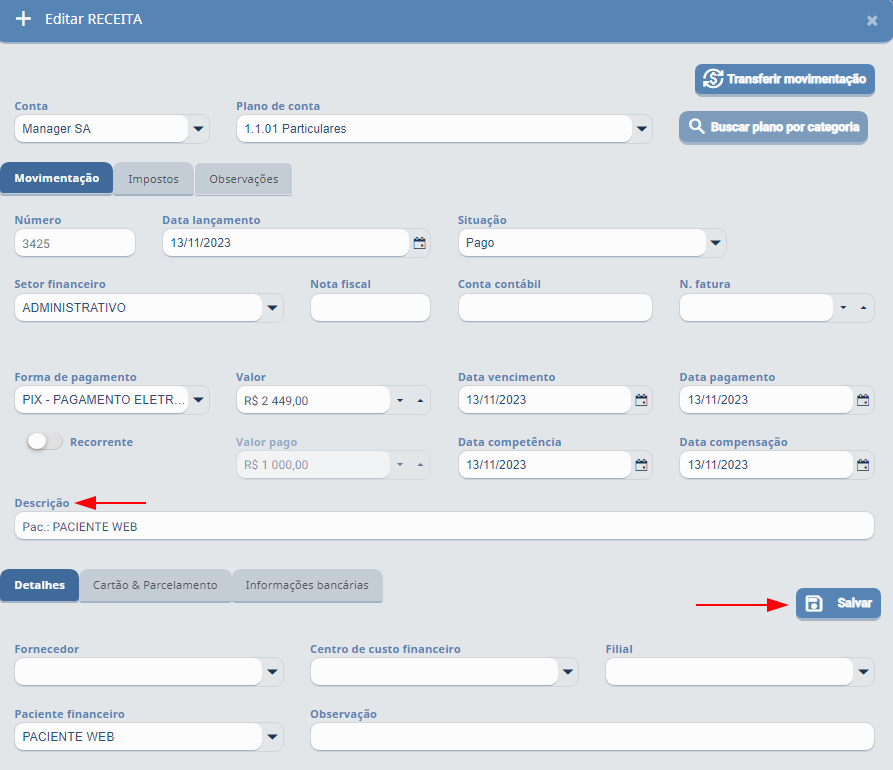
Ainda nesta tela, é possível Transferir a movimentação juntamente com o Plano de conta e Setor financeiro, se necessário, aplicar os Impostos, Taxa administrativa e Observações.
*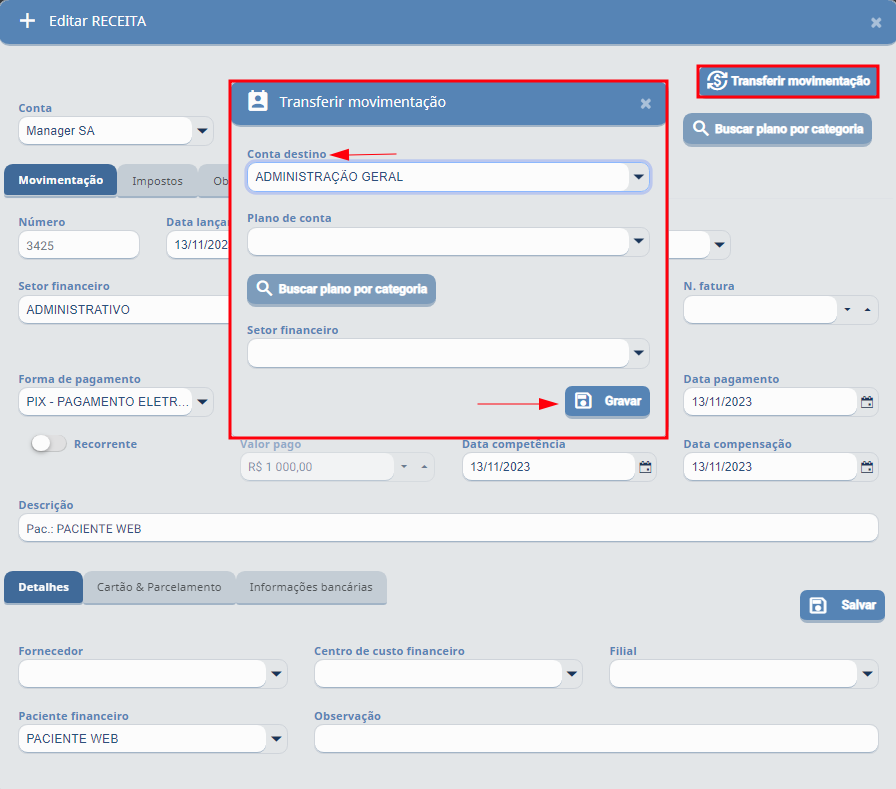*
Para aplicar impostos, informe os valores respectivos aos campos, caso não houver valor para algum deles deve-se adicionar R$ 0,00 e clique em Salvar.
*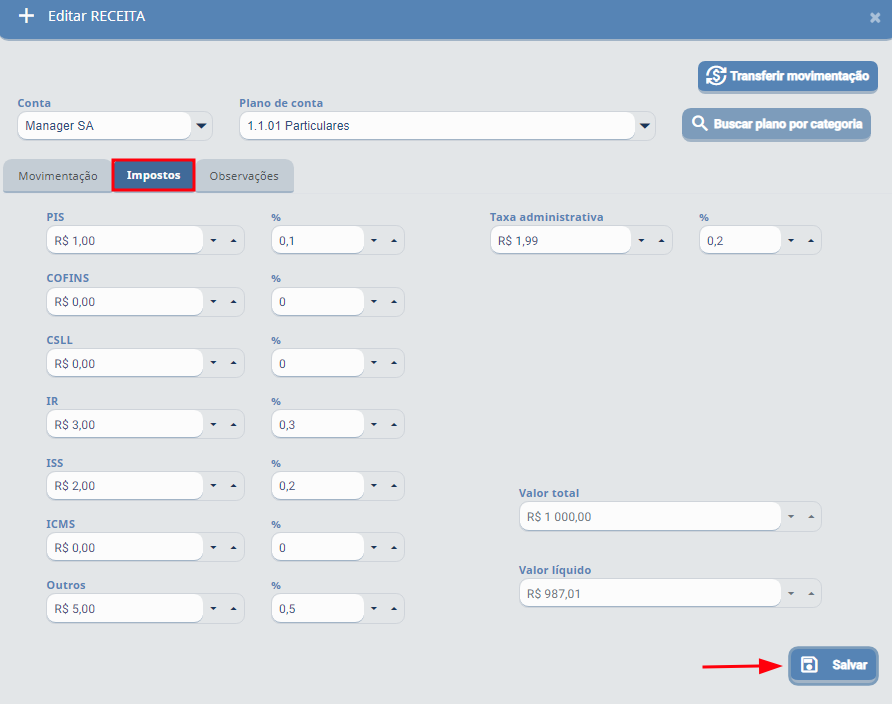*
I**mportante!**[ A taxa administrativa é cadastrada na forma de pagamento - histórico -. Portanto o valor descontado é baseado nesta informação](https://confluence.mngs.com.br/pages/viewpage.action?pageId=20984685).
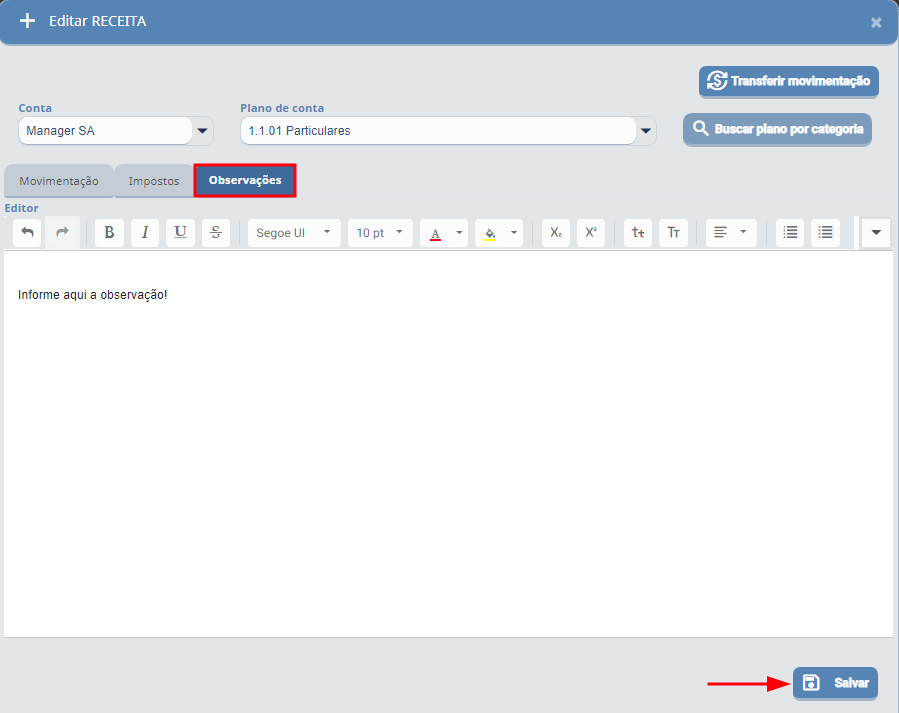
Para adicionar alguma observação, informe no campo do editor e clique em Salvar.
Para excluir uma movimentação, basta clicar no ícone em destaque.
 **Importante!** O usuário deve possuir permissão para excluir movimentações que já estão pagas > Configurações do sistema > Usuários > Configurações > Permissão para excluir movimentação financeira.
[ **Próximo!**](https://doc.mngs.com.br/books/10-financeiro/page/aba-despesas "Aba Despesas")