# Adicionar Receita
Adicionar receita é usado para quando se recebe valores que não vem de atendimentos pagos através do pagamento balcão, podendo ser de qualquer outra origem, devem ser adicionados a uma conta e plano de conta definidos.
Para adicionar receitas, clique no botão Receita em destaque;

Em seguida, o sistema irá abrir a tela de cadastro da movimentação.
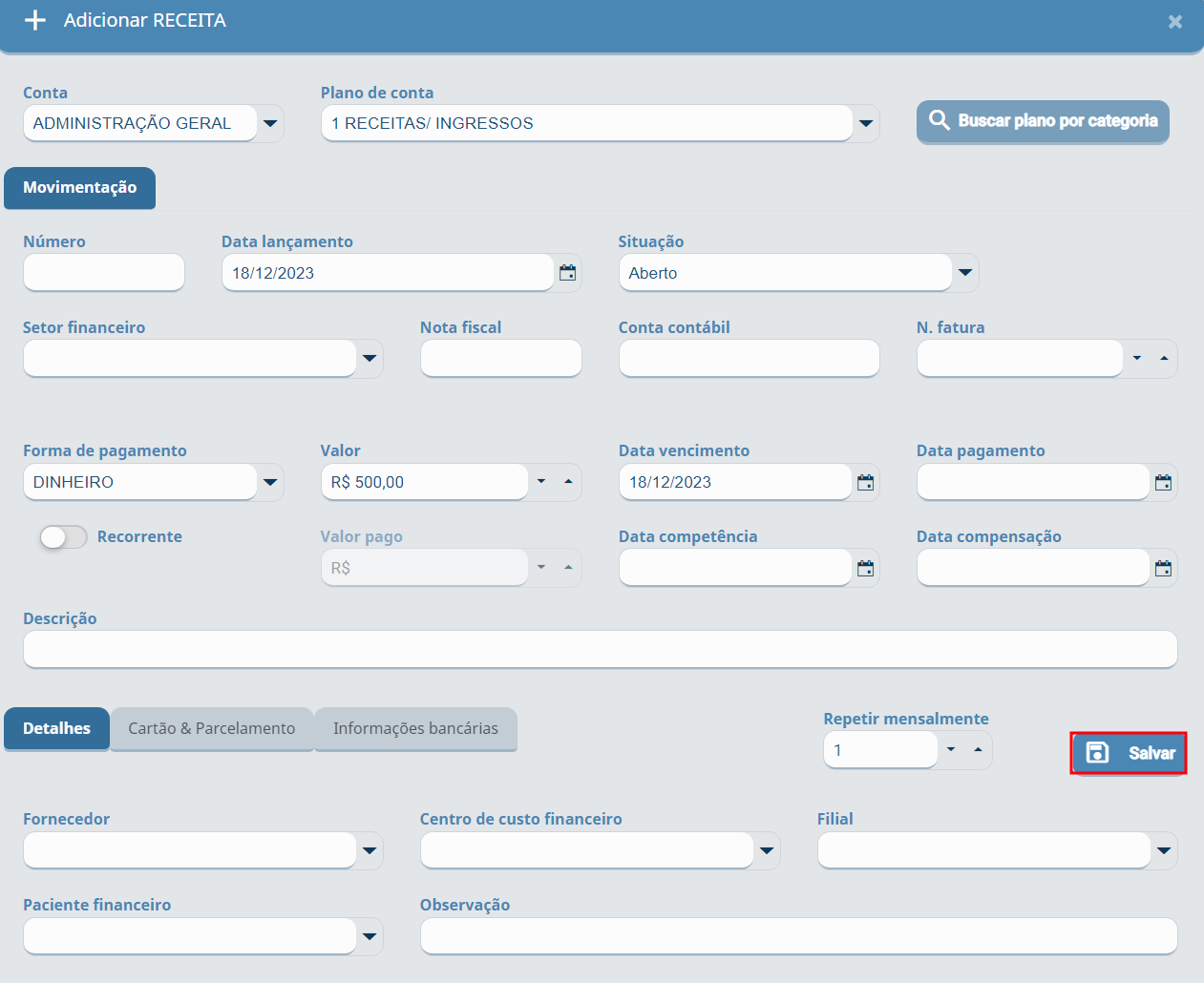
[**Conta**:](https://confluence.mngs.com.br/display/MS/Cadastro+de+contas) Selecionar a conta que recebe a receita;
[**Plano de conta**:](https://confluence.mngs.com.br/display/MS/%5BEM+DESENVOLVIMENTO%5D+Planos+de+Receitas+e+Despesas) Selecionar o plano de conta que pertence esta movimentação;
**Número**: É o número da movimentação, que é gerado pelo sistema e informado neste campo, após salvar a movimentação;
**Data lançamento**: Informar a data do lançamento;
**Situação**: Informar a situação desta movimentação;
[**Setor** **financeiro**:](https://confluence.mngs.com.br/display/MS/Setor+financeiro) Informar o setor desta movimentação, caso necessário;
**Nota** **fiscal**: Informar o número da nota fiscal, caso necessário;
**Conta** **contábil**: Informar a conta a ser contabilizada a movimentação;
**N. fatura**: Informar o número da fatura, caso necessário;
[**Forma** **de** **pagamento**](https://confluence.mngs.com.br/pages/viewpage.action?pageId=20984685): Informar o meio ou forma de pagamento desta movimentação;
**Valor**: Informar o valor;
**Data** **vencimento**: Informar a data de vencimento que é a única obrigatória;
**Data** **pagamento**: Informar a data de pagamento;
**Valor** **pago**: Informar o valor pago;
**Data** **competência**: Informar a data de competência;
**Data** **compensação**: Informar a data de compensação;
**Recorrente**: Informar se a movimentação é ou não recorrente;
**Descrição**: Informar a descrição da movimentação;
**Detalhes**: Informar o detalhes, caso necessário;
**Cartão** **&** **Parcelamento**: Informar as informações credenciais do cartão e parcelamento;
**Informações** **bancárias**: Informar as credenciais do banco;
**Repetir** **mensalmente**: Informar as repetições mensais para esta movimentação, caso somente uma, informar 1;
**Salvar**: Salva a adição da movimentação;
 **Importante!** O preenchimento do campo número é controlado pela macro FINANCEIRO\_NUMEROMOV\_IGUALHANDLE, por padrão deve estar com o valor **T** para evitar futuros erros e contratempos.
Informe a conta, o plano de conta, data lançamento, forma de pagamento, valor e data vencimento. Também é preciso informar a situação do pagamento. Sendo elas:
- **Aberto:** movimentação que ainda não foi paga.
- **Pago:** Quando a movimentação já foi recebida.
- **Compensado:** Quando se tem pra receber entretanto, o banco ainda não compensou, ou seja, ainda não caiu na conta.
- **Renegociado:** Utilizado para questões de dívidas onde o valor total é renegociado.
- **Orçamento**: Utilizado para movimentações de orçamentos mensais.
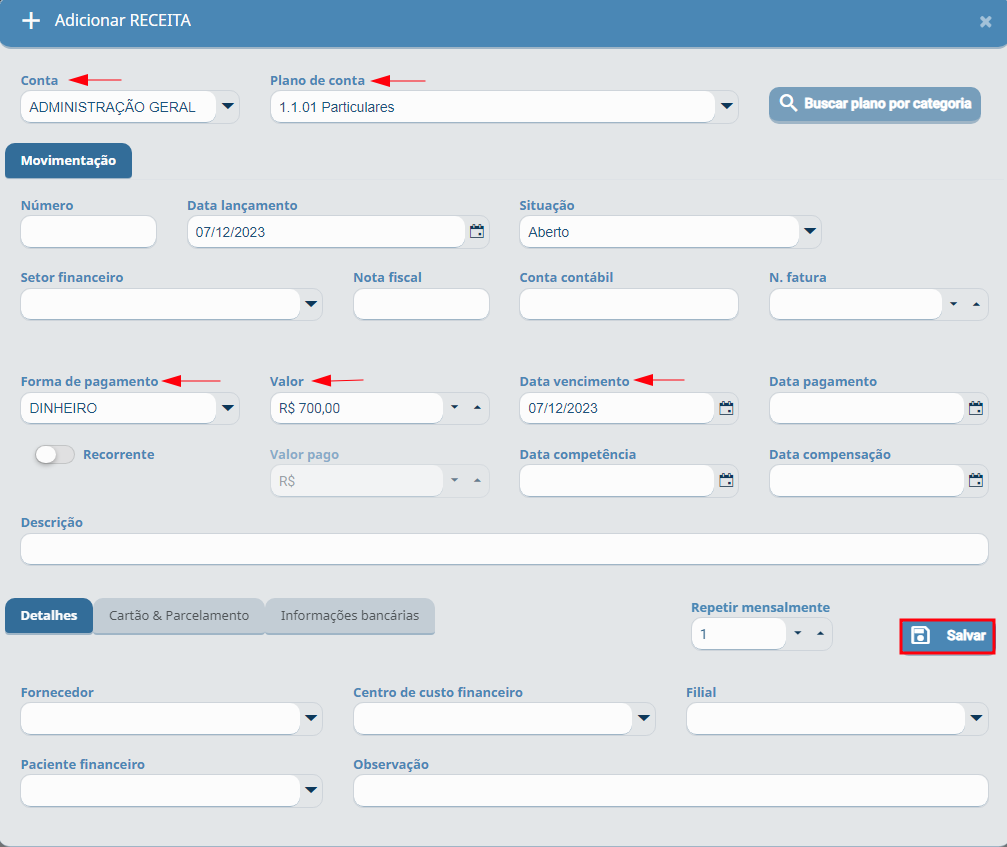
Preencha as datas de acordo com o que se refere a movimentação. Segue abaixo, o que significa cada data.
- **Data de Competência:** Mês que foi gerada a movimentação.
- **Data de Pagamento:** Data que recebeu o pagamento.
- **Data de Vencimento:** Data prevista para receber o pagamento.
- **Data de Compensação:** Data que o dinheiro entrou na conta.
As demais informações são adicionadas de acordo com os parâmetros de cada empresa.
Além disso, informar a descrição, que é do que se trata a movimentação. Ao finalizar, clique em Salvar.
Conheça os detalhes.
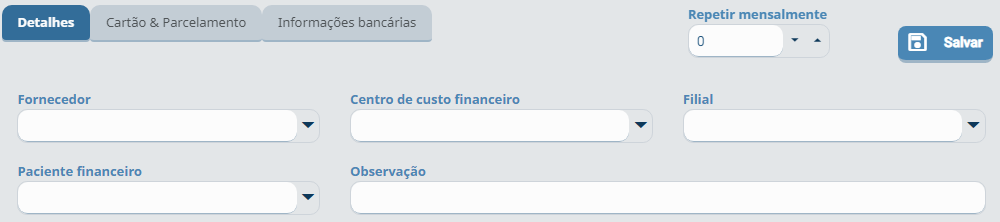
Na aba Detalhes, informa se esta movimentação irá repetir mensalmente e informa a quantidade de meses, o Fornecedor, Centro de custo financeiro, Filial, Paciente financeiro e observação.
A função de Repetir mensalmente é informar para o sistema se esta movimentação vai ser repetida para os próximos meses, basta indicar os números correspondentes que automaticamente será gerada a movimentação.
**
Na aba Cartão & Parcelamento, adiciona-se as informações do cartão e o número de parcelas.

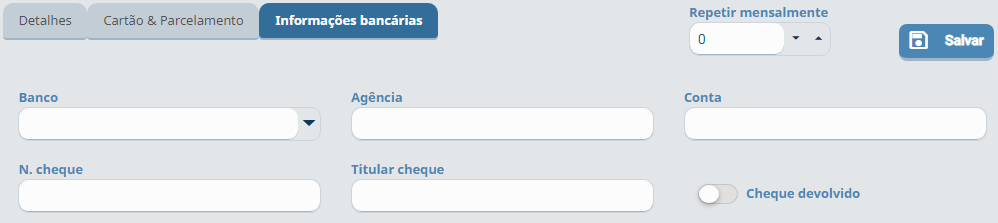
Na aba Informações bancárias, adiciona-se as informações do banco, agência, conta, número cheque, titular do cheque e se o cheque foi devolvildo.
[ **Próximo!**](https://doc.mngs.com.br/books/10-financeiro/page/adicionar-despesa "Adicionar Despesa")