# 11 - Prontuário

# Acessando o Prontuário

### Acessando o Prontuário

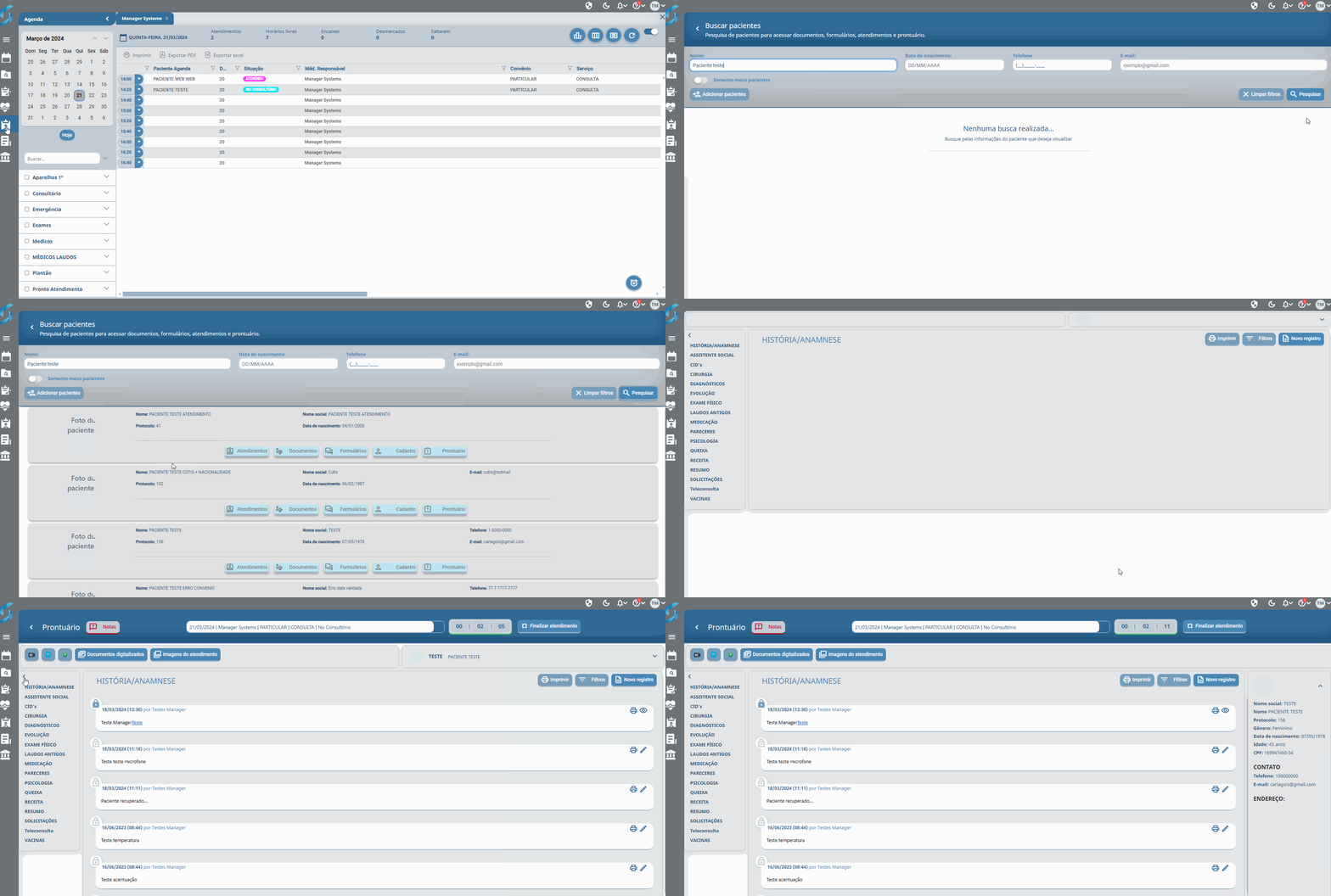
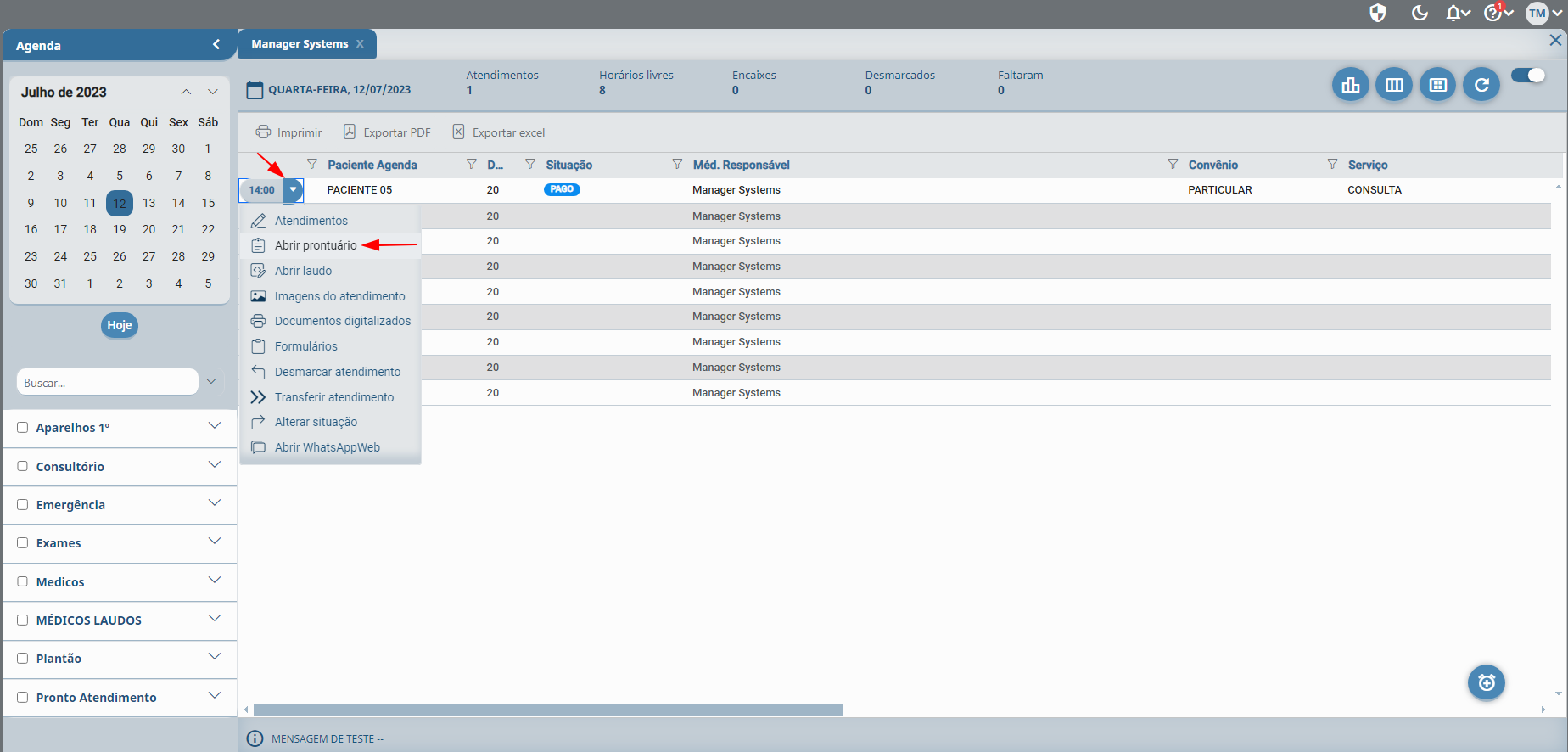
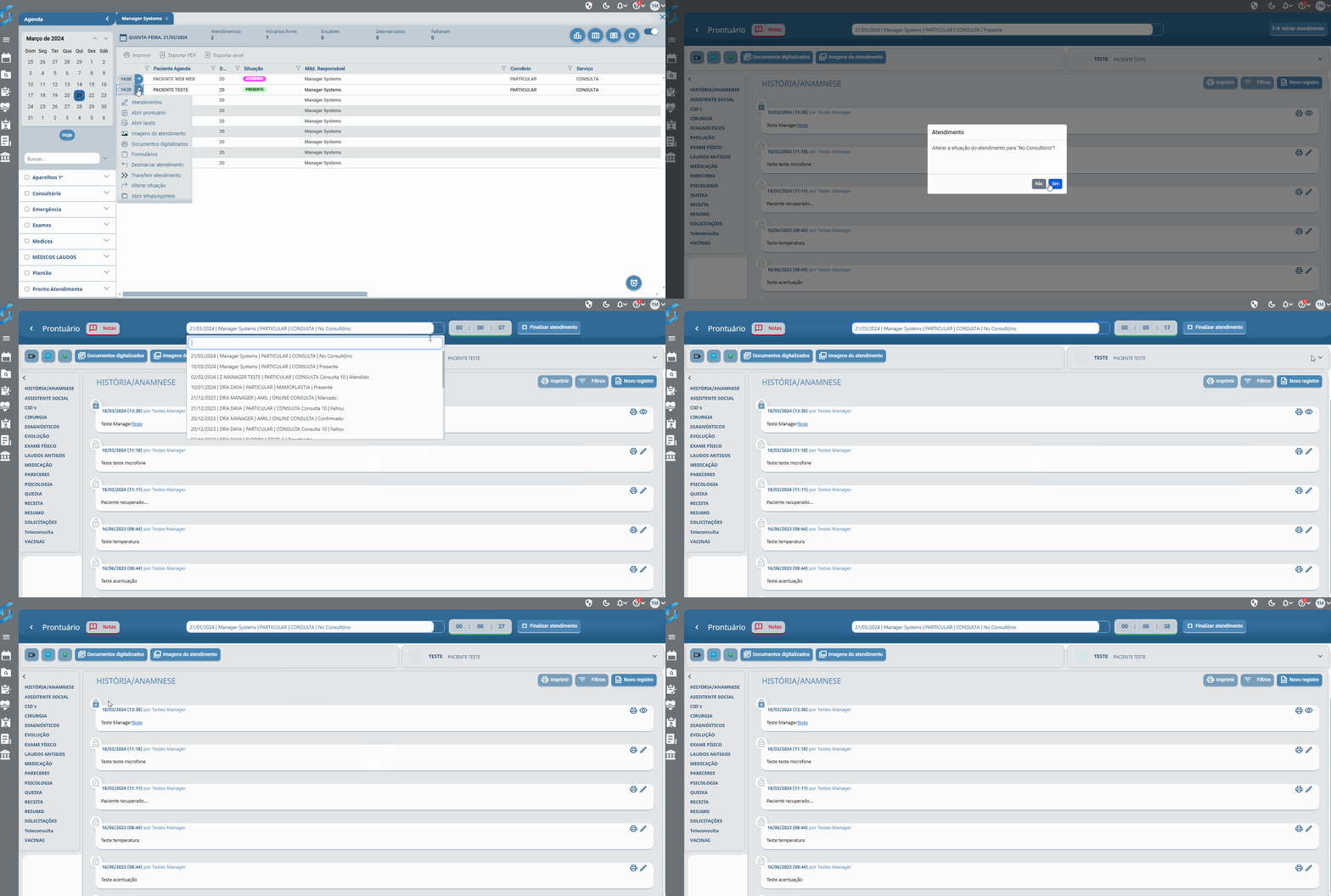
Para acessar o Prontuário através da Agenda, basta clicar ao lado da hora do atendimento para abrir as ações, por fim clicar em Abrir prontuário, como na imagem abaixo.
![](https://doc.mngs.com.br/uploads/images/gallery/2024-09/h9gXei8z8E9hTcuY-embedded-image-zto8w7zk.png)

![](https://doc.mngs.com.br/uploads/images/gallery/2024-09/sTGm7L9wheco0qZH-embedded-image-fyuwwbv2.gif)

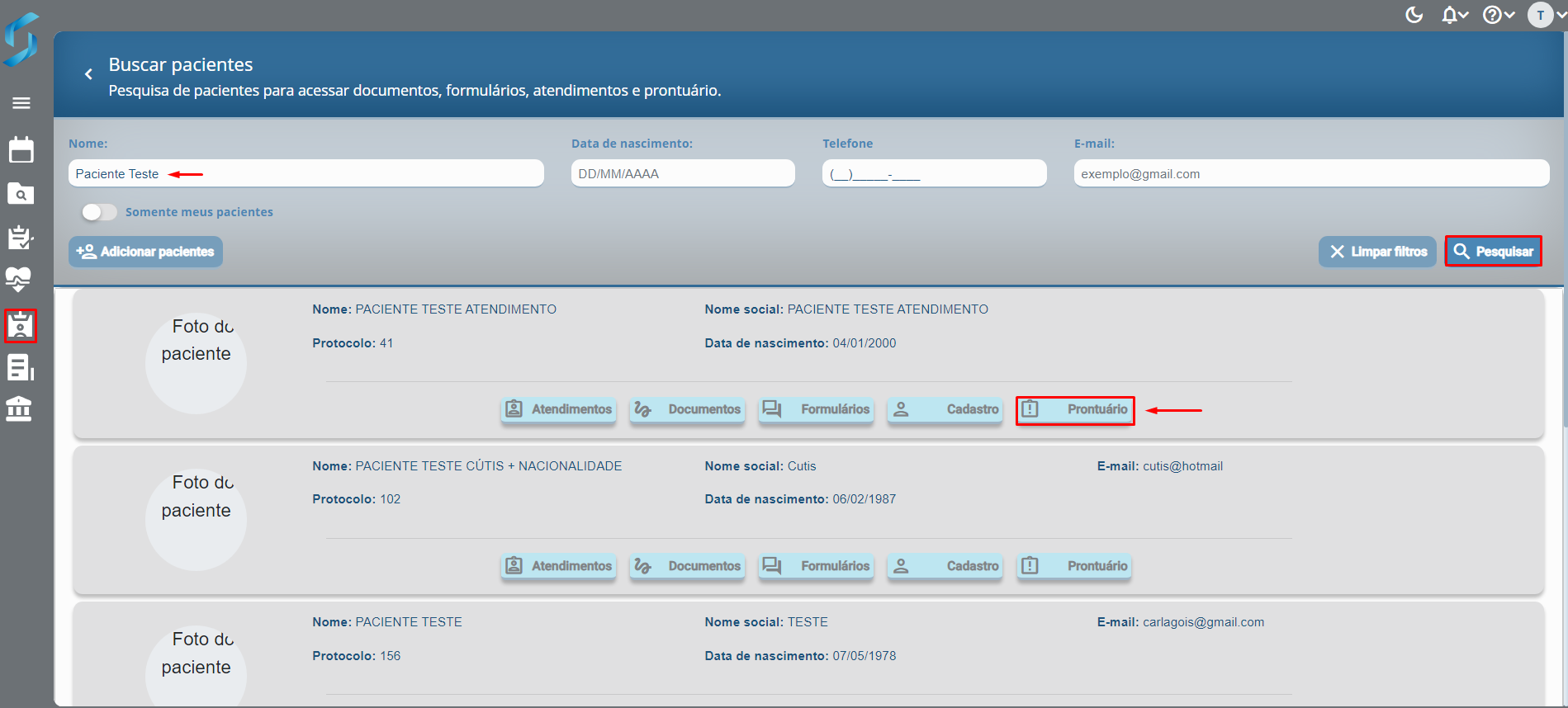
- A segunda forma de acessar o prontuário é através do menu Pacientes.

Clique no ícone Pacientes &gt; digite o Nome do paciente &gt; clique em Pesquisar e clique em Prontuário. Você será direcionado para o Prontuário.
![](https://doc.mngs.com.br/uploads/images/gallery/2024-09/G19Tu1MlKc92edQu-embedded-image-3xhenvaw.png)

![](https://doc.mngs.com.br/uploads/images/gallery/2024-09/jC1c4qctKyvEWnEK-embedded-image-etixjodd.gif)

# Conhecendo o Prontuário

### Conhecendo o Prontuário
![](https://doc.mngs.com.br/uploads/images/gallery/2024-09/JMIspTcm7HpmAq4z-embedded-image-leitm59u.png)

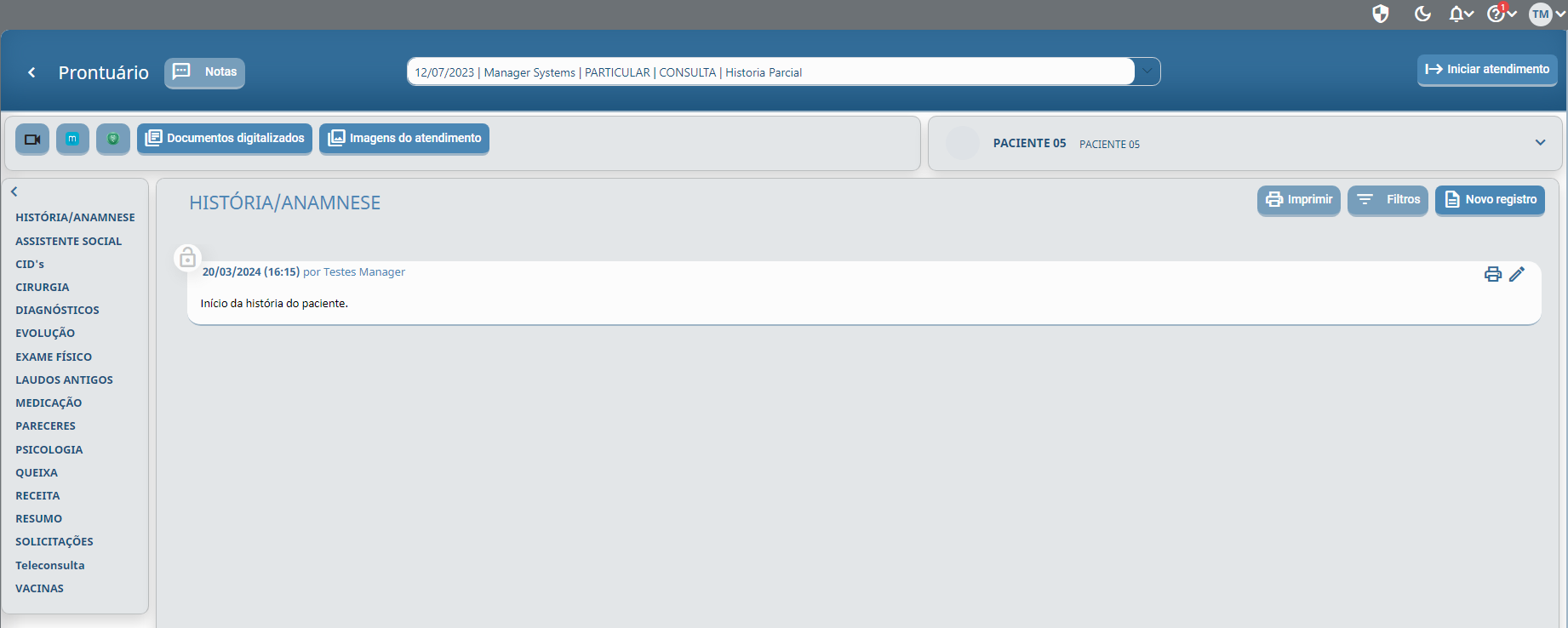
Dentro do prontuário, os itens apresentados abaixo são padrão e fixos na tela, temos as opções:

Notas: Edita uma nota de observação do atendimento, podendo ser pública ou privada;

![](https://doc.mngs.com.br/uploads/images/gallery/2024-09/oFXtxqIPZqOs6h2J-embedded-image-cdvglacs.png)

Atendimento: Mostra as informações e exibe todos os atendimentos relacionados ao paciente que foi selecionado, como a data, o médico responsável, convênio, serviço e situação;

![](https://doc.mngs.com.br/uploads/images/gallery/2024-09/DDOWfvtWAKgh9Z5E-embedded-image-ehqw7zzd.png)

Iniciar atendimento: Dá inicio e finaliza o atendimento contando o tempo;

![](https://doc.mngs.com.br/uploads/images/gallery/2024-09/PRFMpl10VxG4cO4l-embedded-image-viq8rgwd.png)

Teleconsulta: Realiza atendimentos online;

![](https://doc.mngs.com.br/uploads/images/gallery/2024-09/d2sPl6DmGvU1sm6I-embedded-image-pvedv4ra.png)

Memed ou Receituário digital: Prescreve receita digital;

![](https://doc.mngs.com.br/uploads/images/gallery/2024-09/QMDfLjw5yTesz3Tw-embedded-image-4b6qmvda.png)

Login CRM - SC; &lt;Em desenvolvimento&gt;

*![](https://doc.mngs.com.br/uploads/images/gallery/2024-09/TbTqLvhUUhQP3Sdk-embedded-image-hk83py0v.png)*

Documentos digitalizados: Mostra os documentos adicionados no atendimento e inclui novos documentos.

![](https://doc.mngs.com.br/uploads/images/gallery/2024-09/e25D2MmfIV7SbPlw-embedded-image-o86lbehu.png)

Imagens do atendimento: Mostra as imagens adicionadas no atendimento e inclui novas imagens.

![](https://doc.mngs.com.br/uploads/images/gallery/2024-09/9F2lGljAkE2zgfOP-embedded-image-pakqeii0.png)

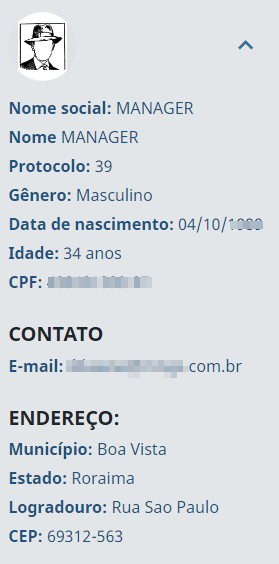
Dados do paciente: Informa os dados que estão no cadastro do paciente.
![](https://doc.mngs.com.br/uploads/images/gallery/2024-09/mr7g6Bo3L1KS4alg-embedded-image-yy7umnzr.png)

### Conheça as abas do Consultório - Prontuário

*![](https://doc.mngs.com.br/uploads/images/gallery/2024-09/gcLFKBVRy4rOBEU2-embedded-image-s3nvjva4.png)* **Dica!** Clique sobre o nome da aba para conhecê-la.

##### <span style="color: rgb(255, 255, 255); background-color: rgb(224, 62, 45);">[*História/Anamnese*](https://confluence.mngs.com.br/pages/viewpage.action?pageId=20985413): Registra a história do paciente;</span>

##### <span style="color: rgb(255, 255, 255); background-color: rgb(224, 62, 45);">[*Assistente social;*](https://confluence.mngs.com.br/display/MS/Aba+Assistente+Social) Registra a assistência social;</span>

##### <span style="color: rgb(255, 255, 255); background-color: rgb(224, 62, 45);">[*CID'S*](https://confluence.mngs.com.br/display/MS/CID%27s); Registra os CID's do paciente;</span>

##### <span style="color: rgb(255, 255, 255); background-color: rgb(224, 62, 45);">[*Cirurgia*](https://confluence.mngs.com.br/display/MS/Aba+Cirurgia); Registra cirurgia do paciente;</span>

##### <span style="color: rgb(255, 255, 255); background-color: rgb(224, 62, 45);">[*Diagnósticos*](https://confluence.mngs.com.br/pages/viewpage.action?pageId=20985441); Registra o diagnóstico do paciente;</span>

##### <span style="color: rgb(255, 255, 255); background-color: rgb(224, 62, 45);">[*Evolução*](https://confluence.mngs.com.br/pages/viewpage.action?pageId=20985443); Registra a evolução do paciente;</span>

##### <span style="color: rgb(255, 255, 255); background-color: rgb(224, 62, 45);">[*Exame físico*](https://confluence.mngs.com.br/pages/viewpage.action?pageId=20985445); Registra o exame físico do paciente;</span>

##### <span style="color: rgb(255, 255, 255); background-color: rgb(224, 62, 45);">[*Laudos antigos*](https://confluence.mngs.com.br/display/MS/Aba+Laudos+Antigos); Visualiza os laudos antigos do paciente;</span>

##### <span style="color: rgb(255, 255, 255); background-color: rgb(224, 62, 45);">[*Pareceres:*](https://confluence.mngs.com.br/display/MS/Aba+Pareceres) Registra e visualiza pareceres;</span>

##### <span style="color: rgb(255, 255, 255); background-color: rgb(224, 62, 45);">[*Psicologia*](https://confluence.mngs.com.br/display/MS/Aba+Psicologia): Registra e visualiza a psicologia;</span>

##### <span style="color: rgb(255, 255, 255); background-color: rgb(224, 62, 45);">[*Queixa*](https://confluence.mngs.com.br/display/MS/Aba+Queixa): Registra as queixas;</span>

##### <span style="color: rgb(255, 255, 255); background-color: rgb(224, 62, 45);">[*Receita:*](https://confluence.mngs.com.br/display/MS/Aba+Receita) Prescreve receitas, insere novos modelos e visualiza as receitas;</span>

##### <span style="color: rgb(255, 255, 255); background-color: rgb(224, 62, 45);">[*Resumo*](https://confluence.mngs.com.br/display/MS/Aba+Resumo): Registra e visualiza o resumo;</span>

##### <span style="color: rgb(255, 255, 255); background-color: rgb(224, 62, 45);">[*Solicitações*](https://confluence.mngs.com.br/pages/viewpage.action?pageId=20985464): Registra, insere novos modelos e novas solicitações;</span>

##### <span style="color: rgb(255, 255, 255); background-color: rgb(224, 62, 45);">[*Teleconsulta*](https://confluence.mngs.com.br/display/MS/Aba+Teleconsulta): Visualiza o histórico das Teleconsultas realizadas;</span>

##### <span style="color: rgb(255, 255, 255); background-color: rgb(224, 62, 45);">[*Vacinas*](https://confluence.mngs.com.br/display/MS/%5BDev%5DAba+Vacinas): Registra e visualiza as vacinas.</span>

As abas são liberadas de acordo com as preferências do usuário em Acesso consultório, onde é possível adiciona-las ou removê-las do consultório.

Os nomes são passíveis de edição.

# Parametrizando o Prontuário

As abas do prontuário são passíveis de configuração, o sistema disponibiliza 17 opções para serem adicionadas ao usuário, que usualmente é o médico. Os nomes destas abas são editáveis, para isso consulte nossa equipe de [Suporte.](https://managersystems.com.br/contato/)

Para parametrização das abas, acesse:

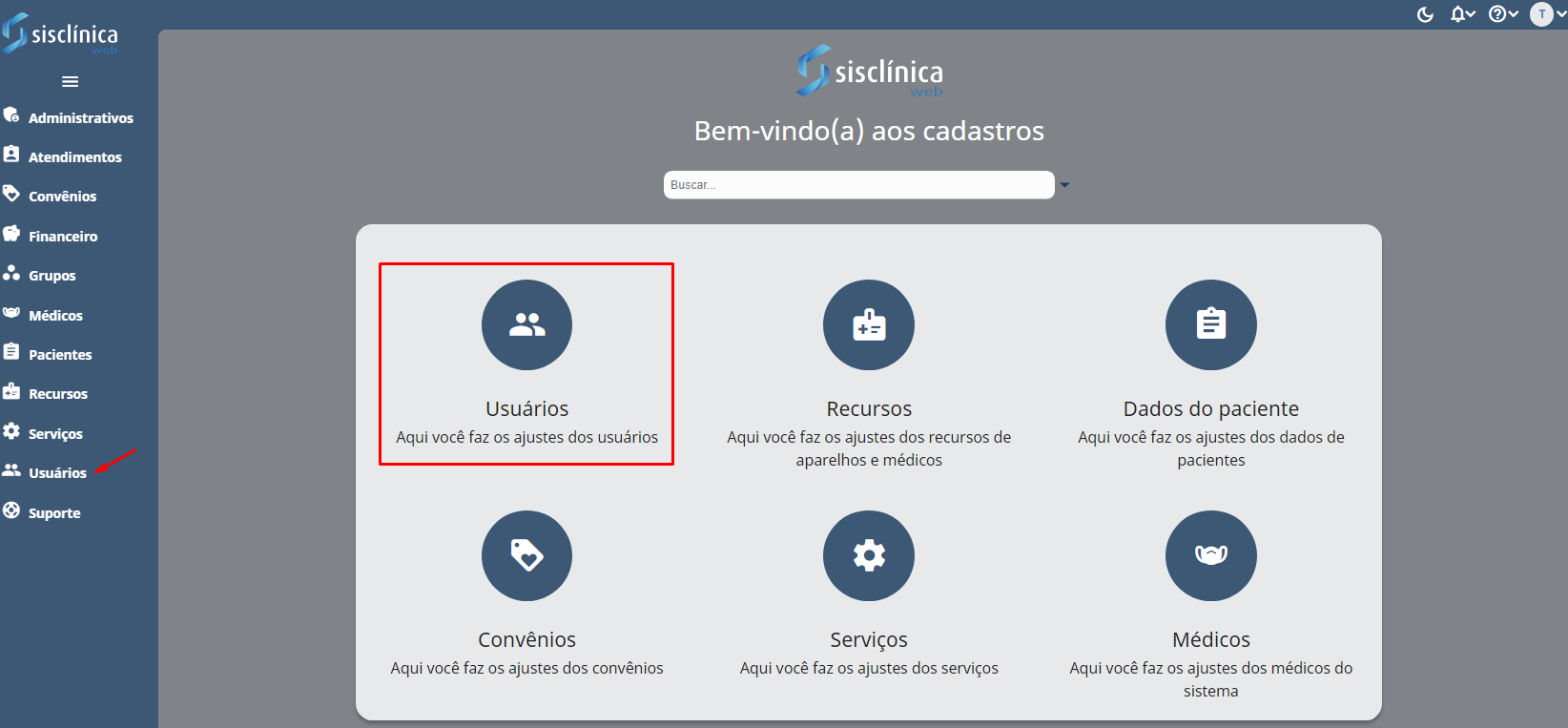
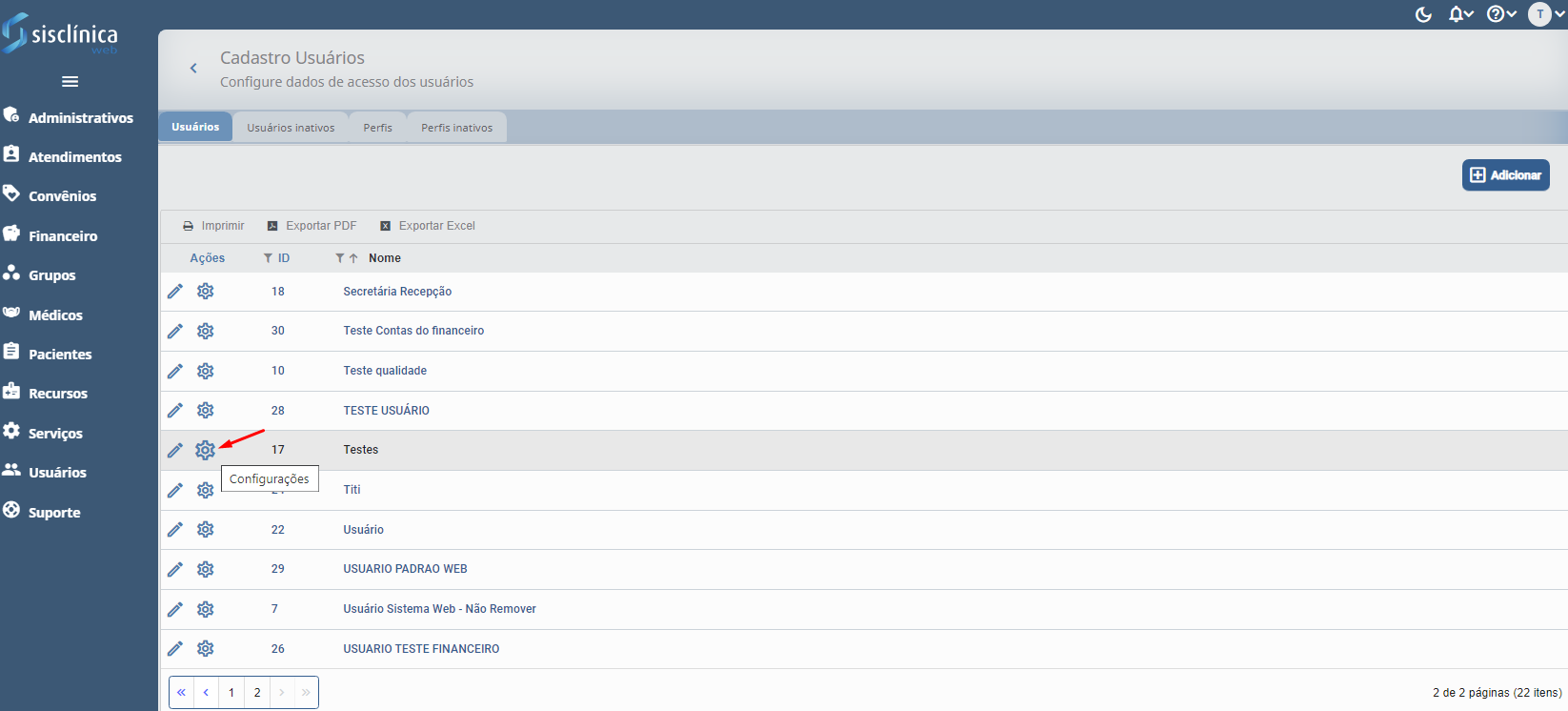
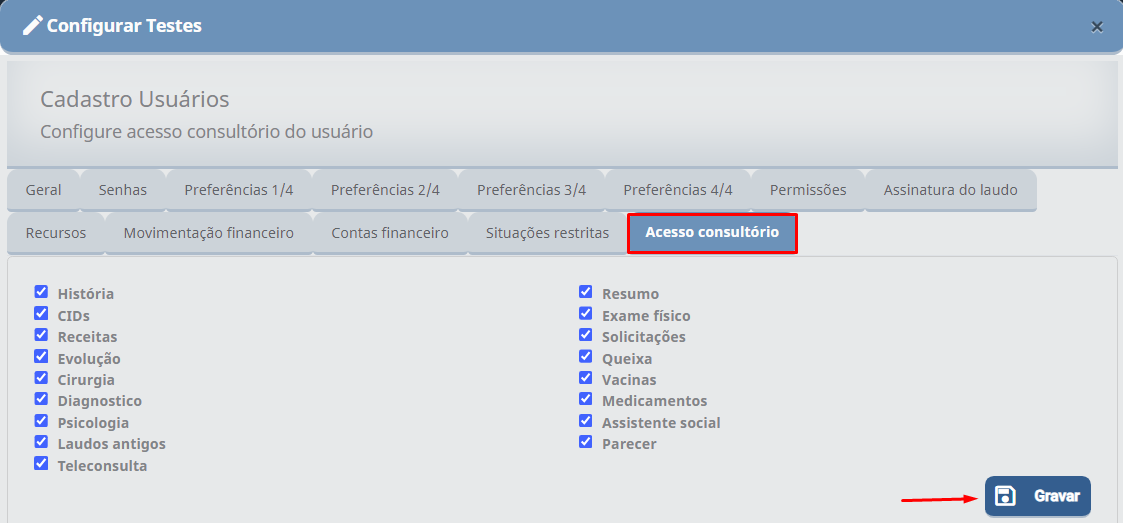
Configurações do sistema &gt; Usuários &gt; Configurações &gt; aba Acesso ao consultório

![](https://doc.mngs.com.br/uploads/images/gallery/2024-09/pg3cqcbbbLDBcMuG-embedded-image-b4jrggya.png)

Em seguida, defina o usuário e clique em Configurações
![](https://doc.mngs.com.br/uploads/images/gallery/2024-09/1Tfg8tVBzQ5nuCup-embedded-image-lz4bruik.png)

Defina as abas a serem utilizadas e por fim clique em Gravar.
![](https://doc.mngs.com.br/uploads/images/gallery/2024-09/TDyR8XoOI9FJLr5h-embedded-image-lguyvdax.png)

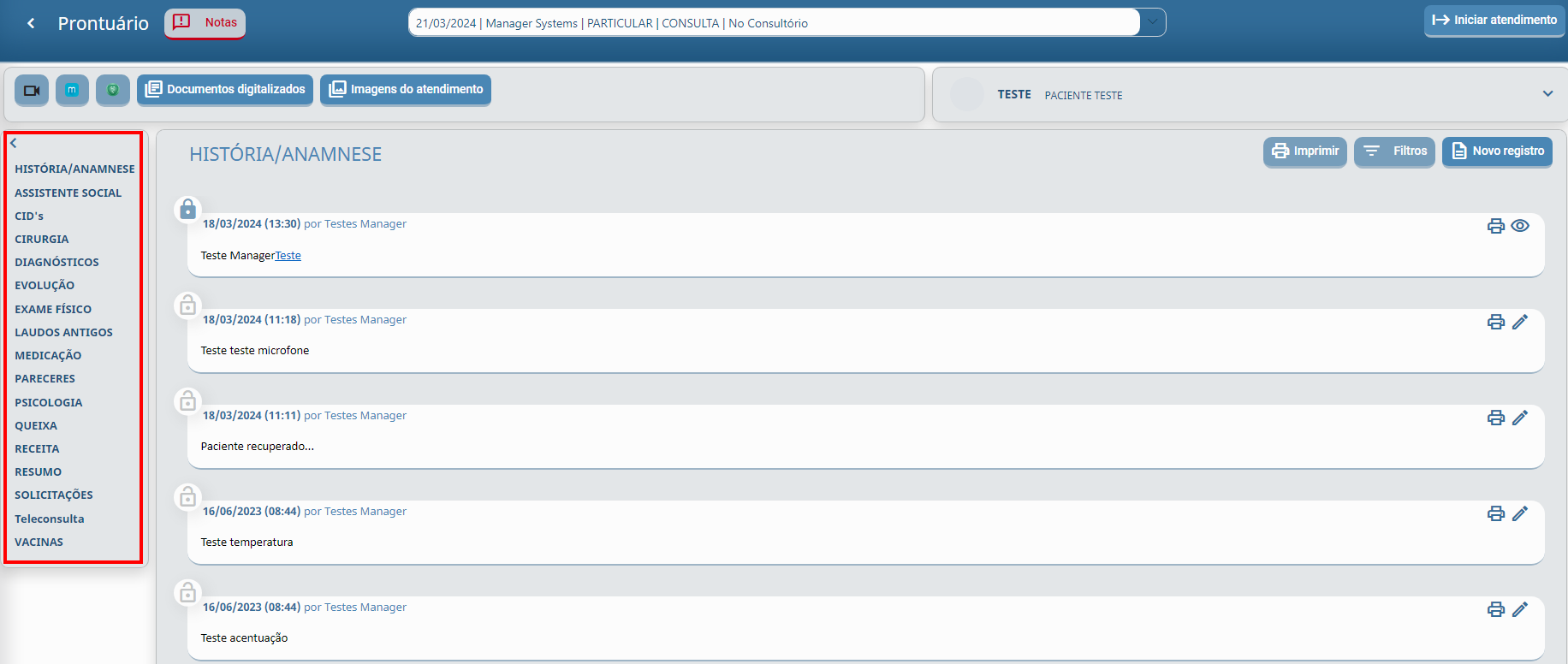
Ao acessar o Prontuário, as abas estarão disponíveis conforme definido.
![](https://doc.mngs.com.br/uploads/images/gallery/2024-09/fFXcCDe2Y8O0qfDS-embedded-image-wax1adv0.png)

Somente as abas permitidas serão exibidas.

![](https://doc.mngs.com.br/uploads/images/gallery/2024-09/lUVRnf7sJKYG5sUq-embedded-image-dro00gqg.png)**Dica!** Para consultar sobre alteração do nome de alguma aba, entre em contato com o nossa [equipe suporte.](https://managersystems.com.br/)

# Aba História

A História do paciente é o núcleo do atendimento é onde concentra-se, de fato, o trabalho do médico podendo ser Salva parcial, possibilitando retomar a edição posteriormente,

Salvar definitivamente e ser impressa.

A impressão pode ser de uma história específica ou de todas, além de imprimir pode ser salva em PDF na sua pasta de arquivos.

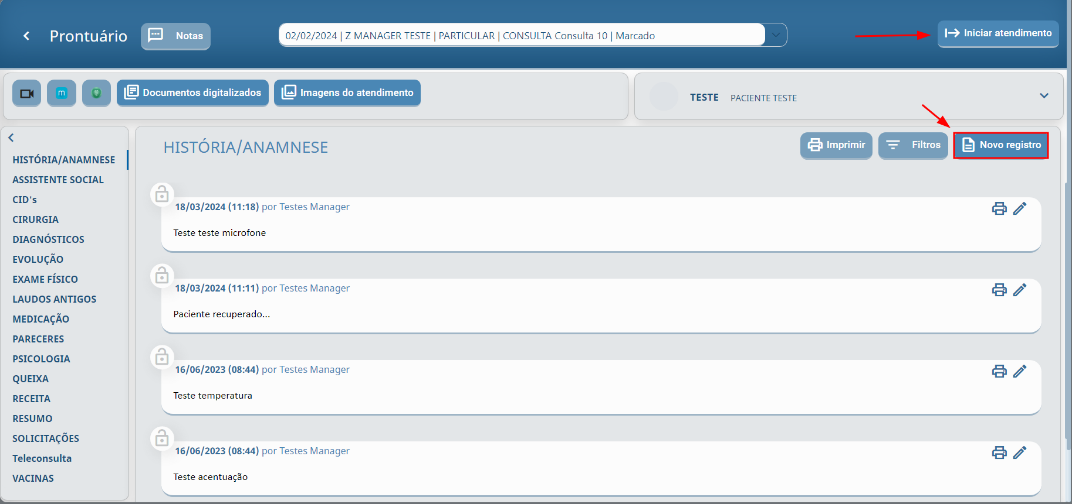
Para iniciar o atendimento, aconselha-se clicar em Iniciar atendimento, mas fica a seu critério.

Inicie a história clicando no botão Novo registro.
![C:\ea66dd0e3309069a0acb8be58038f6f4](https://doc.mngs.com.br/uploads/images/gallery/2024-09/1AXnRxslHxWMrbGV-embedded-image-unqgqa5y.png)

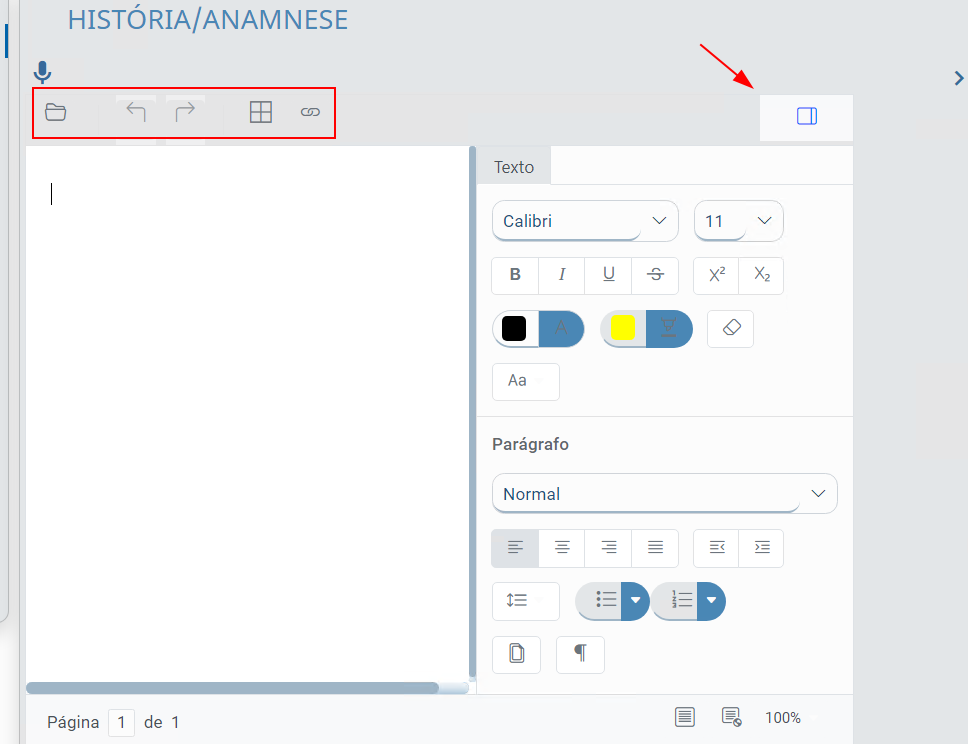
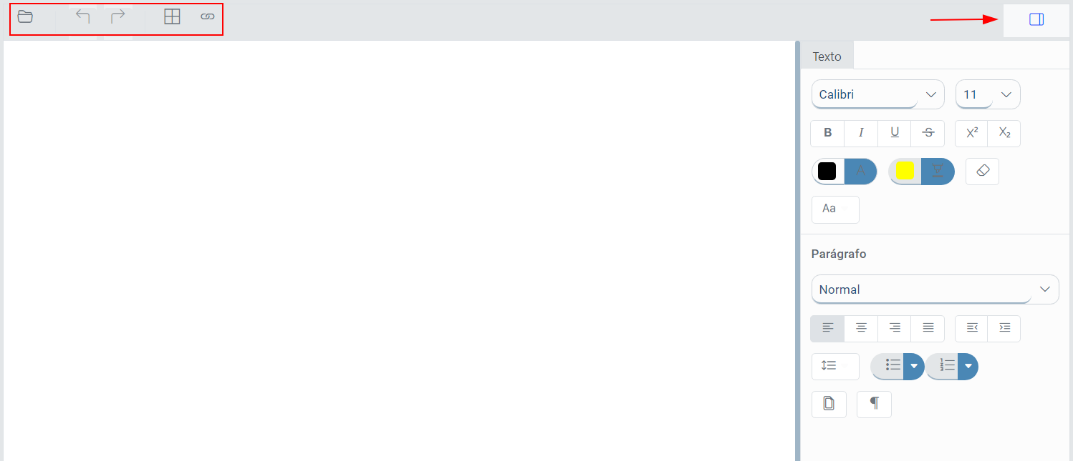
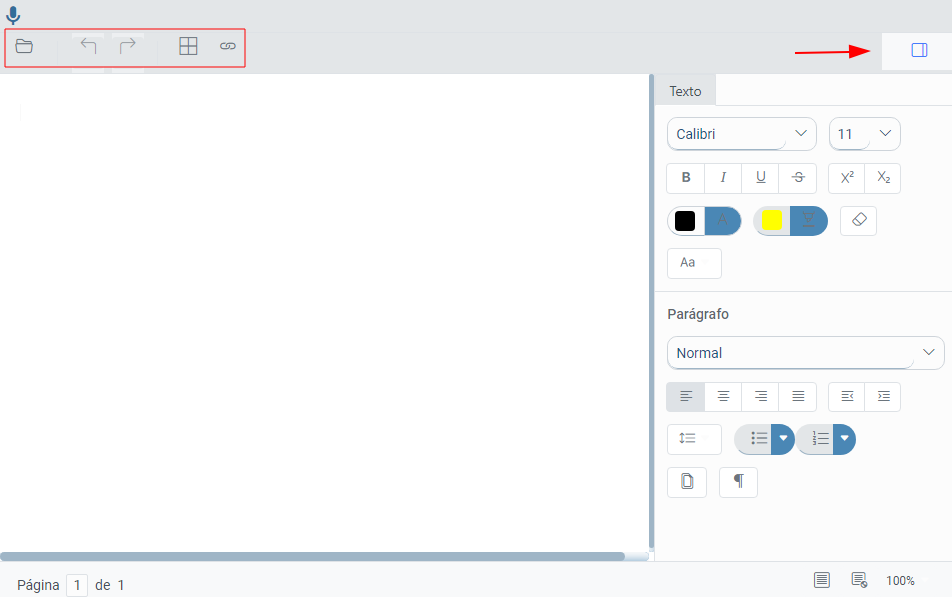
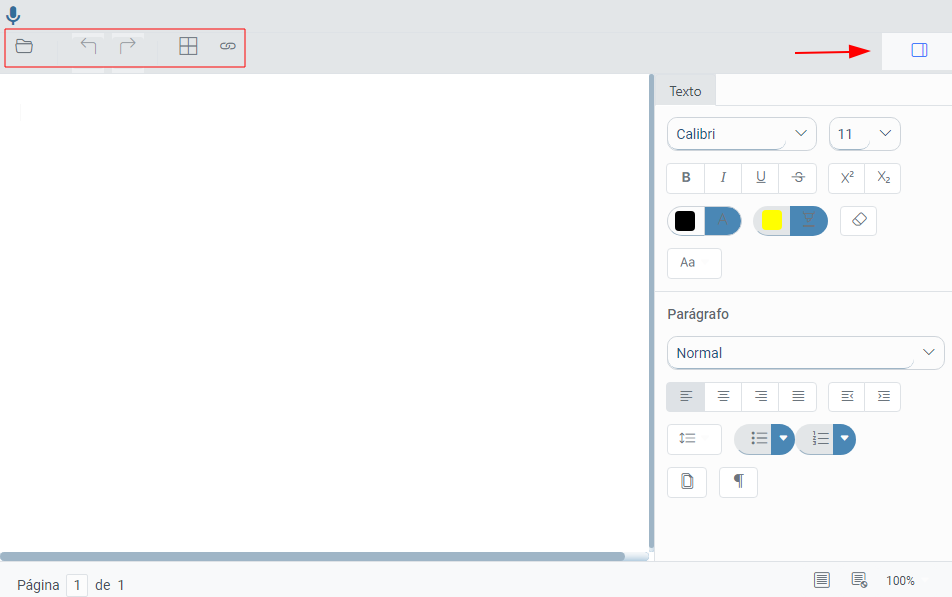
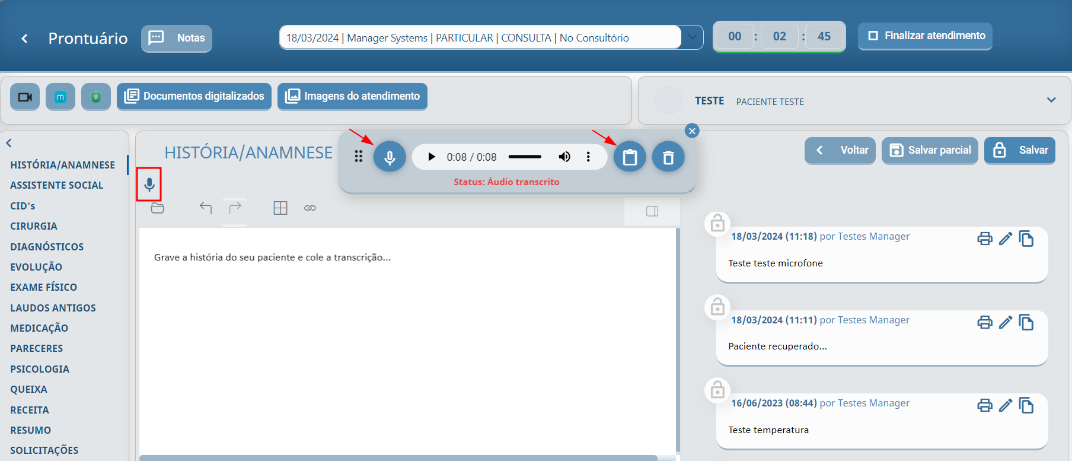
Digite a História ou, caso prefira gravar, basta clicar no ícone microfone, gravar, clicar em Colar transcrição e depois editá-la utilize as ferramentas de edição, ou se preferir também é possível adicionar um documento já pronto para editá-lo.
![C:\c69bb5de1acdb468318a1d6ce6eea56a](https://doc.mngs.com.br/uploads/images/gallery/2024-09/nfaHcMLHzxA8WENB-embedded-image-5jqtwuvl.png)

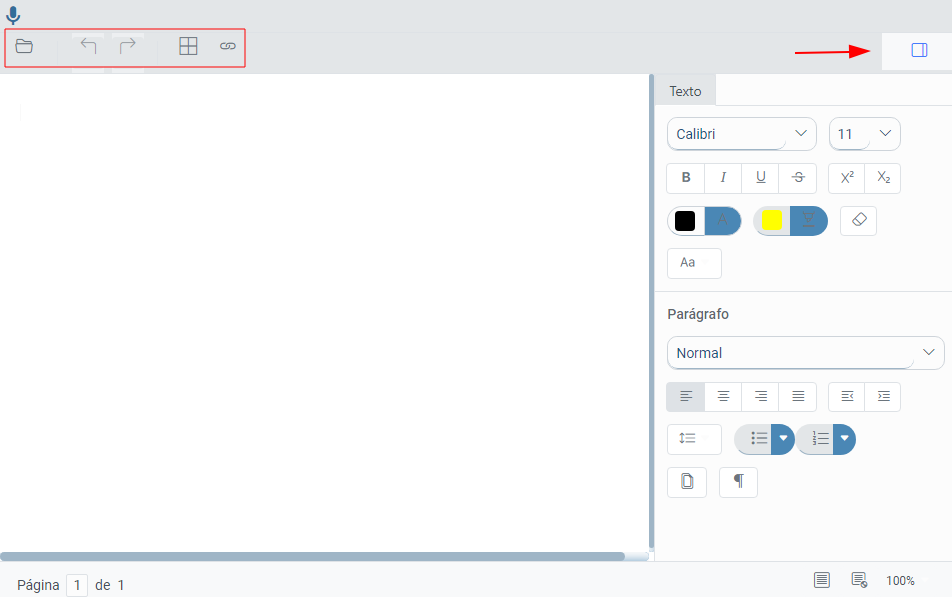
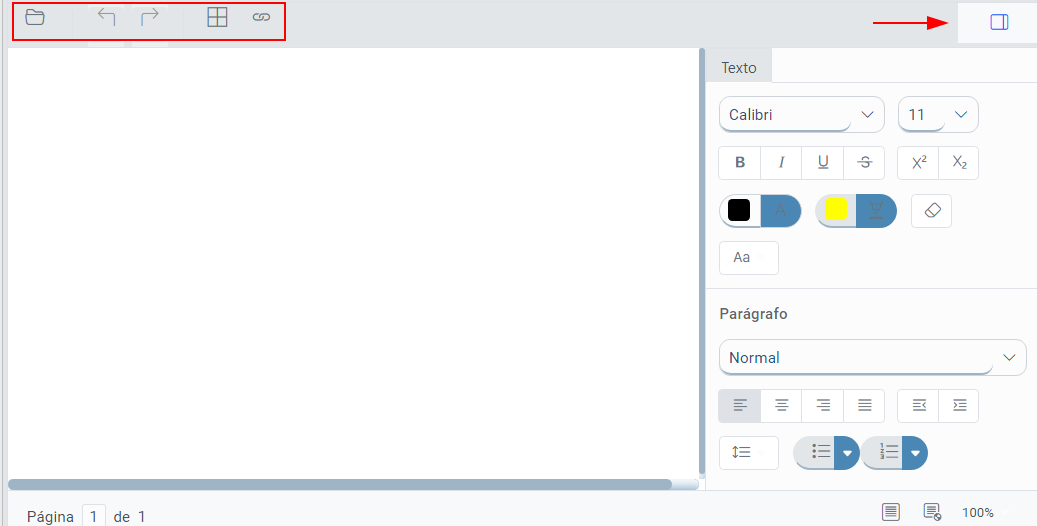
- Ferramentas de edição de texto.

![C:\3691d7b869f3a7bf226171808dd97c2b](https://doc.mngs.com.br/uploads/images/gallery/2024-09/en2ELFukJIB8DwtD-embedded-image-wnj3d8se.png)

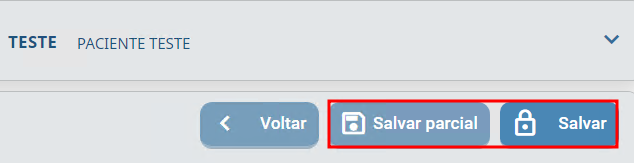
No final da edição, clique em Salvar parcial ou Salvar. Estas opções são definidas por usuário.
![C:\4fff4bca8421267c2c0477f401b4faa8](https://doc.mngs.com.br/uploads/images/gallery/2024-09/dkWqODYhUzDDngQ7-embedded-image-lhvzk38i.png)

Após Salvar definitivo, não é mais permitido editar esta história. Se, por algum motivo, o médico precisar alterar a história, é necessário gravar uma **nova** **história** retificando a atual.

O botão Voltar, fecha o editor volta para a aba.

![C:\d8ad8b927f2dad25549c6253ede7eb5f](https://doc.mngs.com.br/uploads/images/gallery/2024-09/AgpHSYLVpSYVZyRU-embedded-image-nicylf1g.png)

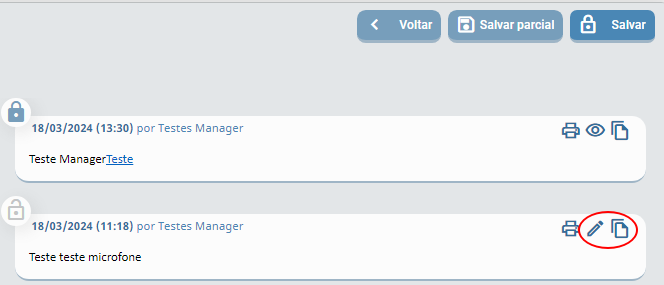
Note que quando a história for salva definitivamente, o ícone do cadeado é fechado e o ícone olho somente visualiza.

![C:\c98cc999c3053f2a2803c8dd1b0cede8](https://doc.mngs.com.br/uploads/images/gallery/2024-09/Y8MicLkKk8AO8Bcq-embedded-image-n6mhw9wo.png)

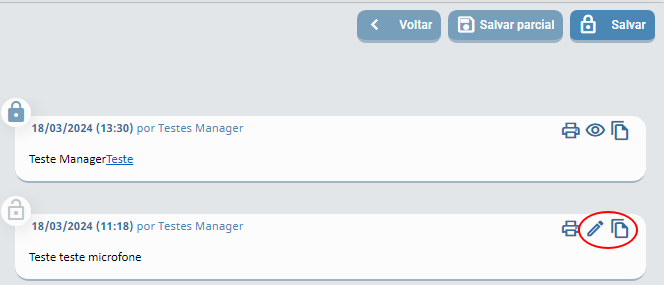
Edita ou Copia os dados.

![C:\6e7d529727a0da14bf55b10496e02206](https://doc.mngs.com.br/uploads/images/gallery/2024-09/0WEQhq0N8967KgPC-embedded-image-bffblb1f.png)

##### Impressão da História

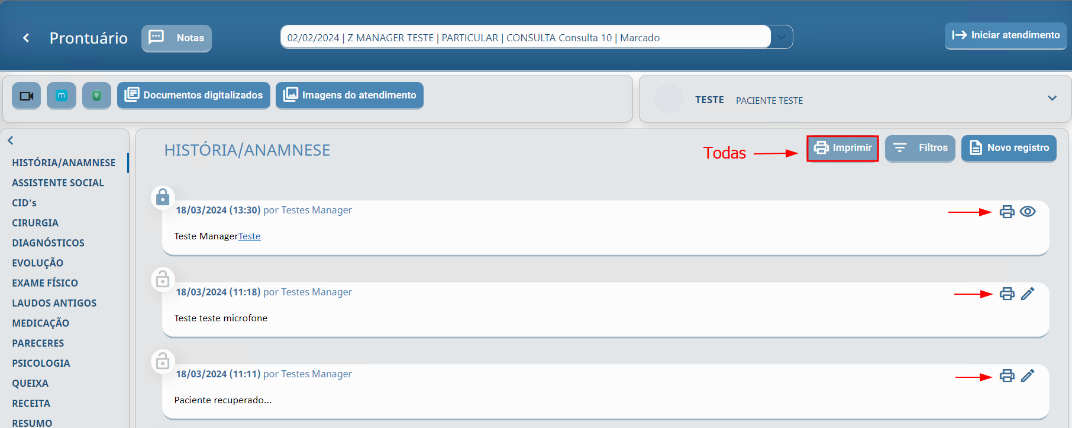
Para imprimir todas as histórias, clique em Imprimir.

*![C:\72f0e62b6fd2680a9507af4f3f0460b2](https://doc.mngs.com.br/uploads/images/gallery/2024-09/atkPPsvxvh9sQmWL-embedded-image-xbn5lxfb.png)*
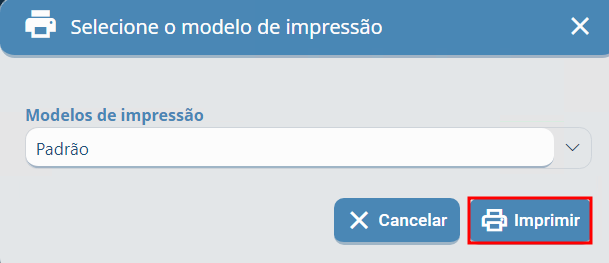
Selecione o Modelo de impressão e clique em Imprimir.
![C:\333f73a23b41587440f86665322ae262](https://doc.mngs.com.br/uploads/images/gallery/2024-09/xodRC7P7r7nVogYE-embedded-image-nrjyqjgd.png)

- Para imprimir apenas uma história, clique no ícone Imprimir na história selecionada.

![C:\985fab703bd8ecbc9f022573f8cd52aa](https://doc.mngs.com.br/uploads/images/gallery/2024-09/f1xWoHmr0oMyystk-embedded-image-qduakyob.png)

Para imprimir a história, precisa ter um modelo de impressão já configurado.

<span style="background-color: rgb(224, 62, 45);">[Clique aqui](https://confluence.mngs.com.br/pages/viewpage.action?pageId=20985793) </span>para ser direcionada(o) a página deste cadastro.

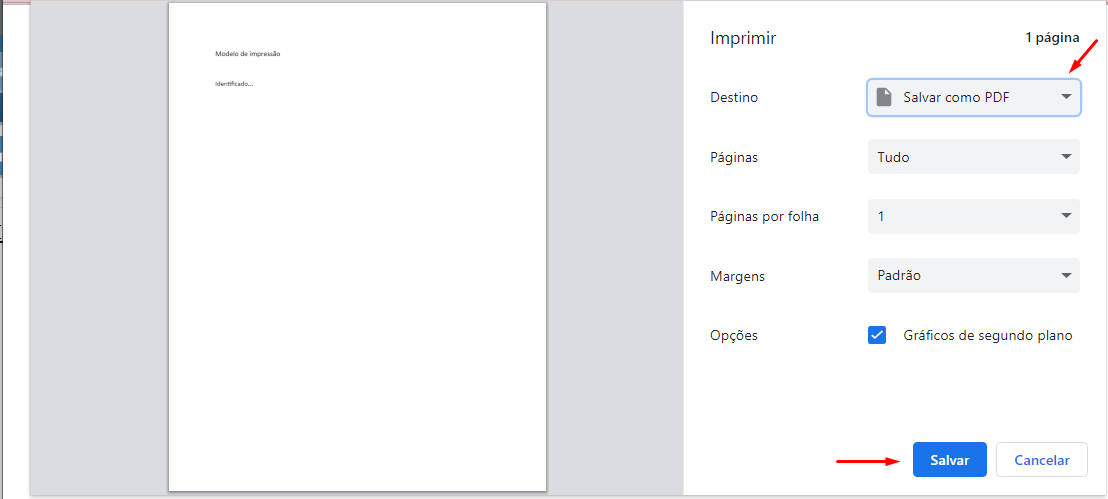
Para salvar em seus arquivos, após clicar em Imprimir, selecione a opção Salvar como PDF e defina a pasta de destino. Caso precise enviar a história por e-mail ou WhatsApp, basta selecioná-la em seus arquivos e enviar para destino selecionado.
![C:\a05b74e337cfa1fadd2acd5a62c99c7b](https://doc.mngs.com.br/uploads/images/gallery/2024-09/s4LiH6nZMQsiwhh5-embedded-image-dlhw9luy.png)

##### Filtros

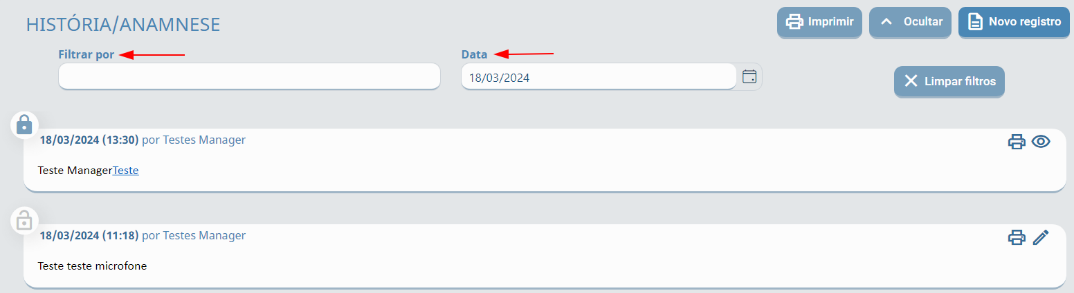
Através do botão Filtros busca-se a história por assunto ou data.

Clique no botão Filtros.

*![C:\41ae4812058c370a42c7ea5f55e71aa4](https://doc.mngs.com.br/uploads/images/gallery/2024-09/EReyPBxc9UHJf0e1-embedded-image-xh8eahbx.png)*

Filtrar por conteúdo ou por Data.

![C:\1799e0b7fa09eeb4c1eee2680bf0cda8](https://doc.mngs.com.br/uploads/images/gallery/2024-09/y0aNkWebkTyTNBvb-embedded-image-hzkpsi8i.png)

O botão Ocultar, oculta o campo para pesquisa.

![C:\7cda7c8612d406912187af204eac5c23](https://doc.mngs.com.br/uploads/images/gallery/2024-09/jlvrt3rv4l72HLqS-embedded-image-qvgg016p.png)

##### Histórico de Atendimentos 

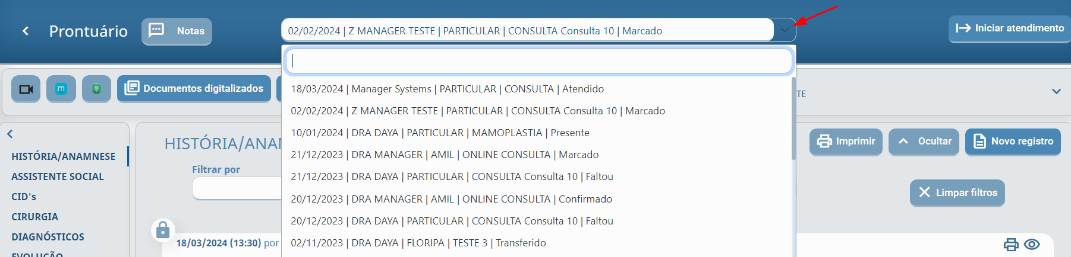
Aqui ficam registrados todos os atendimentos, clique no ícone em destaque para visualizar o histórico de atendimentos deste paciente.
![C:\2d681102b2ed7a9ae9bb5fe17b3c5641](https://doc.mngs.com.br/uploads/images/gallery/2024-09/wnYVNf77JPfuxscT-embedded-image-hqgifuzl.png)

##### Notas

Aqui se registra uma nota, clicar no botão em destaque.

![C:\9828fa9c42b866ce137a3e64bc22eac1](https://doc.mngs.com.br/uploads/images/gallery/2024-09/klhr5DIg82vENqPn-embedded-image-dgkkmomj.png)

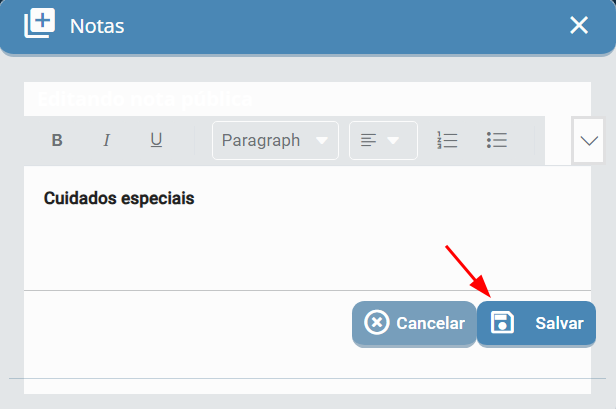
Escrever a nota pública ou privada e Salvar.
![C:\b6dfb42d18703ba3463287a7f0851de8](https://doc.mngs.com.br/uploads/images/gallery/2024-09/resmNerMVWrTLaPh-embedded-image-hsjn52mj.png)

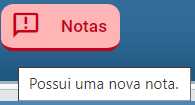
O botão Nota fica da cor vermelha quando há uma notificação.
![C:\a8addade5b2d0ac4cb3b62d72921142e](https://doc.mngs.com.br/uploads/images/gallery/2024-09/Dwslb8K9XQAxN1KM-embedded-image-2rila1w3.png)

##### [Tele Consulta](https://confluence.mngs.com.br/display/MS/Aba+Teleconsulta) -[ Memed Receituário Digital](https://confluence.mngs.com.br/pages/viewpage.action?pageId=23822401) - Login CRM-SC

Para acessar estas funcionalidades, basta selecionar um dos itens do menu em destaque.

![C:\3dc8ab52669eea0e4eadb5b8a03b88e4](https://doc.mngs.com.br/uploads/images/gallery/2024-09/AtfGb4jvYTBtGP9Y-embedded-image-xq8o3lqo.png)

- Teleconsulta: armazena o histórico de Teleconsultas realizadas.
- <span style="background-color: rgb(224, 62, 45);">[Memed Receituário Digital](https://confluence.mngs.com.br/pages/viewpage.action?pageId=23822401):</span> prescreve receitas digitais.
- Login CRM.

##### Documentos Digitalizados e Imagens do Atendimento

Visualiza os documentos e imagens inseridos no atendimento e também importa novos documentos e imagens.

![C:\506c10f9a2e7359051796f7d05d0eb0f](https://doc.mngs.com.br/uploads/images/gallery/2024-09/ptB0cWUq1oen5RzI-embedded-image-ugsl5dr9.png)

##### Dados do Paciente

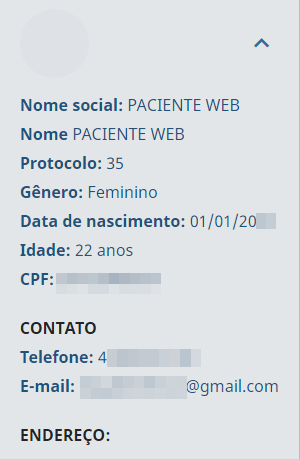
No ícone ![C:\bb6ef52fc8822dbaf5ffd051b85f2f2a](https://doc.mngs.com.br/uploads/images/gallery/2024-09/l4JfFKcRQHTqBa8P-embedded-image-mhfonmar.png) expande todos os dados cadastrais do paciente.

![C:\dcefc6a05ac0532f513ea1a8a7cdfc08](https://doc.mngs.com.br/uploads/images/gallery/2024-09/CEsv6LyVxVlBoXrV-embedded-image-0ujjlbhj.png)

Dados registrados no cadastro do paciente.
![C:\c1a4e4921d3c5dcad193bd6c6f9f33b4](https://doc.mngs.com.br/uploads/images/gallery/2024-09/bfjPZGu55QA2cVfs-embedded-image-p1ccg6cx.png)

# Aba Assistente Social

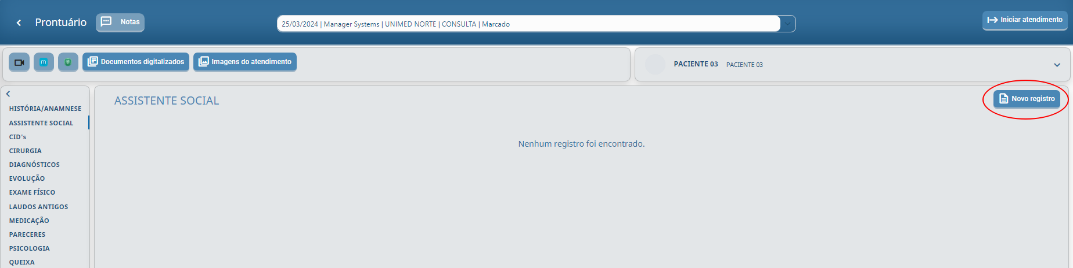
Por meio desta aba, registra-se os assuntos referente a Assistência Social do paciente, para isso clique em Novo registro.
![C:\df3ba0234dc6672d9b4fd4600f19ae60](https://doc.mngs.com.br/uploads/images/gallery/2024-09/DuJcvB2W6k1Myb8p-embedded-image-ecfv4et3.png)

Na sequência, edite as informações, use as ferramentas de edição se precisar, e clique em Salvar.

*![C:\b25c16126c2f3412c0d9580252fb4809](https://doc.mngs.com.br/uploads/images/gallery/2024-09/Qi68gAGMBhp3mxB4-embedded-image-31dvz5hl.png)*
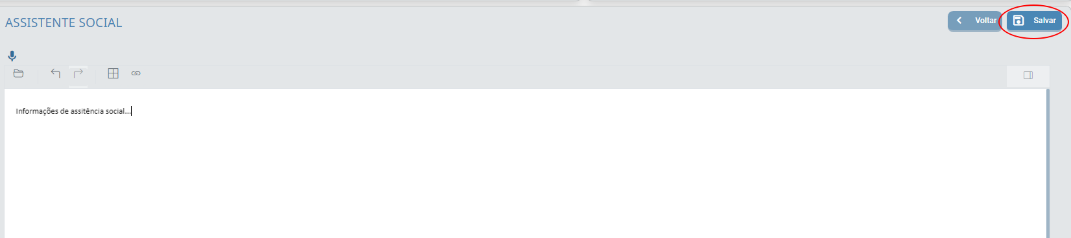
Ferramentas de edição de texto.

![C:\817aefeadb3e70541ba97b8e7b029935](https://doc.mngs.com.br/uploads/images/gallery/2024-09/EYOegVJWxPzoksek-embedded-image-jts22oya.png)

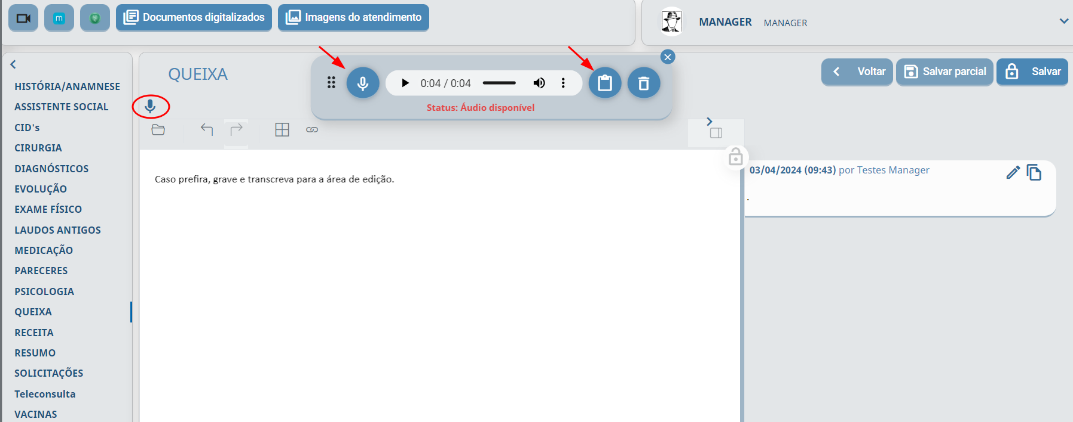
Caso prefira, grave o áudio e transcreva para área de edição.

![C:\b0468c12a25ed7bd8736d2736758c417](https://doc.mngs.com.br/uploads/images/gallery/2024-09/6GbhdQbaaEexmeit-embedded-image-wmauosde.png)

O botão Voltar, retorna para Assistente social

![C:\7970db91630fd2542e6ccef21fda2bc1](https://doc.mngs.com.br/uploads/images/gallery/2024-09/pqrQDsWvXRYpOuTo-embedded-image-tjeawiuj.png)

Após Salvar, é permitido Editar, lançar novas informações e Salvar.

![C:\3190a97b15f81cf7c4c4df2b065c0d00](https://doc.mngs.com.br/uploads/images/gallery/2024-09/DL5vZMmIwDnpILab-embedded-image-rkhljagz.png)

# CID´s

Por meio desta aba, é possível relacionar o CID (Classificação Internacional de Doença) ao paciente. Para isso, clique em Novo registro.
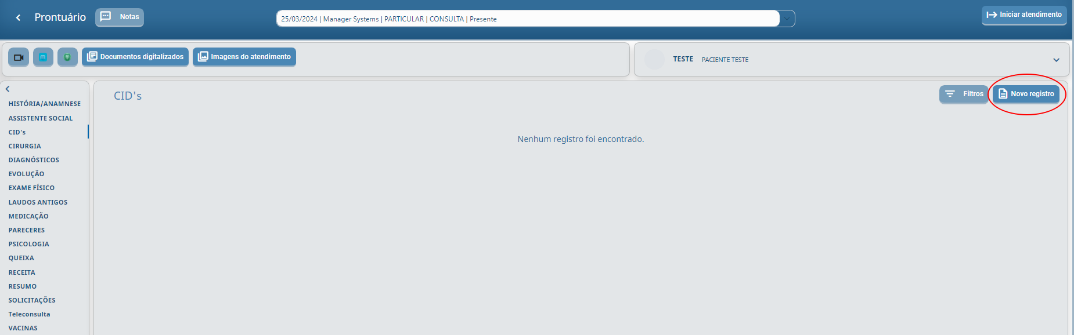
![C:\59a605ee7ead887de5d36f03a2545144](https://doc.mngs.com.br/uploads/images/gallery/2024-09/ndR7eLVJ9fzxb0QW-embedded-image-qz7dweou.png)

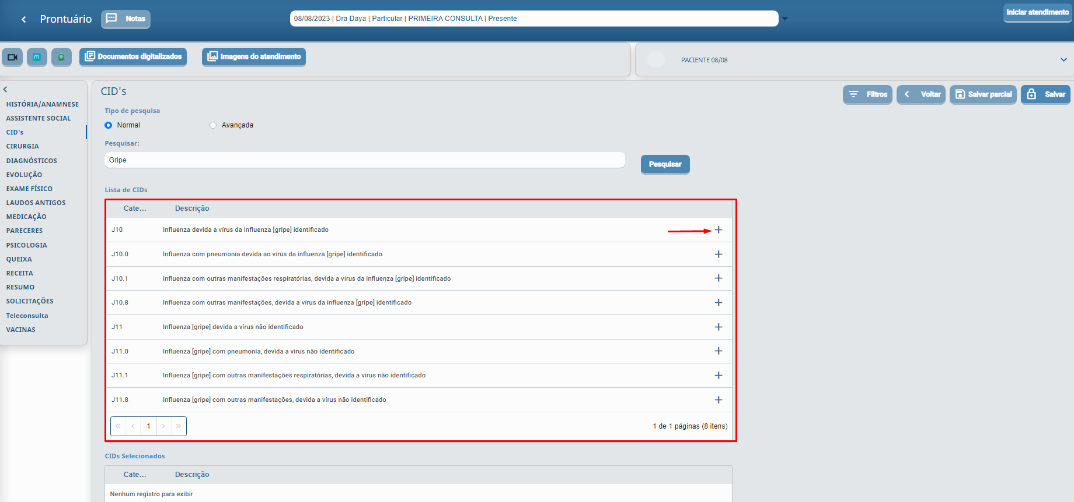
Em seguida, pesquise pelo CID desejado e informe se a pesquisa é Normal ou Avançada.
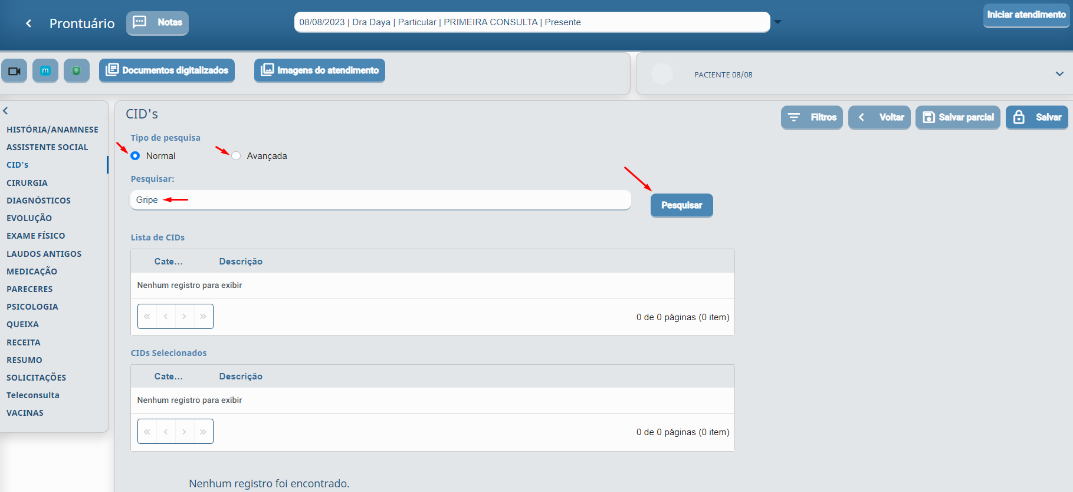
![C:\c095f56a020083792d17774520fb4ca4](https://doc.mngs.com.br/uploads/images/gallery/2024-09/45ZIQXOGPLu1OizN-embedded-image-tmc2ualp.png)

Na lista exibida, clique no ícone ![C:\ecccf89f34d99006b0e7e5c6ab813a8c](https://doc.mngs.com.br/uploads/images/gallery/2024-09/Cbn4wsY1odbX8U6H-embedded-image-dsgr24gj.png) para selecionar o CID;

![C:\32967d8cf31b221f9f274b7a300a9a94](https://doc.mngs.com.br/uploads/images/gallery/2024-09/uWONSeRtqhGppawR-embedded-image-qfhwucpm.png)

Note que os CID's selecionados ficam na lista abaixo.

![C:\db43c76bcf66d962b0295933b51c6fa6](https://doc.mngs.com.br/uploads/images/gallery/2024-09/IxzmDLxn8dgdFy9E-embedded-image-rvc43nbw.png)

![C:\3f2bba577c0a4d505dbf417e2cf3abb2](https://doc.mngs.com.br/uploads/images/gallery/2024-09/acj59AdBNpFEg9q6-embedded-image-e7qrgxoc.png)**Dica!** Para excluir da lista dos selecionados, clique no ícone ![C:\3f8fc6dd17acf20b9d26034cfd4191fc](https://doc.mngs.com.br/uploads/images/gallery/2024-09/Ar5y7JxOQYFpE1Wk-embedded-image-gm3oszbr.png)

Ao concluir clique em Salvar parcial, caso queira concluir posteriormente, ou em Salvar, para salvar definitivamente.
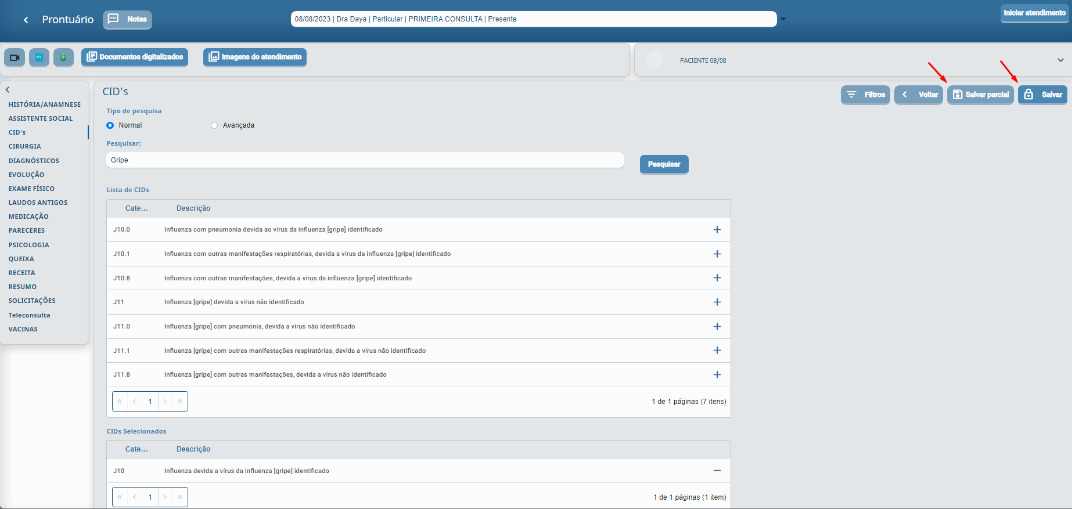
![C:\13963c4bca65caf33ab9afb074586a8b](https://doc.mngs.com.br/uploads/images/gallery/2024-09/HEopyc5ehON7NEai-embedded-image-nulpxjtz.png)

No caso da pesquisa Avançada, primeiro se seleciona o Capítulo e depois o Grupo.
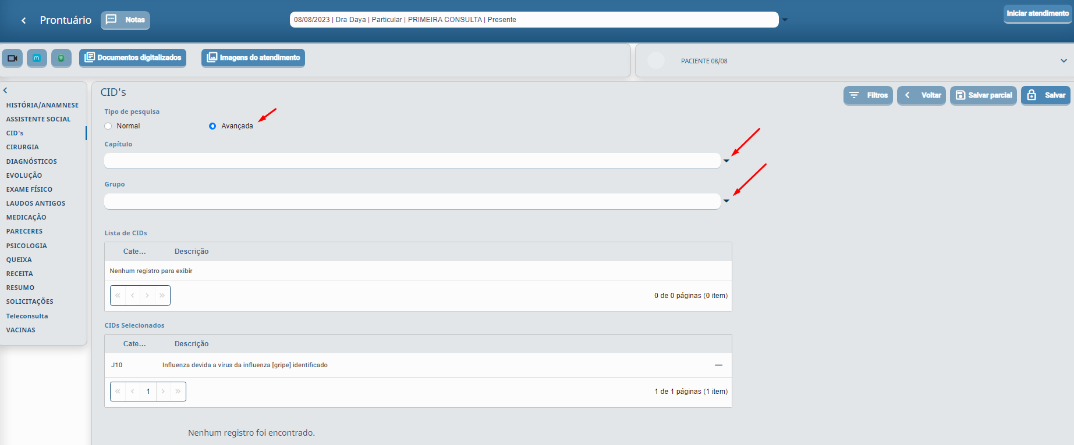
![C:\2a448e14984df75c840a9a1ea9beedce](https://doc.mngs.com.br/uploads/images/gallery/2024-09/js7R4s12QKFTsS8D-embedded-image-ighgmurr.png)

Clique no botão Filtros para filtrar por conteúdo ou data.

![C:\ea9a9ccf4087d5eed6e19d6c0a19a118](https://doc.mngs.com.br/uploads/images/gallery/2024-09/cU43xQch9N8geZrb-embedded-image-m9zlnolb.png)

O botão Voltar, retorna para os CID's.

![C:\c5bc660bc2ed262f631cedbd18c9e87b](https://doc.mngs.com.br/uploads/images/gallery/2024-09/UMD9QgJXQZGJfCXG-embedded-image-icvfpidq.png)

# Aba Cirurgia

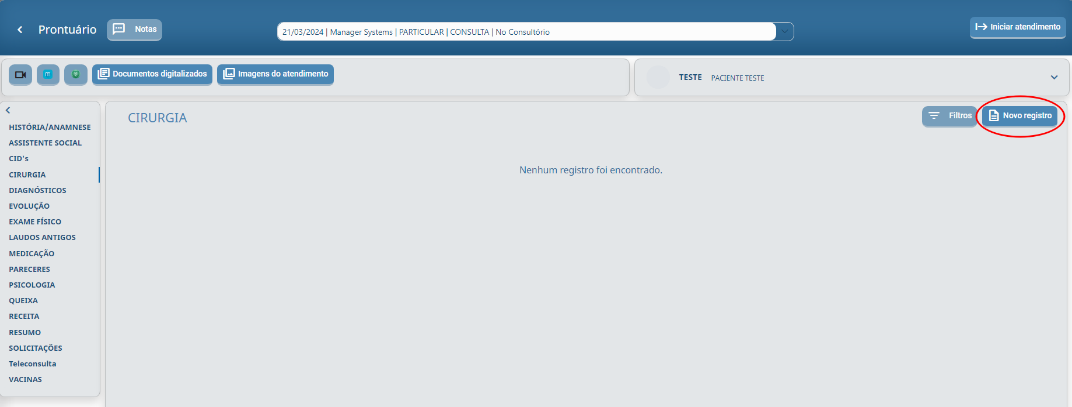
Nesta aba o médico registra as cirurgias do paciente, quando houver.

Para registrar uma cirurgia, clique em Novo registro.
![C:\902101cf67fc3f59513a39993f607c68](https://doc.mngs.com.br/uploads/images/gallery/2024-09/JsZu7Ps2F2wCTZy1-embedded-image-vzdo2e19.png)

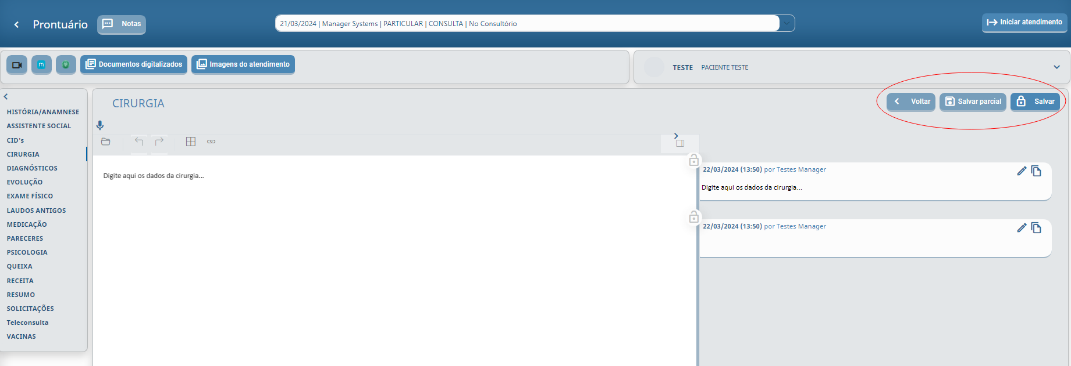
Inclua os registros e clique em Salvar;

Salvar parcial, caso precise concluir posteriormente, use a opção Voltar para retornar a tela anterior.
![C:\ea0ff16c707db95e89921a96c70c5c0b](https://doc.mngs.com.br/uploads/images/gallery/2024-09/302keYNxOIUwluNH-embedded-image-cugor34e.png)

Ferramentas de edição de texto.

![C:\f8d9d023139fa3692fe304cec0e78bad](https://doc.mngs.com.br/uploads/images/gallery/2024-09/78PPUtKdIy9WQuvR-embedded-image-mgodhw5z.png)

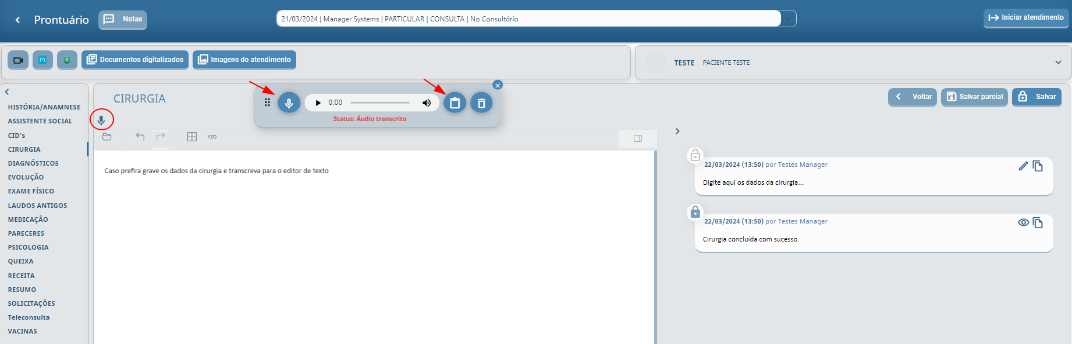
Caso prefira, use o Gravador, grave os dados da cirurgia e transcreva para o editor de texto.
![C:\19c21ac64ba98f1da2debdc29dccf4d3](https://doc.mngs.com.br/uploads/images/gallery/2024-09/wBP3wa3uJdP8l3nJ-embedded-image-tmomsv6b.png)

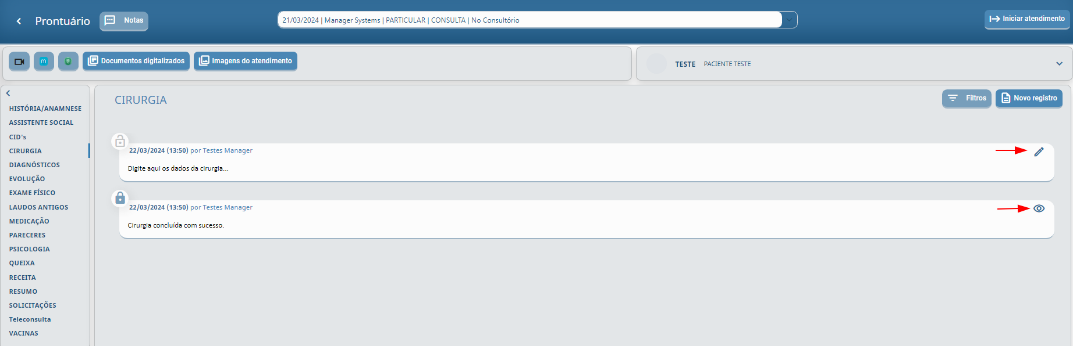
O ícone Editar ![C:\2229fe58aae21e3c83dbd50d5a636c5a](https://doc.mngs.com.br/uploads/images/gallery/2024-09/H2xND2NSNzvmWUHE-embedded-image-pqzvltzv.png) informa que está salvo parcialmente e é passível de edição, e o ícone Visualizar ![C:\96d10f8ca3ad192958a67e1c253ae17f](https://doc.mngs.com.br/uploads/images/gallery/2024-09/Rw9uHoYDBW7TxdDi-embedded-image-nwoczvhm.png) informa que está salvo definitivamente.
![C:\79a693e6c36374bc20a37fd88b0f2767](https://doc.mngs.com.br/uploads/images/gallery/2024-09/Sny5f2Pm1FU0NpDp-embedded-image-wmynljdj.png)

Edita ou Copia os dados.

![C:\6e7d529727a0da14bf55b10496e02206](https://doc.mngs.com.br/uploads/images/gallery/2024-09/aZdbejlMzFZO59uR-embedded-image-xuh3zxjc.png)

# Aba Diagnósticos

Aqui o médico registra os diagnósticos do paciente.

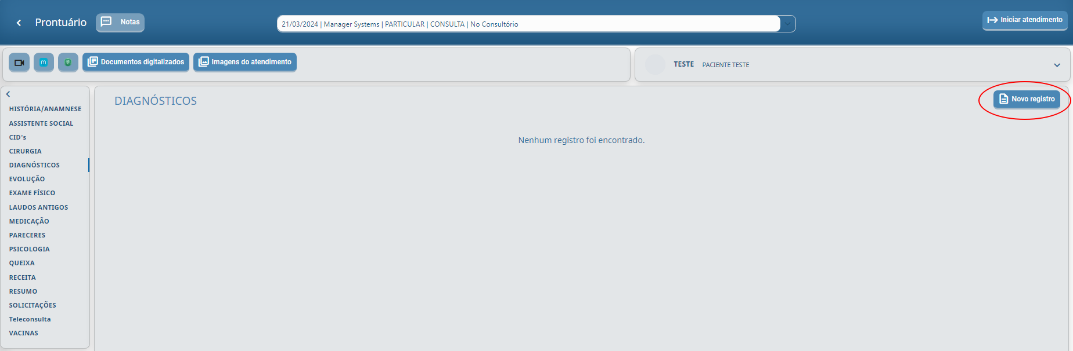
Para registrar Diagnósticos, clique em Novo registro.

*![C:\1d08ab259bec8ad7e24eb79bd88f1361](https://doc.mngs.com.br/uploads/images/gallery/2024-09/Hqehvv4TbhnhahiO-embedded-image-12x4dtec.png)*
Na sequência, selecione a Doença, informe se é Confirmado ou não, digite o diagnóstico e clique em Salvar.
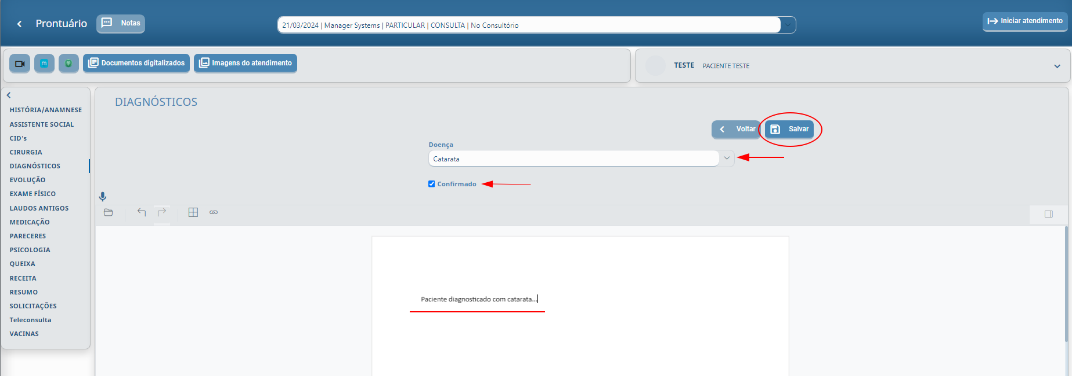
![C:\b248d182dfacc4354c7461320da45aad](https://doc.mngs.com.br/uploads/images/gallery/2024-09/VScCKgBFhZ7EzFLr-embedded-image-sj3pvr16.png)

Ferramentas de edição de texto.

![C:\faaa0123742aa987367b43ca1be7a6ae](https://doc.mngs.com.br/uploads/images/gallery/2024-09/yYvuOGy5XaPdpsj5-embedded-image-4jkpf0vt.png)

Caso prefira, use o gravador de voz para gravar e transcrever o diagnóstico.
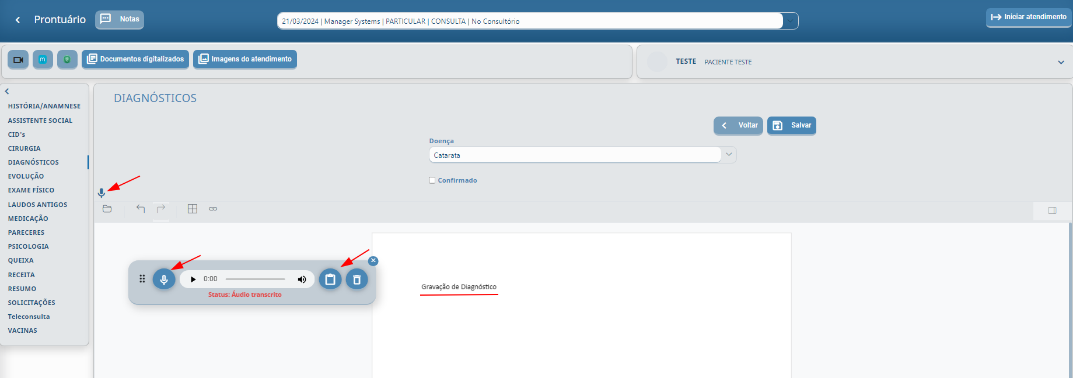
![C:\0d71b0089a36db04105cfbf6c62019f0](https://doc.mngs.com.br/uploads/images/gallery/2024-09/lxrR5nMpdB4KL4fC-embedded-image-9qmaok9b.png)

O botão Voltar retorna para página anterior.

![C:\e9c06edac25f76530801e1311096e844](https://doc.mngs.com.br/uploads/images/gallery/2024-09/oK5vXBm4KoxCTqMY-embedded-image-jrcfz9dt.png)

Para editar clique no ícone ![C:\388d7dc01293e778e4f35ecd65c6f24f](https://doc.mngs.com.br/uploads/images/gallery/2024-09/5iBnFe07UW4n7yCd-embedded-image-yd1cyzhf.png).

![C:\45f90e6e7b348af27ce3a7980b31d322](https://doc.mngs.com.br/uploads/images/gallery/2024-09/6NBezppgBXhoPIpy-embedded-image-t9mhm6gb.png)

![C:\9bbec908231404d7e5ed3cf7b45895b3](https://doc.mngs.com.br/uploads/images/gallery/2024-09/r5B5aRzmje0HbNxx-embedded-image-7q2yvoit.png)**Dica!** As doenças para seleção, são previamente cadastradas no sistema, [**clique aqui**](https://confluence.mngs.com.br/pages/viewpage.action?pageId=20985777) para ser direcionada (o) para página de cadastro.

# Aba Evolução

Esta aba é utilizada para preencher toda a evolução do paciente – durante o tratamento.

Clique em Novo registro para iniciar a edição.
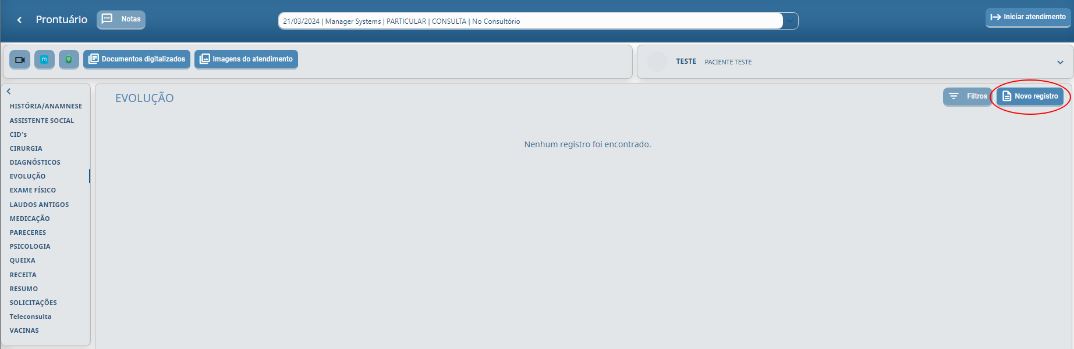
![C:\8def61180b67f4218c2a8563bb3ba6b8](https://doc.mngs.com.br/uploads/images/gallery/2024-09/yPZJP8yoUSbNU5Zc-embedded-image-navewuov.png)

Digite a evolução e clique em Salvar ou Salvar parcial.
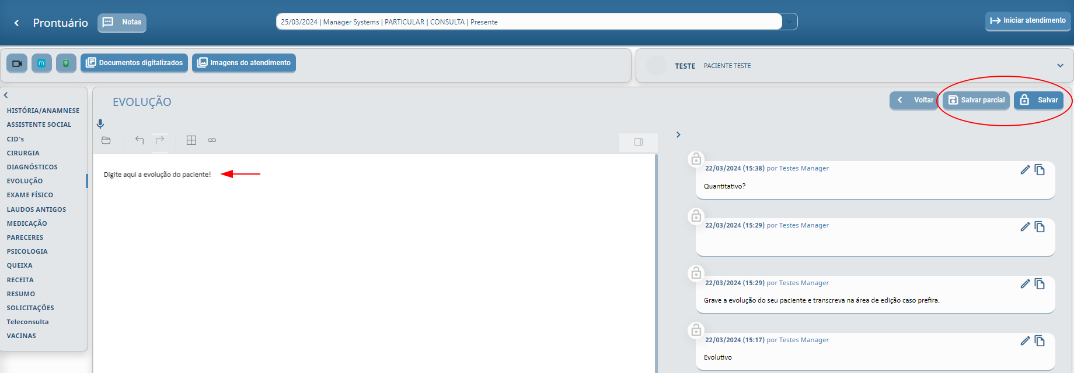
![C:\2c4e56ee8c8ab0320c588be5252dc9cf](https://doc.mngs.com.br/uploads/images/gallery/2024-09/LdLM7eQ5wUtz6xua-embedded-image-7rgjarlm.png)

O botão Voltar, fecha o editor volta para a aba.

![C:\d8ad8b927f2dad25549c6253ede7eb5f](https://doc.mngs.com.br/uploads/images/gallery/2024-09/votmStEsWaQt1bfM-embedded-image-avv5q83b.png)

Ferramentas de edição de texto.

![C:\9cd9b4318bc4926834f6dfbe9280efc4](https://doc.mngs.com.br/uploads/images/gallery/2024-09/r1MKAnsl9DhyYKNb-embedded-image-1hytsbyr.png)

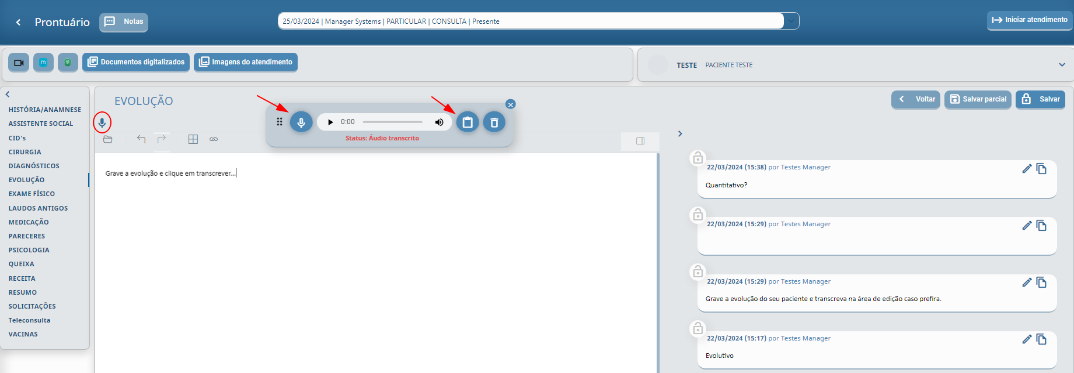
Caso prefira gravar com voz e transcrever, clique no ícone Gravador, grave e transcreva o áudio para área de edição.  
*![C:\122c78d8b0b036011db75913c28258fe](https://doc.mngs.com.br/uploads/images/gallery/2024-09/IBmzHmYBWrVQX5La-embedded-image-ydzlgj9u.png)*
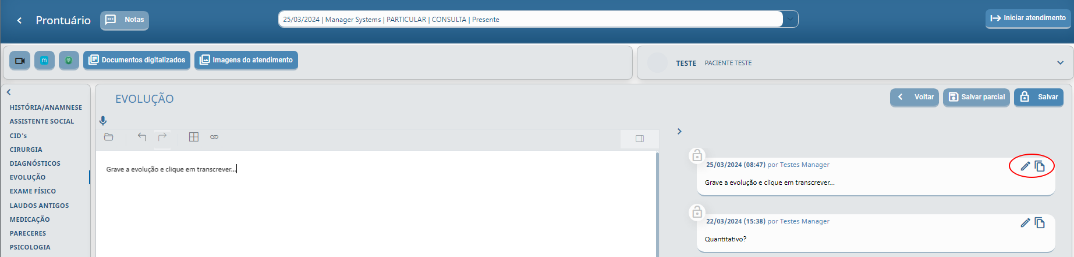
Editar ou Copiar dados de uma evolução anterior, basta clicar no ícone Editar ou Copiar *![C:\e5691e195fcbc1b06957051905672648](https://doc.mngs.com.br/uploads/images/gallery/2024-09/yjHLwjMgh16aYjIe-embedded-image-wb4kiej4.png)*
##### Filtros

Através do botão Filtros busca-se a evolução por assunto ou data.

Clique no botão Filtros

![C:\9391e6f6a3a36882f47af38cb5a97e70](https://doc.mngs.com.br/uploads/images/gallery/2024-09/0T1H13nqDroAGcV9-embedded-image-y7qqga7g.png)

Filtrar por assunto ou Data.

![C:\2464874cae3f83055cd00bd921fea623](https://doc.mngs.com.br/uploads/images/gallery/2024-09/lpgzSYgjQQRqw4Ij-embedded-image-nnixqoeo.png)

O botão Ocultar, oculta o campo da pesquisa.

*![C:\4effbecc0b2078a6f8c5f665b2bce879](https://doc.mngs.com.br/uploads/images/gallery/2024-09/Hl58utCidplCsgHz-embedded-image-nf7he5gv.png)*

# Aba Exame Físico

Esta aba é utilizada para designar tanto o exame físico realizado pelo médico, quanto os exames complementares ao diagnóstico, que podem ser laboratoriais ou de imagem realizados pelos médicos.

 Para adicionar, clique em Novo registro.
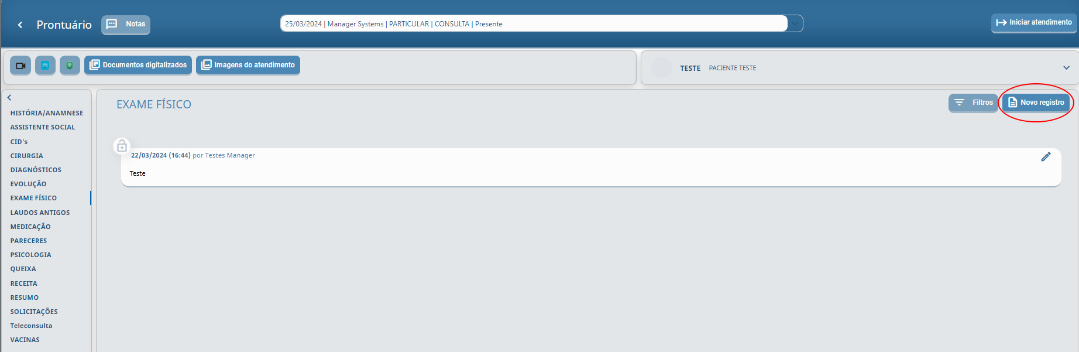
![C:\439f7e7801b1699990865ce4ef5da7a1](https://doc.mngs.com.br/uploads/images/gallery/2024-09/tVapjoEZ9jY27Upx-embedded-image-u9nontky.png)

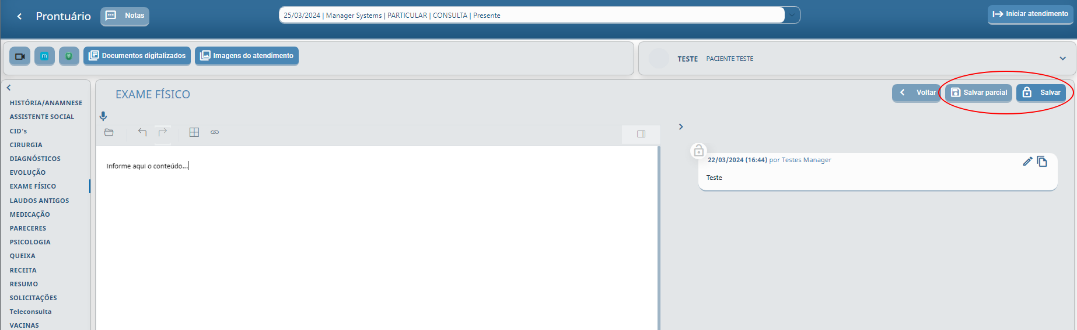
Digite o conteúdo, defina se irá Salvar ou Salvar parcial, para ser editado posteriormente.
![C:\d1191efabdfbdb91b62c912cf6b20620](https://doc.mngs.com.br/uploads/images/gallery/2024-09/phwDg5LIWzYXdsCM-embedded-image-mgyc23yh.png)

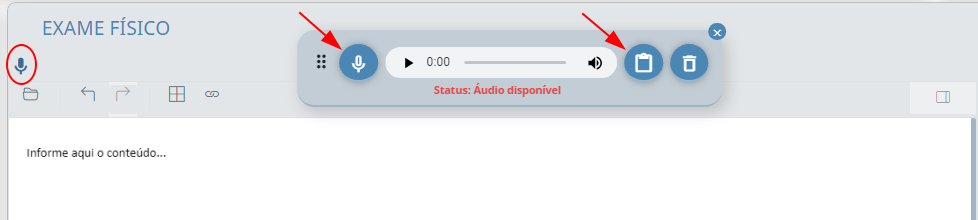
Caso prefira, grave o conteúdo e transcreva para área de edição.
![C:\69f0983547552105353405e3333c88e1](https://doc.mngs.com.br/uploads/images/gallery/2024-09/GFGLGM6IMugQfFOI-embedded-image-jeqcfvb7.png)

Clicando no botão Voltar retorna para visualizar os exames registrados.

![C:\a5b0c8d3a8c3798a7d589a505a5a2193](https://doc.mngs.com.br/uploads/images/gallery/2024-09/E8MXvhSvhzdpihVH-embedded-image-j56q08yn.png)

##### Filtros

Através do botão Filtros busca-se os dados por assunto ou data.

![C:\cfe96d132c8ec0a938b403175a1e30db](https://doc.mngs.com.br/uploads/images/gallery/2024-09/cpHTyWfS0tVyjip8-embedded-image-lbqanxh2.png)

![C:\d64bff174febc70028164cefbc866e1a](https://doc.mngs.com.br/uploads/images/gallery/2024-09/8BkzFHP2uvDwEmWN-embedded-image-vdikuskn.png)

Clicando no botão Ocultar, oculta o campo para pesquisa.

![C:\089696eed84b4069d5b8892e2e7dbb87](https://doc.mngs.com.br/uploads/images/gallery/2024-09/ONwOsmsuLruUHyow-embedded-image-gfhbuozl.png)

# Aba Laudos Antigos

Por meio desta aba, é possível visualizar os laudos antigos do paciente.

Para visualizá-los, basta selecionar a aba Laudos antigos.

![C:\c4896449a489e2e1f68b102d37df6b7d](https://doc.mngs.com.br/uploads/images/gallery/2024-09/Q4mSDJW2Rf3gz4ps-embedded-image-yvq2njid.png)

![C:\df84515a70de00ffee794b01d6834709](https://doc.mngs.com.br/uploads/images/gallery/2024-09/agORe9f8HBvxWo3p-embedded-image-bye7lbnq.png) **Importante!** Somente os serviços de **tipo procedimentos** geram laudos.

# Aba Medicação

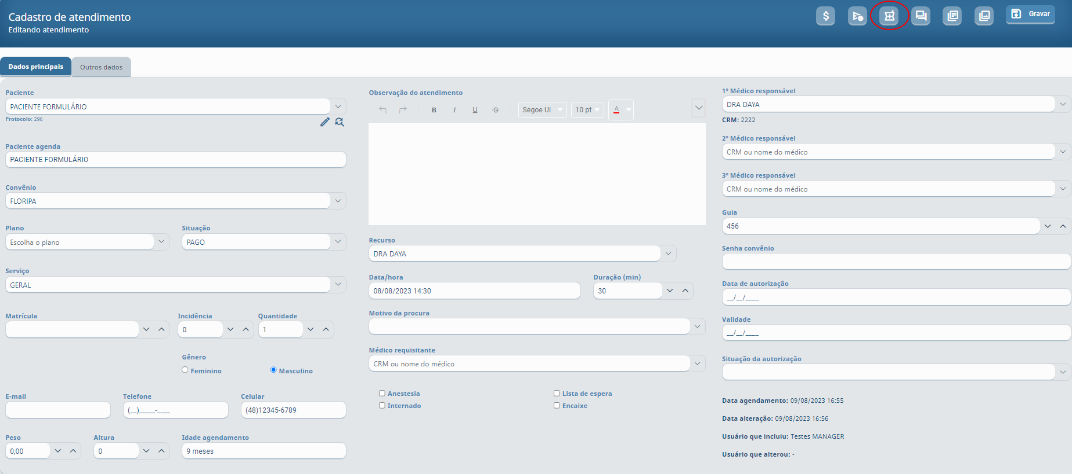
Nesta aba é armazenado os dados das medicações que foram lançadas como material no atendimento do paciente. Para isso as medicações precisam estar cadastradas no sistema, em cadastro de Materiais com o Tipo Medicamento.<span style="background-color: rgb(224, 62, 45);"> [**Clique aqui para saber mais.**](https://confluence.mngs.com.br/display/MS/Materiais)</span>

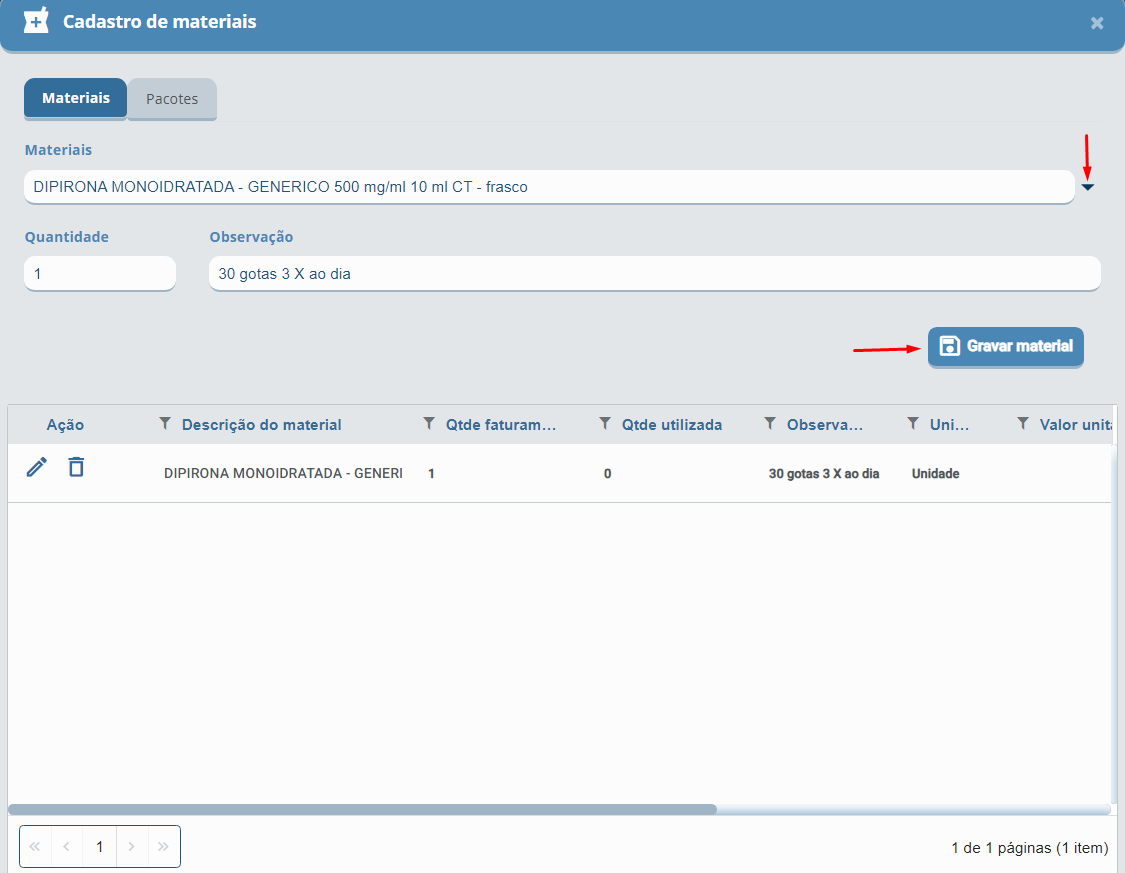
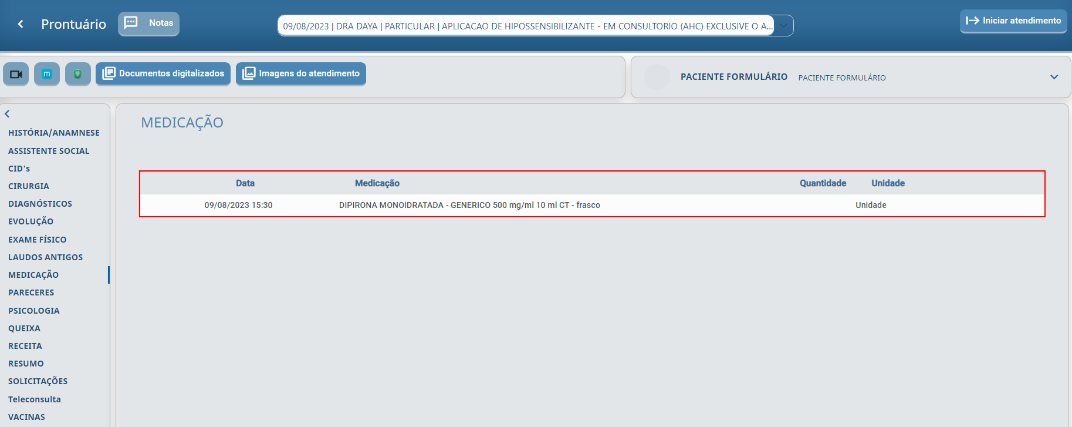
As medicações que ficam registradas na aba Medicações, são os Materiais lançados na tela de Atendimento do paciente.
![C:\c610b517d8c8de5e77b225b43866acbe](https://doc.mngs.com.br/uploads/images/gallery/2024-09/N4a3299FjAj5YgLD-embedded-image-3e04aoxu.png)

Cadastro de materiais no atendimento.
![C:\5745c0c36701f3665e3deb8e77fc4cb3](https://doc.mngs.com.br/uploads/images/gallery/2024-09/cE7LtPA6PxRJCZpw-embedded-image-a6tqndmv.png)

Para visualizá-las, basta acessar a aba Medicações.
![C:\b7af89c20ce82a2ed20ee4b9bd0e101b](https://doc.mngs.com.br/uploads/images/gallery/2024-09/we0WGLd1DtTn2Wzz-embedded-image-yhfqirkc.png)

# Aba Pareceres

Esta aba está disponível para que o médico possa inserir o parecer do paciente, caso ele julgue necessário.

![C:\29e7fa9065f13938a51cda7c9b9b3a4f](https://doc.mngs.com.br/uploads/images/gallery/2024-09/Rcj4hhjZLjm2TpFD-embedded-image-ja7h7h82.png)**Atenção!** Existe uma permissão no **Perfil** do usuário para a edição de **Pareceres**, [contate nossa equipe de suporte para maiores informações.](https://managersystems.com.br/contato/)

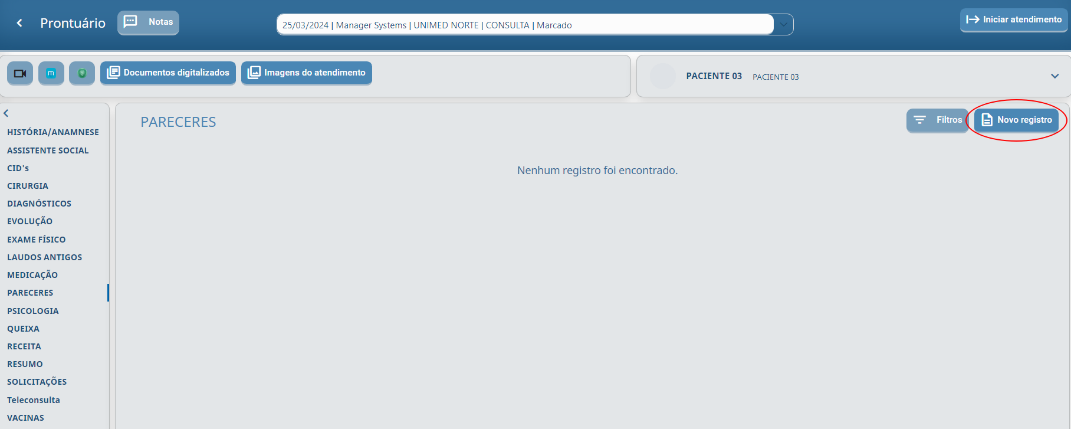
Para adicionar um novo Parecer clique em Novo registro.
![C:\204c48bf429aca265853178c7efc5a48](https://doc.mngs.com.br/uploads/images/gallery/2024-09/veP4UEg8O3VekPT2-embedded-image-uddxpnfr.png)

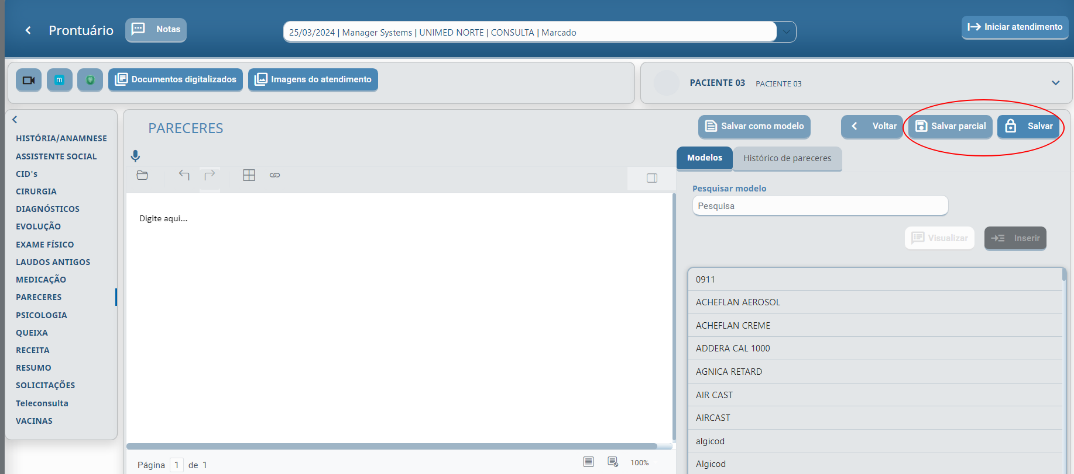
Na sequência edite o parecer e clique em Salvar parcial caso precise editar e concluir posteriormente, ou em Salvar, que salva por definitivo.
![C:\b805109f7fe62bb0d86ebaa6e74e69bd](https://doc.mngs.com.br/uploads/images/gallery/2024-09/7Pm5NR5f6d1rXOfA-embedded-image-hnv0f8yx.png)

Ferramentas de edição de texto.

![C:\4356f1a5fd59e490d67923f6f19cf840](https://doc.mngs.com.br/uploads/images/gallery/2024-09/Cke0BzBN39a5V5RA-embedded-image-acppvf46.png)

O botão **Voltar**, retorna pra os Pareceres.

![C:\c1a26129695037d04dfa3938afcf6175](https://doc.mngs.com.br/uploads/images/gallery/2024-09/vcimMm1g1X0JAGKW-embedded-image-ofma511k.png)

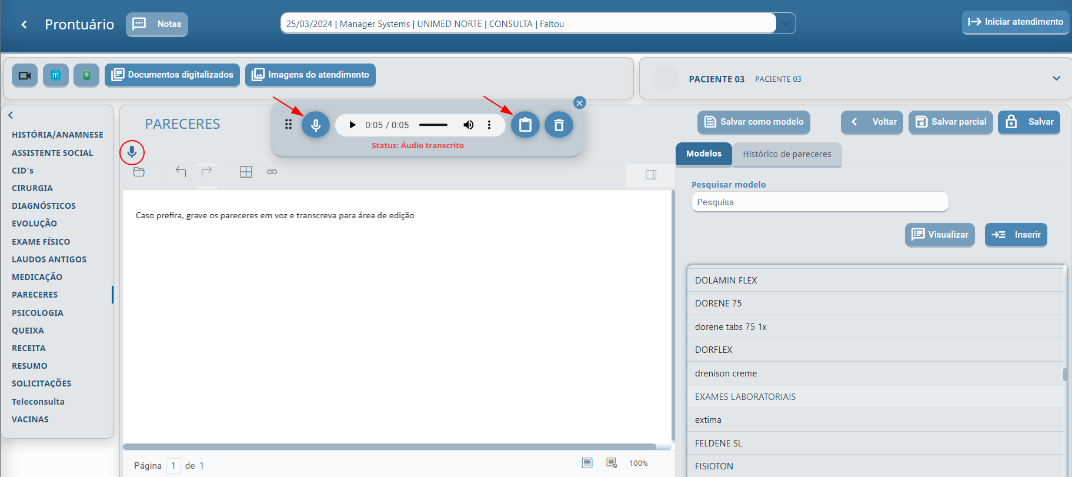
Use o gravador de áudio para gravar o conteúdo e transcreva para área de edição.
![C:\9331e0b9b0aaf64fee0a6aac9bce9025](https://doc.mngs.com.br/uploads/images/gallery/2024-09/mmqBO56qloUUSFH0-embedded-image-zxvtj7ct.png)

**Filtros**

Clicando em Filtros, o sistema faz a busca do parecer por conteúdo ou data.

![C:\c03b73bd44d0053dbca54c790d803791](https://doc.mngs.com.br/uploads/images/gallery/2024-09/F7BbU0jCZbe4sk8U-embedded-image-jbcu4gc9.png)

![C:\f9e6cd97176ff0b3aaf34c4d5548879b](https://doc.mngs.com.br/uploads/images/gallery/2024-09/bZOrj0ET6idDAu2R-embedded-image-ruaikrwj.png)

##### Adicionando Modelos 

Caso prefira adicionar um modelo de parecer, informe os dados no editor e clique em Salvar como modelo.

![C:\70e86257f54410d51898bfb3cd92ef23](https://doc.mngs.com.br/uploads/images/gallery/2024-09/dhVv4DGmoE4qw5E1-embedded-image-wvnqib79.png)

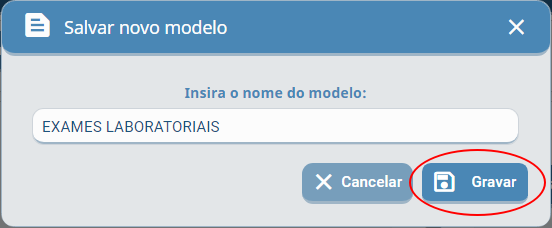
Informar o nome e Gravar.

*![C:\260cb3654e9d4401528ad1a09d7d7d76](https://doc.mngs.com.br/uploads/images/gallery/2024-09/y0wK5if33oCzaD6N-embedded-image-keqh2tx2.png)*

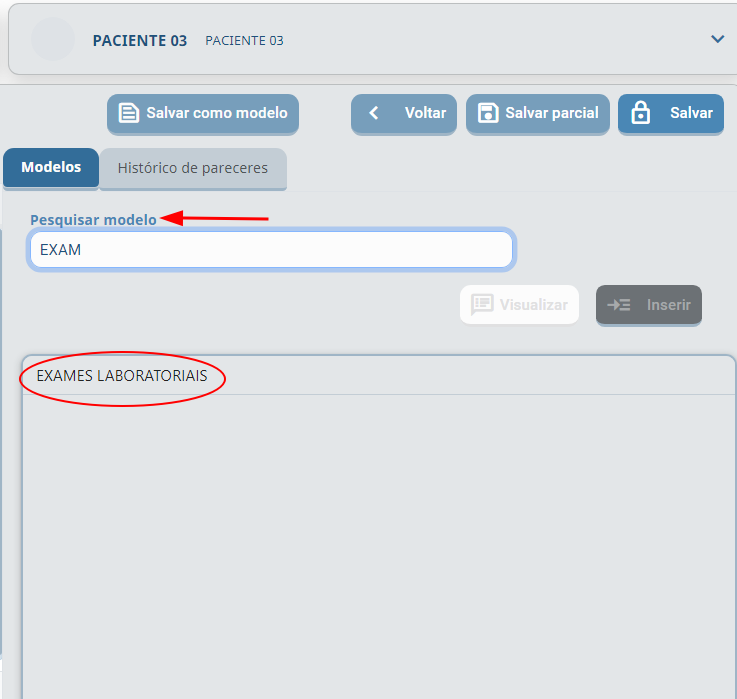
Note que o novo modelo já está disponível em Modelos, use a pesquisa para selecioná-lo e clicar sobre o modelo para inserir na área de edição.

*![C:\c69200bd9d30f360c866f532aed41383](https://doc.mngs.com.br/uploads/images/gallery/2024-09/zgKw7itgNlmuQYak-embedded-image-ikdivua3.png)*

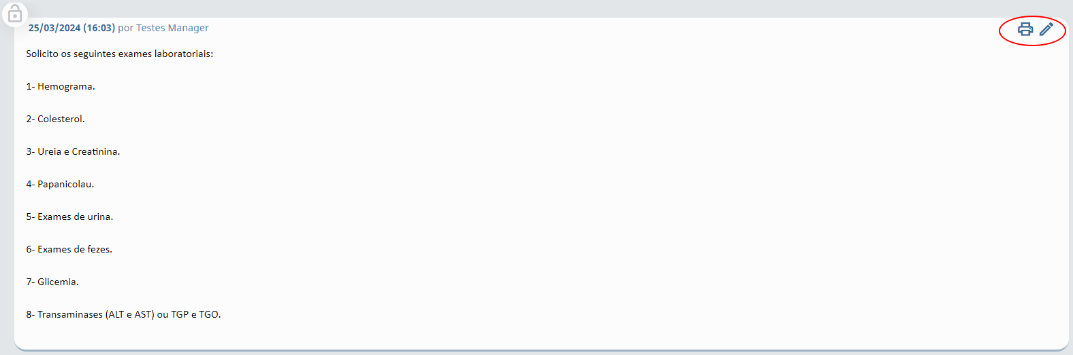
Para imprimir, basta clicar no ícone ![C:\0b28aa8c8ca3461fc0ff3e0a7023faeb](https://doc.mngs.com.br/uploads/images/gallery/2024-09/ESFo7aWsfQQGzkyG-embedded-image-wdcunznc.png) Imprimir, selecionar o Modelo de impressão e Imprimir.

![C:\c1ff538f1c34dd0da53fee142b4e4179](https://doc.mngs.com.br/uploads/images/gallery/2024-09/9ECYjNXDyIaUohxZ-embedded-image-xshbdfei.png)

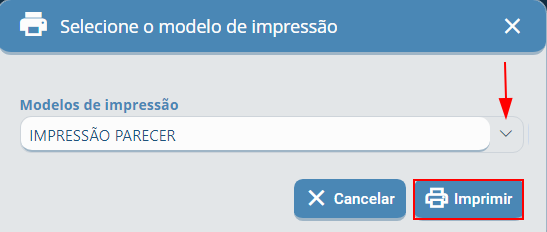
Selecionar o Modelo de impressão e Imprimir.

![C:\c5f6cbf9e5a8537964d49fb09a2b6b0d](https://doc.mngs.com.br/uploads/images/gallery/2024-09/jrzcTTz455msddv6-embedded-image-fb56dpyz.png)

Defina os parâmetros para impressão e clique em Imprimir.

![C:\f10770aa2afe8ddd284bd362d009032c](https://doc.mngs.com.br/uploads/images/gallery/2024-09/TIdItULEXw1qefba-embedded-image-eewogwuk.png)

Para editar, clique no ícone ![C:\a2f36a38533e48126d4a6e6603571c19](https://doc.mngs.com.br/uploads/images/gallery/2024-09/oHTc4q9awbxH8Oup-embedded-image-l7rc2cvp.png) Editar. Lemvre-se que só é possível editar as informações quando o conteúdo for Salvo parcialmente.

# Aba Psicologia

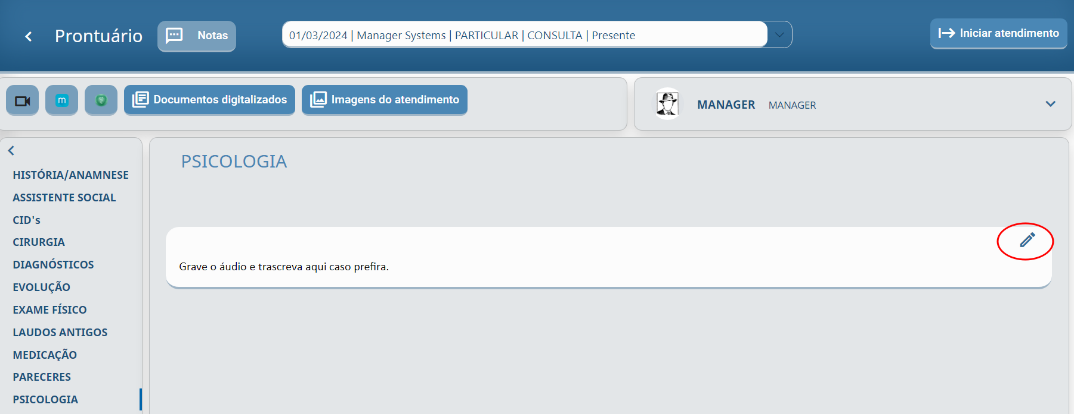
Por meio desta aba o médico ou profissional da saúde informa e/ou edita a psicologia do paciente.

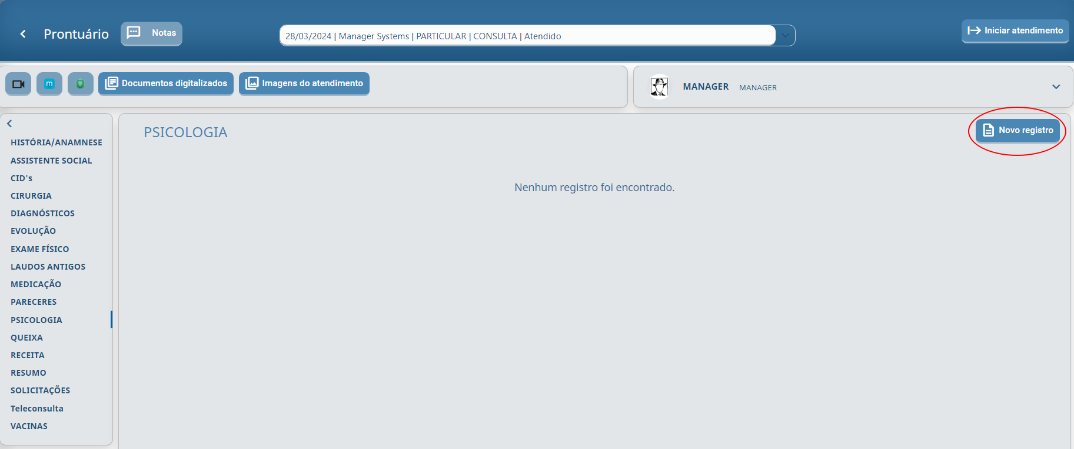
Para isso, na aba Psicologia clique em Novo registro.

![C:\5d218c3aedbf44af96a9c083a13127dd](https://doc.mngs.com.br/uploads/images/gallery/2024-09/XXTrro2QteCdNwov-embedded-image-tjrmd3hj.png)

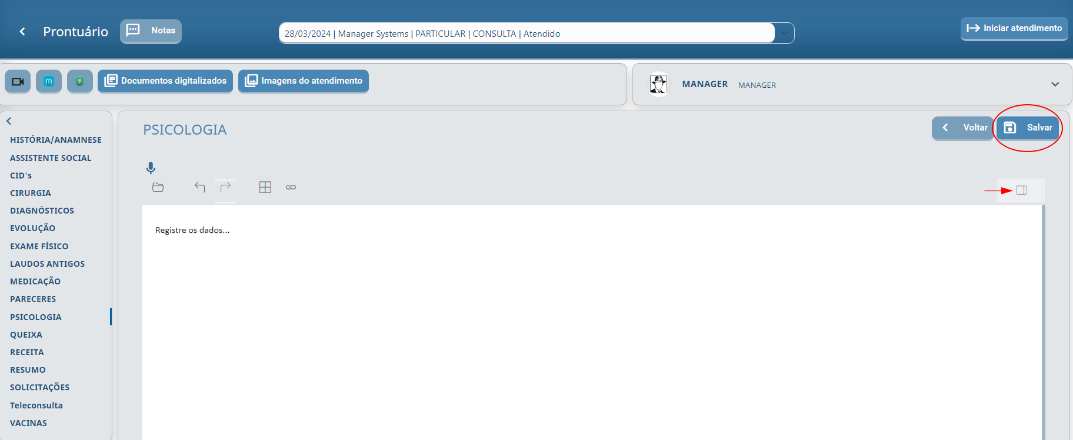
Registre os dados no editor de texto, se necessário use as ferramentas de edição de texto disponíveis, por fim clique em Salvar.

*![C:\c6ec58e5f819ee39d48a61f9e14dfa39](https://doc.mngs.com.br/uploads/images/gallery/2024-09/KvQeeKQYTmIbV3vi-embedded-image-a500unvb.png)*

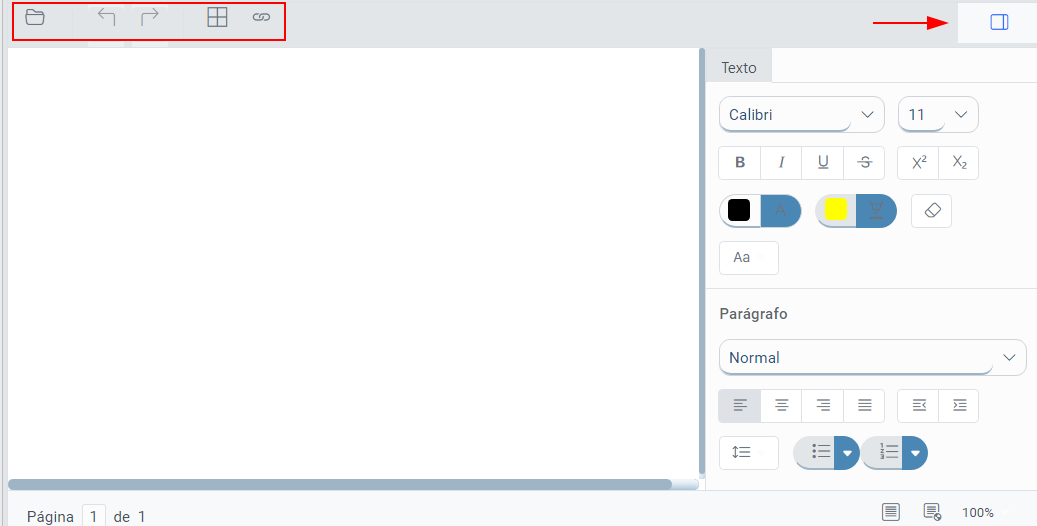
Ferramenta de Edição.

*![C:\4356f1a5fd59e490d67923f6f19cf840](https://doc.mngs.com.br/uploads/images/gallery/2024-09/3xoN2PXJ65NsWw9G-embedded-image-h0nu5vgd.png)*

**Voltar:** Volta e sai do editor de texto.

![C:\f099668338ae2c2ff33bc8b79b9fb586](https://doc.mngs.com.br/uploads/images/gallery/2024-09/Wzddwjn6nYO7yoBO-embedded-image-b79qrrxs.png)

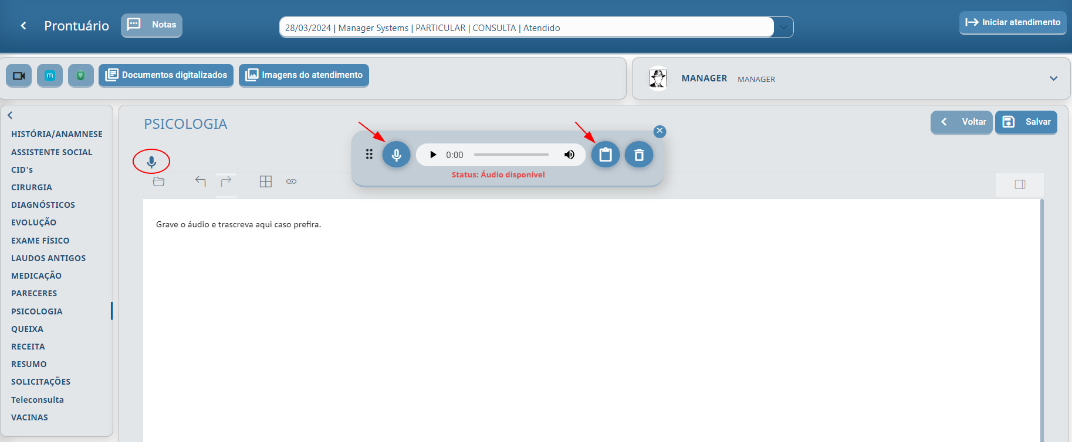
Caso prefira, use o **Gravador,** grave o áudio e **Transcreva** no editor de texto, para isso, basta clicar no ícone gravador ![C:\f75133d8b6e8e097bb04b931cd63758f](https://doc.mngs.com.br/uploads/images/gallery/2024-09/6BFpTORWhPmUR4N2-embedded-image-pcnuinar.png) e depois transcrever.

![C:\03eb5a933ad327b647e6b344a4d3637e](https://doc.mngs.com.br/uploads/images/gallery/2024-09/rvGlx0jlywhrXMVp-embedded-image-biw3du42.png)

Após salvar, os dados desta aba poderão ser editados, basta clicar no ícone Editar *![C:\5c512a7ba0eb0c618c8c5d93d5721244](https://doc.mngs.com.br/uploads/images/gallery/2024-09/zVAVWVKvDhjghmpf-embedded-image-mtkmmqt2.png)*.

![C:\9765b9ec2457d8ab9bcae10e45ac9933](https://doc.mngs.com.br/uploads/images/gallery/2024-09/KbY0Id104VNET6rC-embedded-image-du6h9zkh.png)

![C:\4f75fce585612f957b469b0314931d9b](https://doc.mngs.com.br/uploads/images/gallery/2024-09/PWyCsCBY7Yud5Hoi-embedded-image-o73vw31j.png)**Atenção!** Lembre-se de Salvar no final da edição.

# Aba Queixa

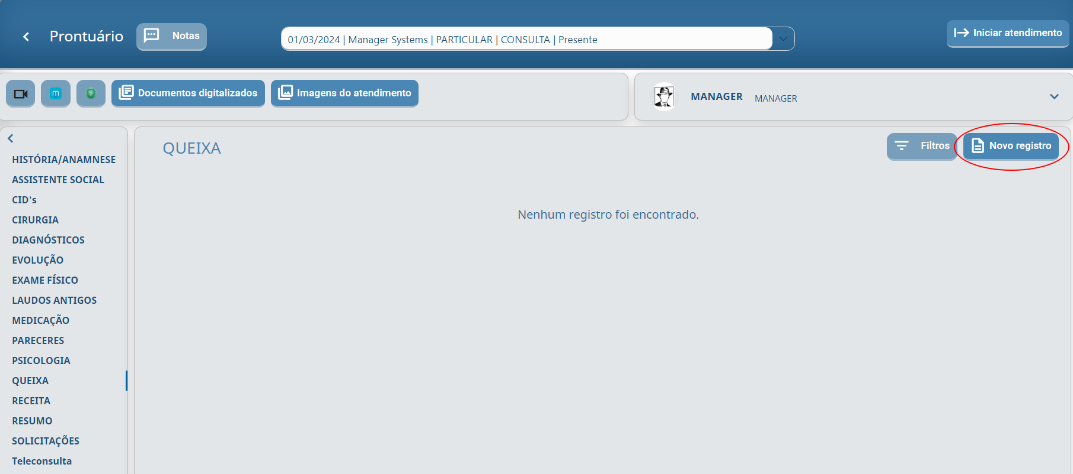
Esta aba é utilizada para relacionar e registrar as queixas do paciente.

Para registrar uma Queixa, clique em Novo registro*![C:\4827e585d68e829575c5ec3eab94a790](https://doc.mngs.com.br/uploads/images/gallery/2024-09/DZNVahb7PNH0CJQz-embedded-image-dlgavjo5.png)*

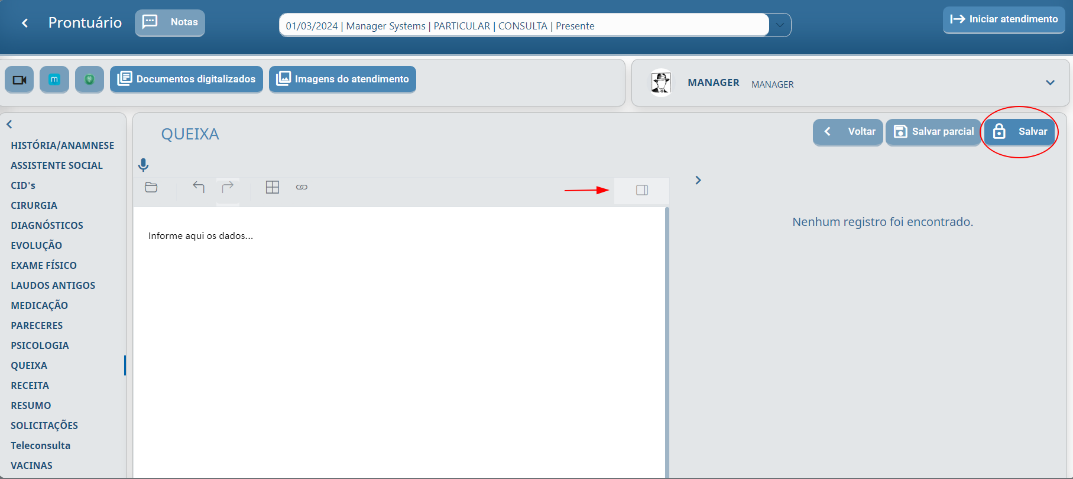
Registre as informações e clique em Salvar, use as ferramentas de edição de texto caso precise.

*![C:\68a7272f04449bed2a0f5a7710431594](https://doc.mngs.com.br/uploads/images/gallery/2024-09/cAqEV7RdSclacPuZ-embedded-image-r0hsuxae.png)*

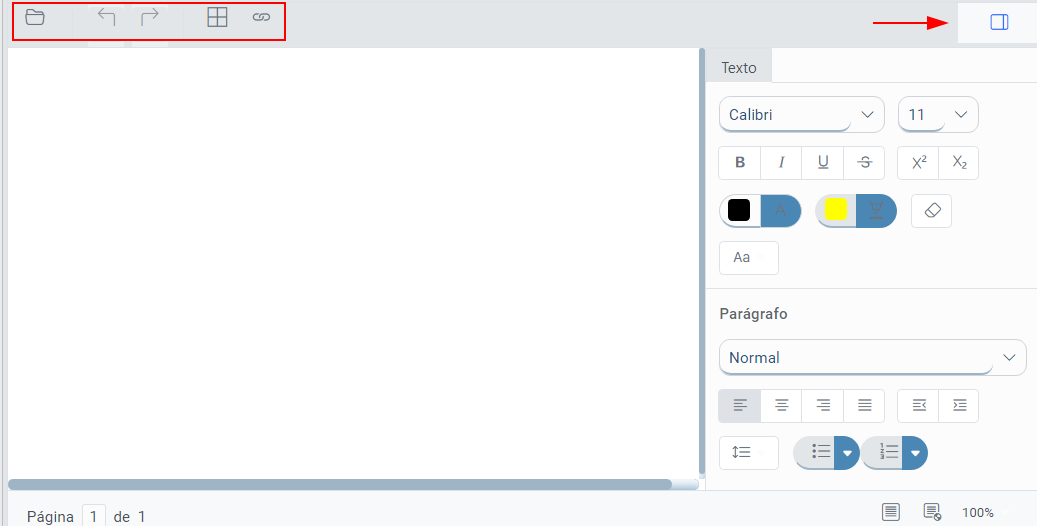
Ferramentas de edição de texto.

*![C:\4356f1a5fd59e490d67923f6f19cf840](https://doc.mngs.com.br/uploads/images/gallery/2024-09/7CPMtgqXwnlopa9r-embedded-image-spt0jesf.png)*

**Salvar parcial*:*** Mantém a edição aberta para ser concluída ou editada posteriormente.

**Voltar:** Volta e sai do editor de texto.

*![C:\a6473f37eb7afb95533bf1e8a28f92f5](https://doc.mngs.com.br/uploads/images/gallery/2024-09/BUXz6rOcvnh7OVrI-embedded-image-balmaen7.png)*

Use o gravador de áudio para gravar o conteúdo e transcreva para área de edição. *![C:\e05cfc224d3397e86e76c09f47bf0d9a](https://doc.mngs.com.br/uploads/images/gallery/2024-09/iRqjh64ud3yp6IMn-embedded-image-nqfqomma.png)*

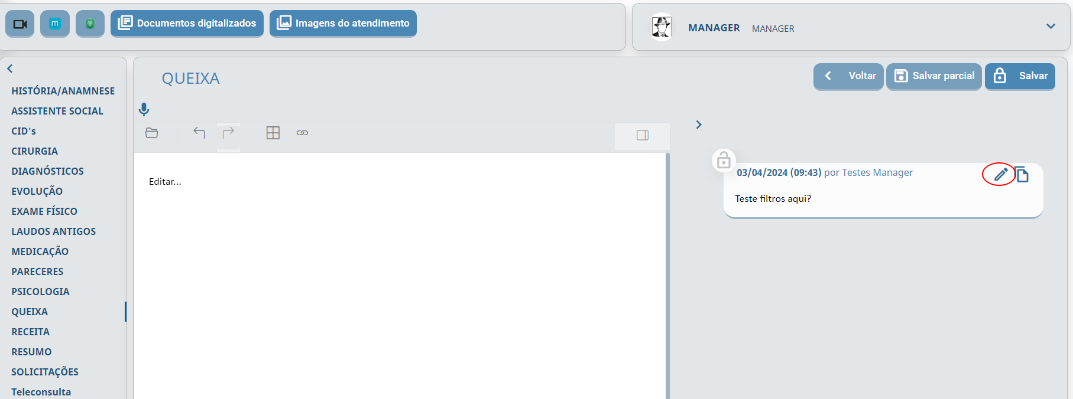
Para editar uma queixa que foi salva parcialmente, basta clicar no ícone Editar.

![C:\29344f6966176f76edc446eaae50fb67](https://doc.mngs.com.br/uploads/images/gallery/2024-09/FDDlL3AG2VVSnnSr-embedded-image-yagimwq2.png)

É possível **copiar** o conteúdo registrado em uma nova queixa, basta clicar no ícone **Copiar.**

**![C:\94a2d3a8ba5ab0fa38a256935ba28bd3](https://doc.mngs.com.br/uploads/images/gallery/2024-09/AlA2G2mpDoOCdGCT-embedded-image-4tfchid1.png)**

# Aba Receita

Por meio desta aba, além de inserir receitas, também podemos adicionar um novo modelo de receita e consultar o histórico de todas as receitas prescritas anteriormente.

- [Prescrever Receita](#bkmrk-prescrever-receita)
- [Como Adicionar Novo Modelo de Receita?](#bkmrk-como-adicionar-novo-)
- [Receituário Digital Memed](#bkmrk-receitu%C3%A1rio-digital-)

##### Prescrever Receita

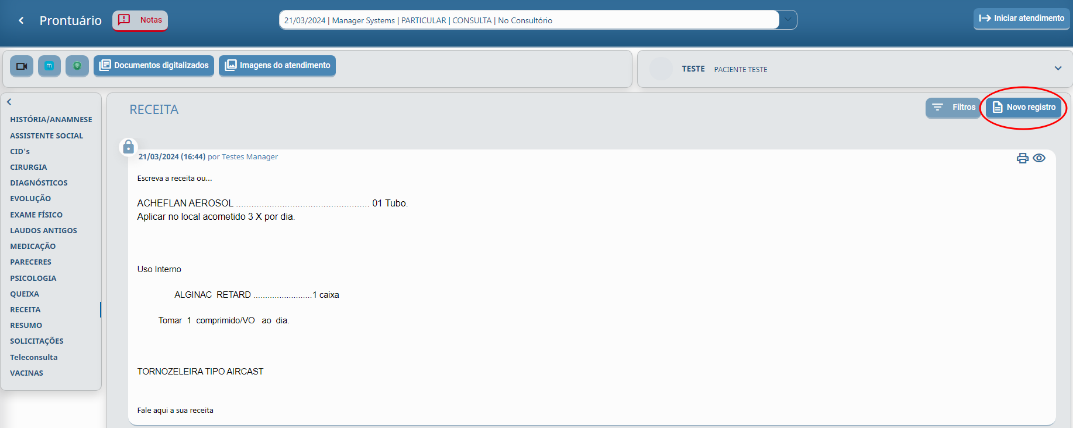
Para prescrever uma receita, clique em Novo registro.

![C:\dbca18d00f4a568d5b335aab1b3decaa](https://doc.mngs.com.br/uploads/images/gallery/2024-09/gtw8uC5kxfidg21y-embedded-image-iydpomts.png)

Temos 4 opções para inserir a prescrição

1. Escrever a receita
2. Gravar com voz e transcrever
3. Inserir um Modelo pronto
4. Receituário Digital Memed

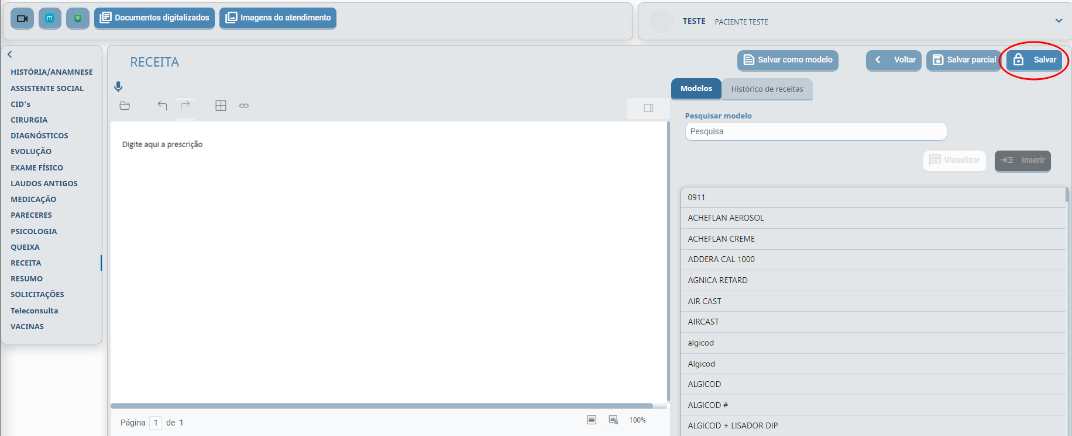
- 1. Escrever a receita na área de edição e Salvar.

![C:\4bd4a28d6a0721ea2bbcb1a78d8d1f85](https://doc.mngs.com.br/uploads/images/gallery/2024-09/UBcaE9yv9NigHaSf-embedded-image-uj2aia0d.png)

**Salvar parcial,** mantém a receita aberta para futuras alterações.

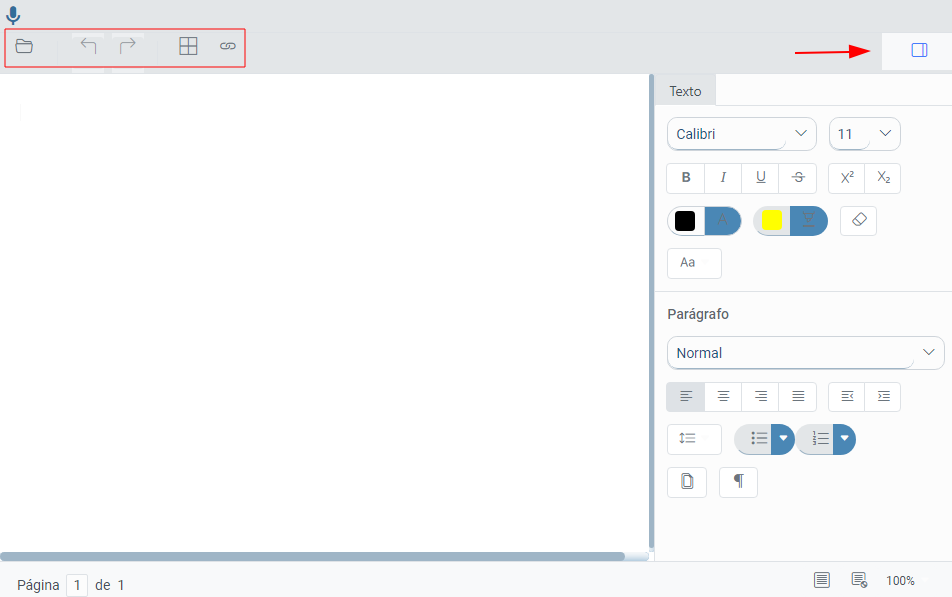
Ferramentas de edição de texto.

*![C:\cffd645a06f8d7e27d2ddcc5b6ce80c0](https://doc.mngs.com.br/uploads/images/gallery/2024-09/7S3uAiLArFoKV4nL-embedded-image-gsg8zuzi.png)*

O botão Voltar, fecha o editor volta para a aba.

![C:\d8ad8b927f2dad25549c6253ede7eb5f](https://doc.mngs.com.br/uploads/images/gallery/2024-09/rGuhwZrMrKqp5ocK-embedded-image-lyqyy5ei.png)

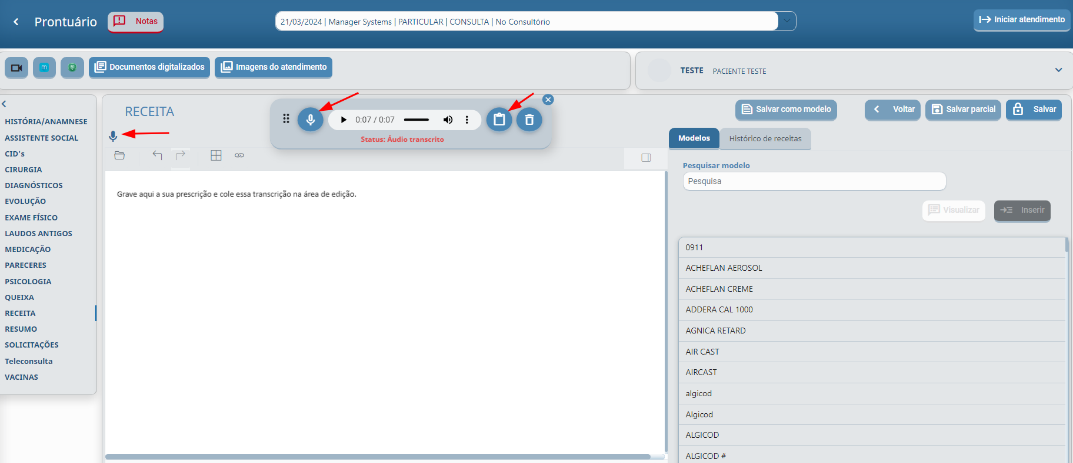
- 2. Gravar com voz e transcrever para área de edição

![C:\09d9f363306b3b14dc4295417c6321b0](https://doc.mngs.com.br/uploads/images/gallery/2024-09/FN59bRjGFFhZZxby-embedded-image-tciusqwc.png)

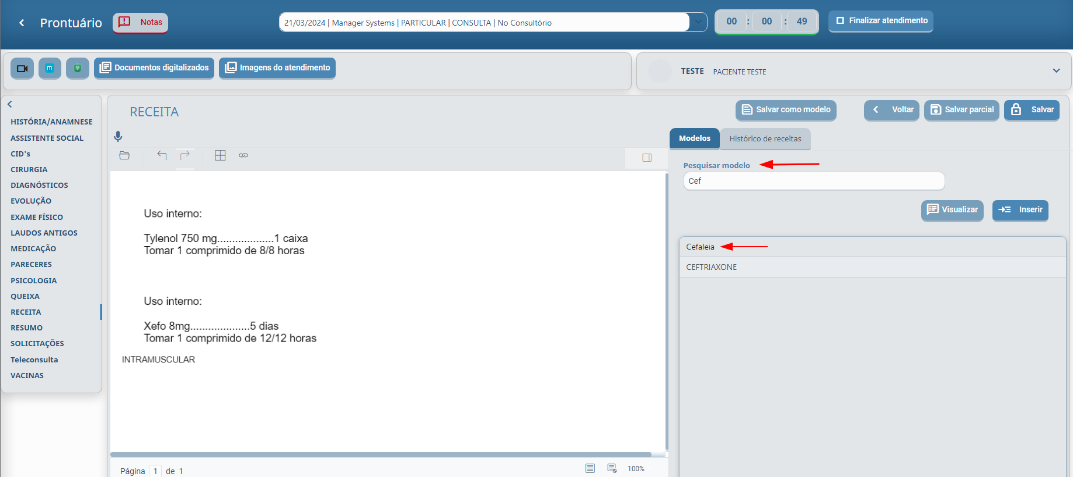
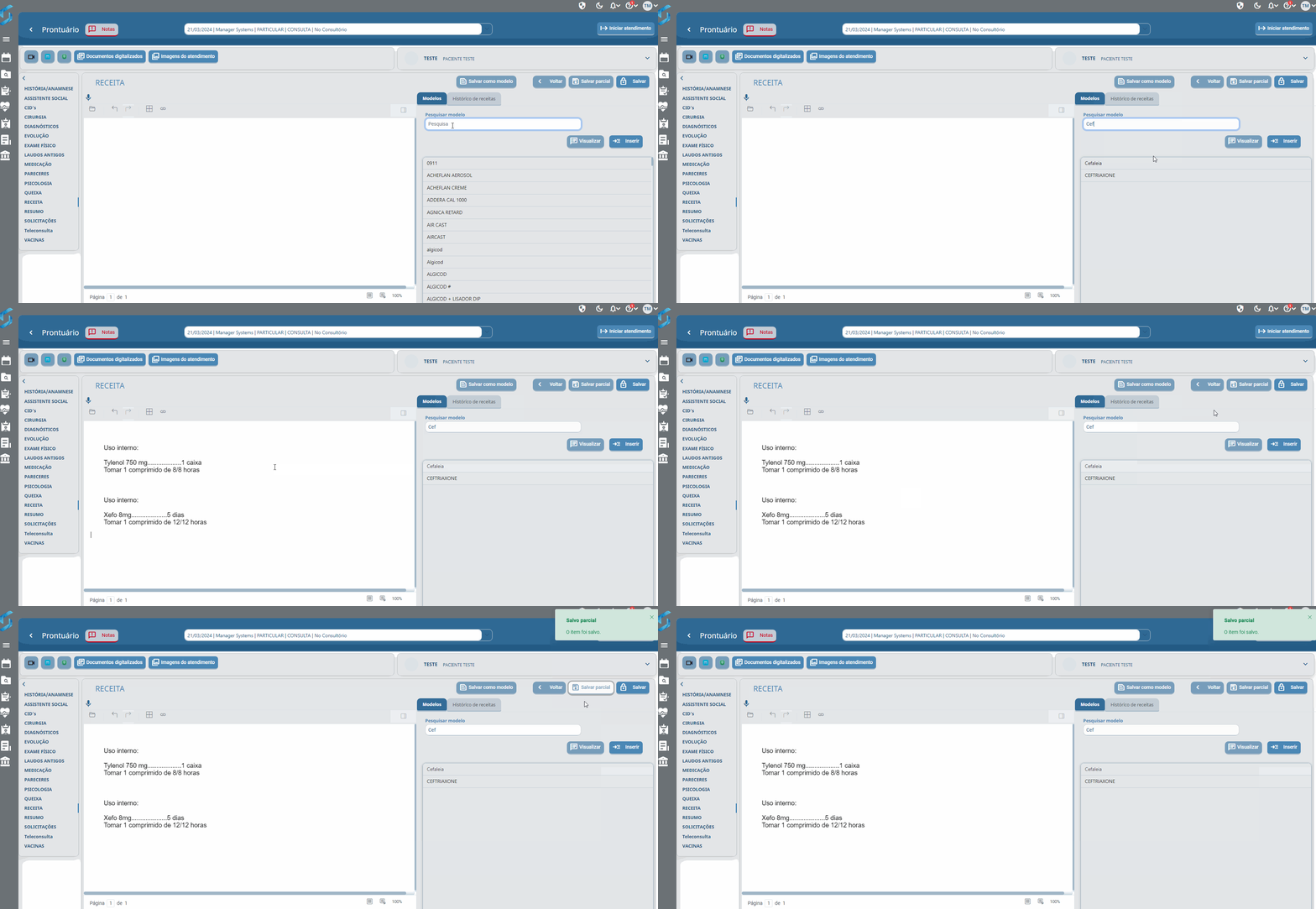
- 3. Inserir um Modelo pronto: No campo Pesquisar modelo, digite o nome do modelo a ser usado e clique sobre ele.

![C:\fa283c958e97bbec0e73d193beb6a6ec](https://doc.mngs.com.br/uploads/images/gallery/2024-09/rCc6XzYOVS7WBo0y-embedded-image-x9fzftfx.png)

![C:\162f8185f2571f1800a3862c0efa8c36](https://doc.mngs.com.br/uploads/images/gallery/2024-09/hTjOCV9pqaok8BeE-embedded-image-umab8fxw.gif)

Qual a diferença entre **Salvar parcial e Salvar?**

**Salvar parcial,** mantém a receita aberta para futuras alterações.

**Salvar,** salva a receita por definitivo.

##### Como Adicionar Novo Modelo de Receita?

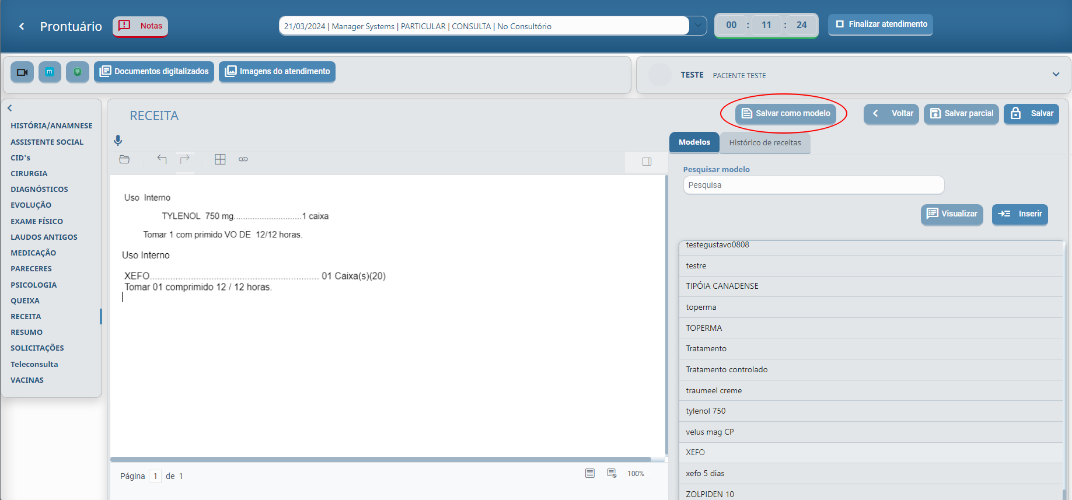
Editar uma nova receita e Salvar como modelo de receita, assim o modelo fica salvo para ser inserido sem ter necessidade de editá-lo novamente.

Após editar a receita, clicar em Salvar como modelo.

![C:\3c933abb06f325d77c8d06c3f14e4aba](https://doc.mngs.com.br/uploads/images/gallery/2024-09/iorN87g1Wh3Yozjt-embedded-image-mr8ilyzd.png)

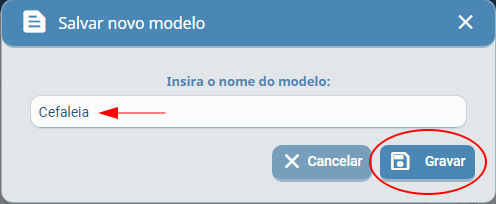
Insira o nome do modelo e clique em Gravar.

![C:\803fd34acb91827766b75b4868079b4d](https://doc.mngs.com.br/uploads/images/gallery/2024-09/TOx44nIQSdqDu6mO-embedded-image-zq36btkw.png)

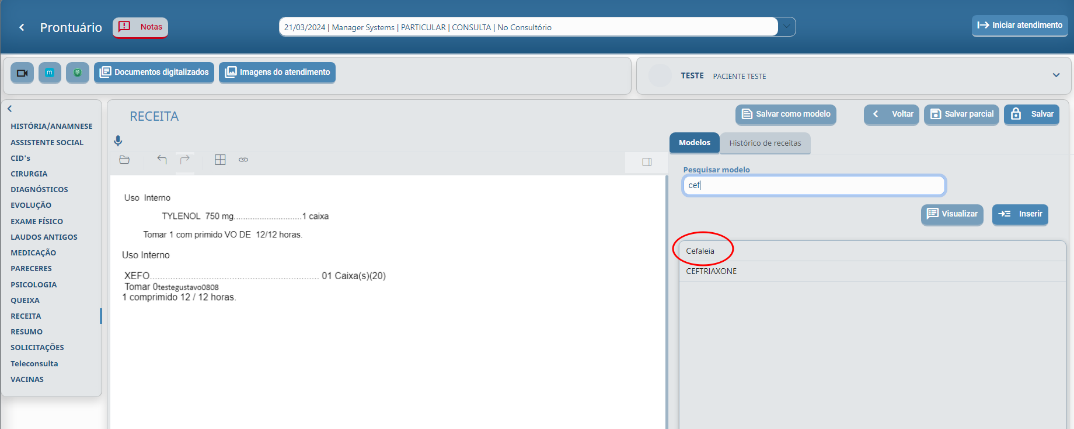
Note que o novo modelo foi cadastrado com sucesso e já está disponível, basta buscar em Pesquisar modelo e clicar sobre ele.

*![C:\ee302d4e560d59913cd8922085d57e36](https://doc.mngs.com.br/uploads/images/gallery/2024-09/Oy1apSlhqoDdah8d-embedded-image-ctr45xg8.png)*

##### Receituário Digital Memed

A prescrição médica pode ser emitida já com a assinatura digital do médico responsável pelo atendimento e enviada via SMS para o celular do paciente.

Para emitir uma receita digital acesso o botão Memed - Receituário digital

*![C:\fb9bb319d1c2a82df7436988a27a883d](https://doc.mngs.com.br/uploads/images/gallery/2024-09/oV1YGCRn8ownaSsl-embedded-image-utdmjhki.png)*

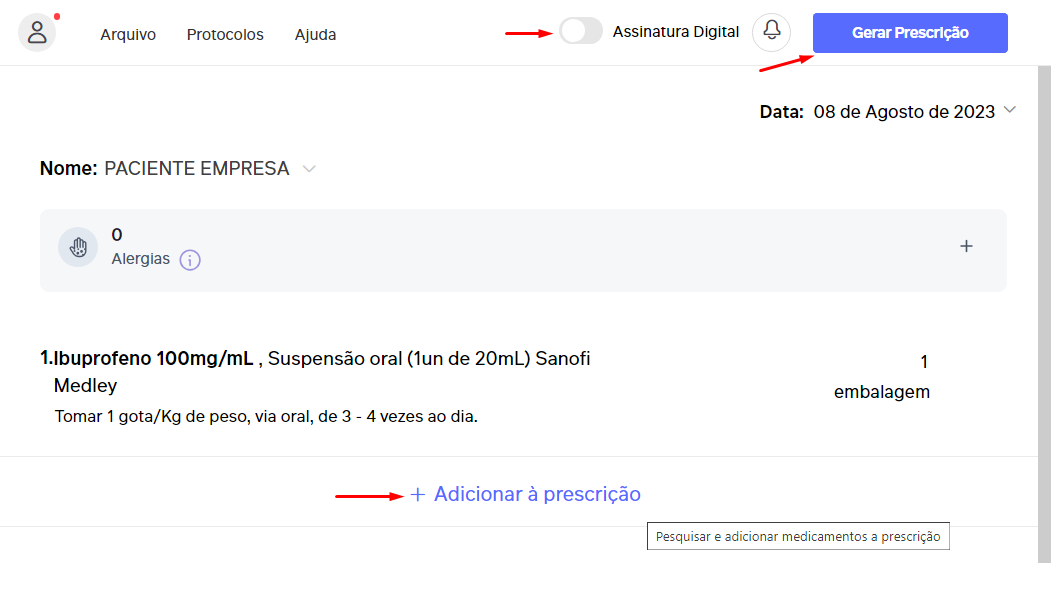
Na sequência, clique em Adicionar á prescrição, para incluir o medicamento e a posologia, após em Gerar Prescrição.

*![C:\cadc61d00db07a3b7640d35a5cee5392](https://doc.mngs.com.br/uploads/images/gallery/2024-09/NVjQ4sn8BlOY1P0f-embedded-image-9l6tcyfd.png)*

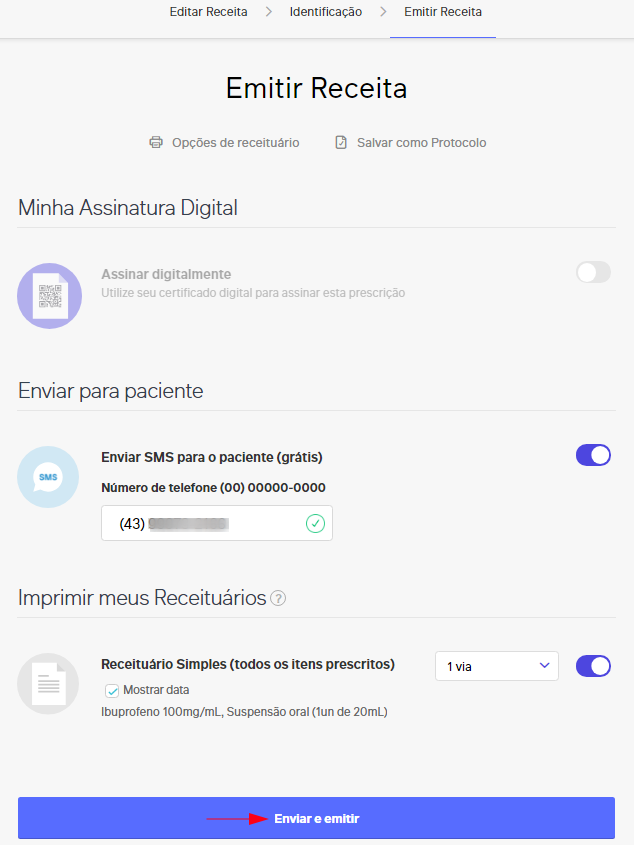
Confirme os dados e clique em Enviar e emitir.

*![C:\681bcf07ce4dcaa5dbf5ad983001716b](https://doc.mngs.com.br/uploads/images/gallery/2024-09/A8ee1m5pU6Rqojwd-embedded-image-xa7qz8ae.png)*

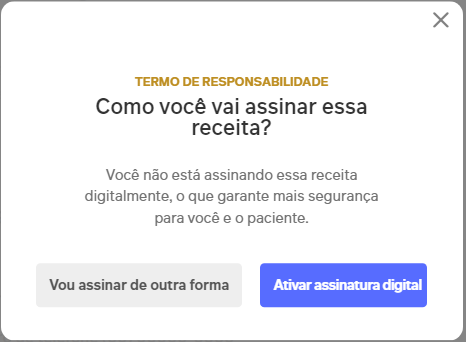
Informe como prefere assinar

*![C:\79794e5c642f4d3bc7a7b1454de42c1a](https://doc.mngs.com.br/uploads/images/gallery/2024-09/Y9KwjwraUniOby1e-embedded-image-vjxyidep.png)*

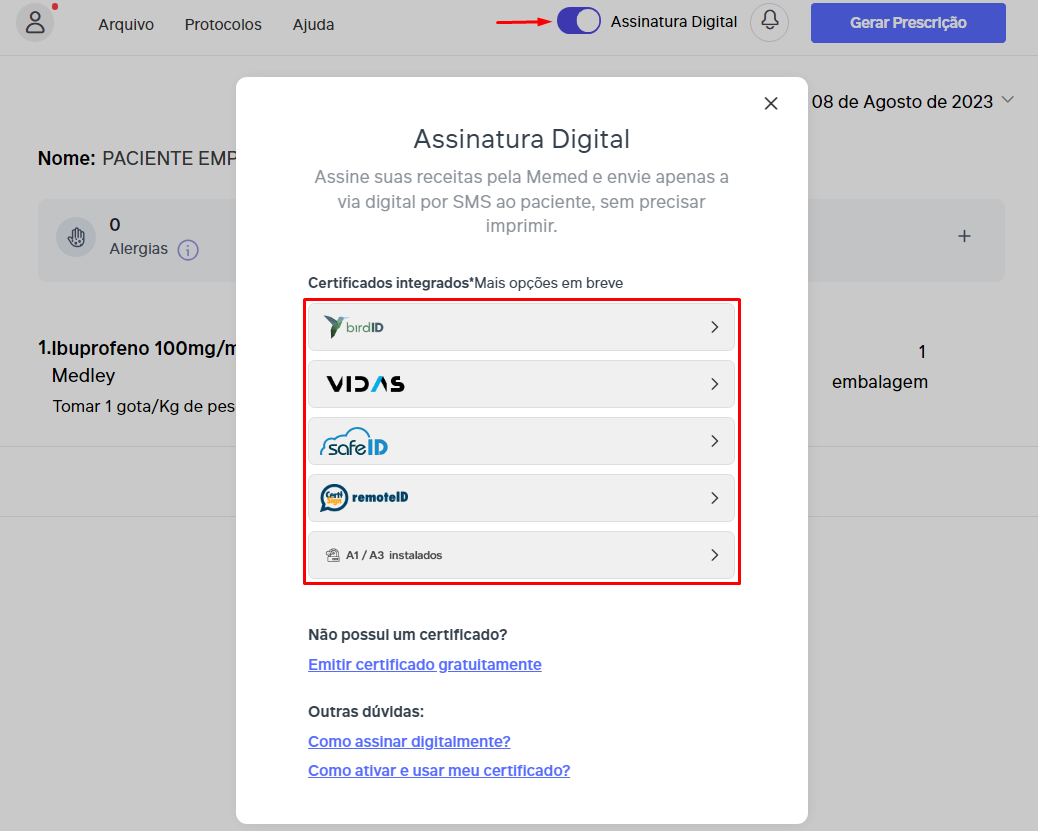
Caso opte pela Assinatura Digital, informe as credenciais do seu certificado.

![C:\e2b698b62bca14bc4d4fdbe9591ece2d](https://doc.mngs.com.br/uploads/images/gallery/2024-09/5wyEuiWabkaSwZzt-embedded-image-voerlblk.png)

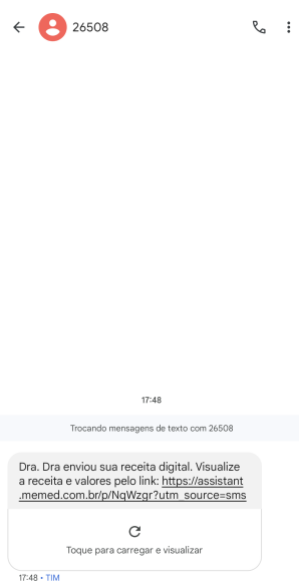
Após Enviar e emitir o receituário, o paciente receberá via SMS o link de acesso a receita.

![C:\728fc9be85b55688a4cabb1a72f40bbc](https://doc.mngs.com.br/uploads/images/gallery/2024-09/nPKu8XokoxKFFmD6-embedded-image-1wvgoake.png)

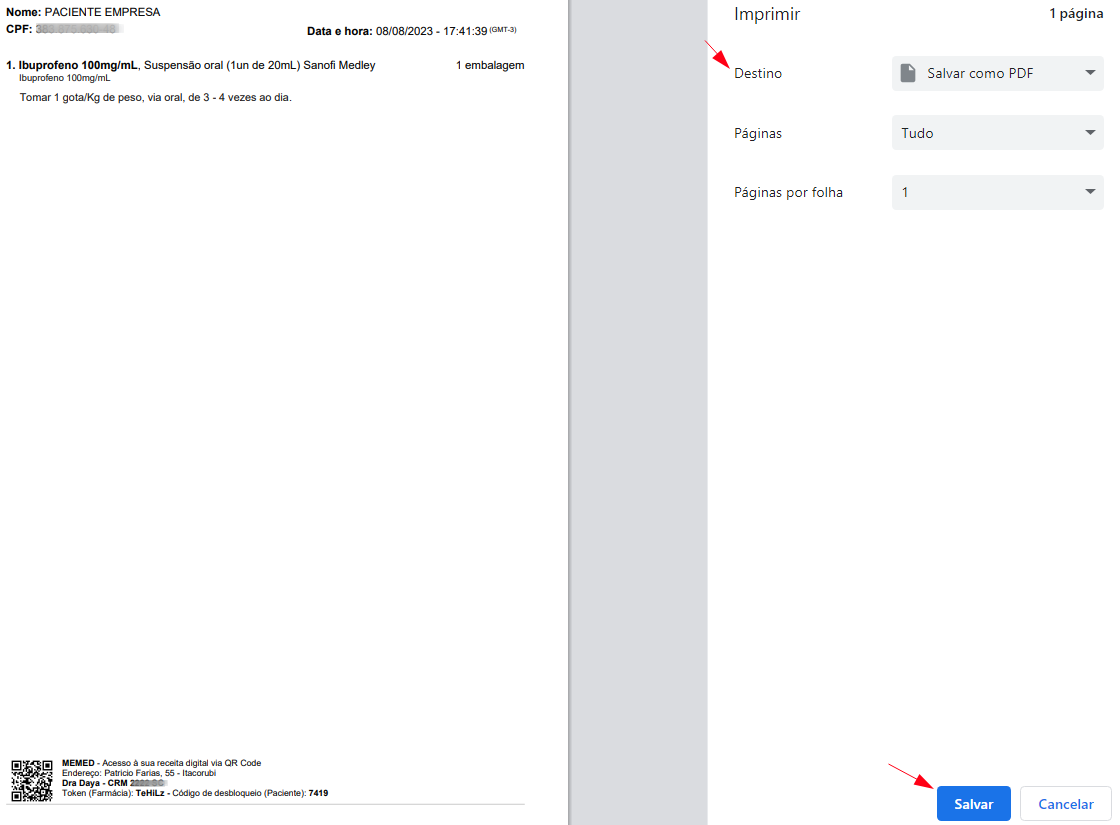
O receituário também pode ser salvo em seus arquivos como PDF.

![C:\619319dd960cc9d7c141138a001594ca](https://doc.mngs.com.br/uploads/images/gallery/2024-09/X5bsgrxWkUXmJikf-embedded-image-hknzfbh6.png)

[![C:\5d4104c8feeffff9d1387332156399a4](https://doc.mngs.com.br/uploads/images/gallery/2024-09/2BceGBp7InPmMMm9-embedded-image-ny9w6sui.png)<span style="background-color: rgb(224, 62, 45);">**Saiba mais sobre Receituário Digital Memed.**</span>](https://confluence.mngs.com.br/pages/viewpage.action?pageId=23822401)

# Aba Resumo

Esta aba está disponível para que o médico possa inserir qualquer anotação do paciente que ele julgue necessária.

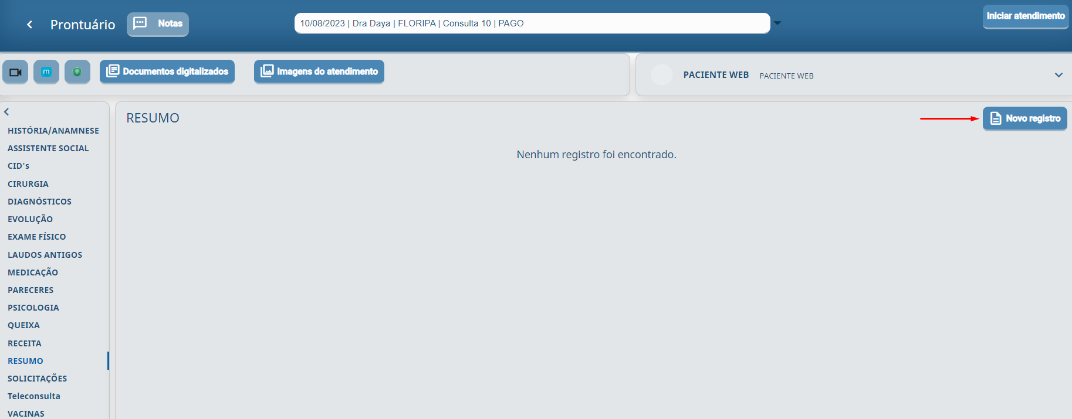
Para registrar o resumo, clique em Novo registro.

![C:\42c1f2688cf3d0fc0cd0703b5e1377e8](https://doc.mngs.com.br/uploads/images/gallery/2024-09/Y80I6CvfJUqcsYNc-embedded-image-scfs0qrc.png)

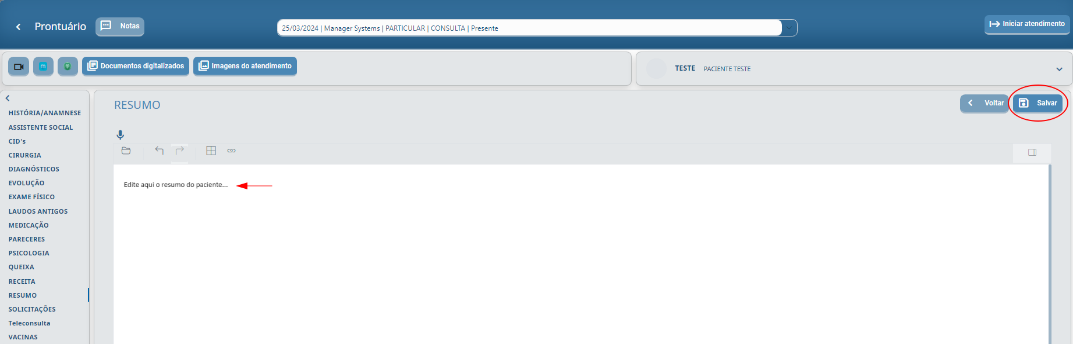
Digite o resumo e clique em Salvar.

![C:\911db34e800af55a8598ccdf223e4f1f](https://doc.mngs.com.br/uploads/images/gallery/2024-09/ydH1FcOZQReuPIeS-embedded-image-puvztt4s.png)

Caso prefira, grave e transcreva o áudio para o editor de texto.

![C:\a6479a4c87e247320166d0369458d4e8](https://doc.mngs.com.br/uploads/images/gallery/2024-09/cG9aVUd03k7n0wXo-embedded-image-qufqcwly.png)

Clicando no botão Voltar, retorna para o aba.

![C:\40e01756008d8193afec447ed5e351f2](https://doc.mngs.com.br/uploads/images/gallery/2024-09/2AzYvFCxyq3bAWpj-embedded-image-pkz4keim.png)

Note que o resumo pode ser editado através do ícone em destaque.

![C:\efce27c2c54166204e85270a2697db0f](https://doc.mngs.com.br/uploads/images/gallery/2024-09/gnMO1blsjYCEfP8P-embedded-image-ey1eidla.png)

# Aba Solicitações

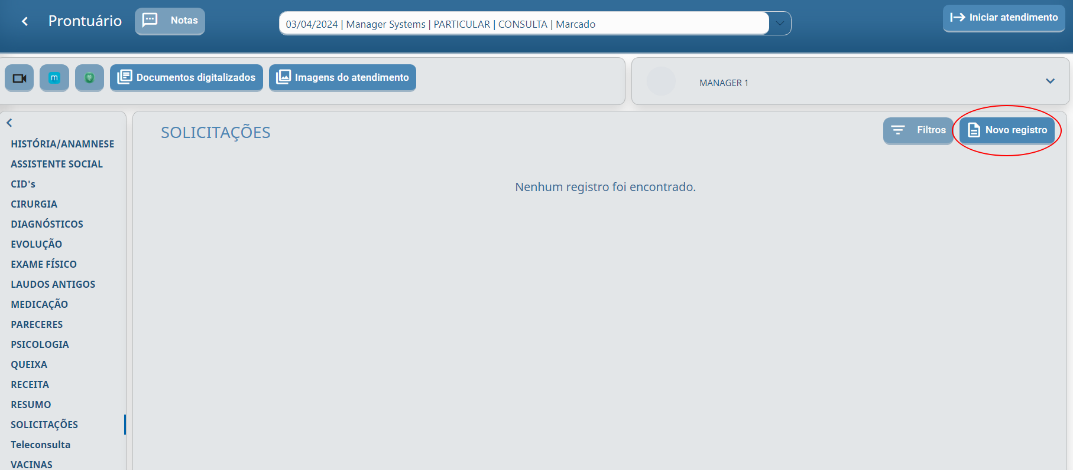
Por meio desta aba, o médico faz solicitação exames, emite atestados e também pode criar modelos de solicitações de sua preferência.

Para isso clique em Novo registro.*![C:\971eb093c84437ceb7baf3271d360edd](https://doc.mngs.com.br/uploads/images/gallery/2024-09/rhYiMVMwahsF5TUV-embedded-image-zwvbez1c.png)*

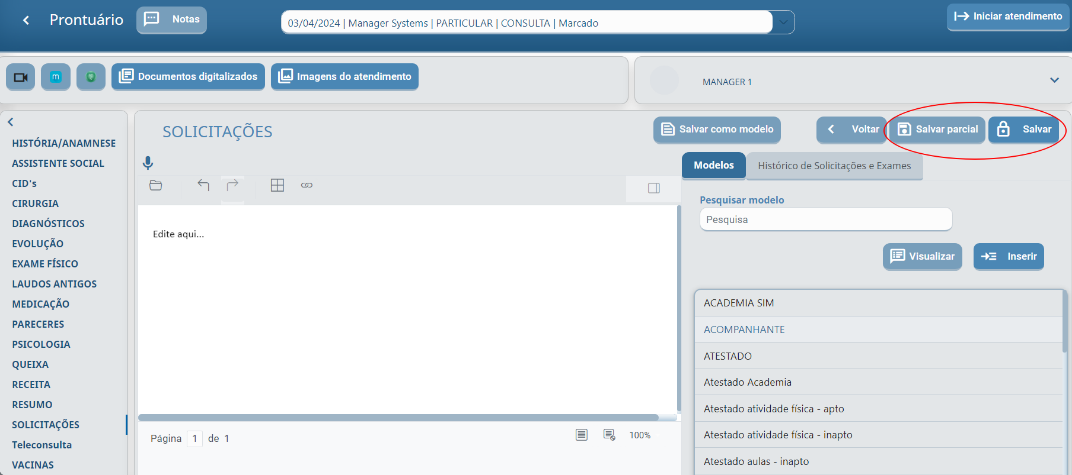
Edite a solicitação, use as ferramentas de edição caso julgue necessário, clique em **Salvar** para salvar definitivamente ou em **Salvar parcial,** que mantém em aberto pra editar posteriormente.

![C:\c46ec7be411d5e9b280e63d3a99c4604](https://doc.mngs.com.br/uploads/images/gallery/2024-09/apycmbzJNtcjRYmw-embedded-image-lovgajxx.png)

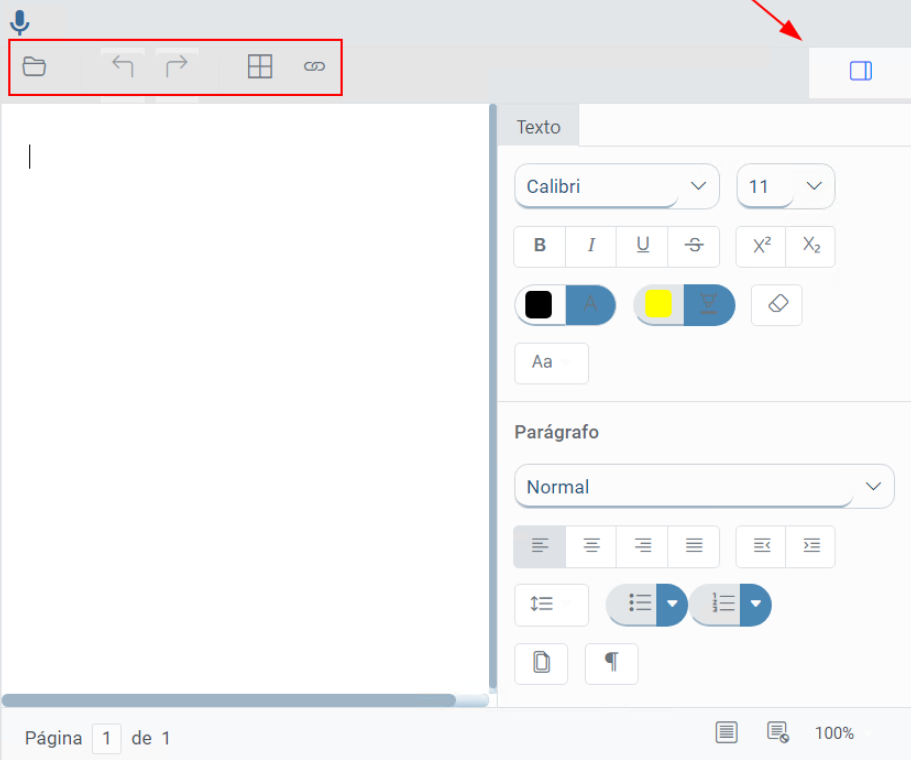
Ferramentas de edição de texto.

*![C:\8bb10ddac2fbae2655516b5b0ec24085](https://doc.mngs.com.br/uploads/images/gallery/2024-09/d3RVmibAdM7sgLUZ-embedded-image-rjwukbzr.png)*

**Voltar:** Volta e sai do editor de texto.

![C:\f099668338ae2c2ff33bc8b79b9fb586](https://doc.mngs.com.br/uploads/images/gallery/2024-09/4jFw4Qg7exn2XML1-embedded-image-cde9dm63.png)

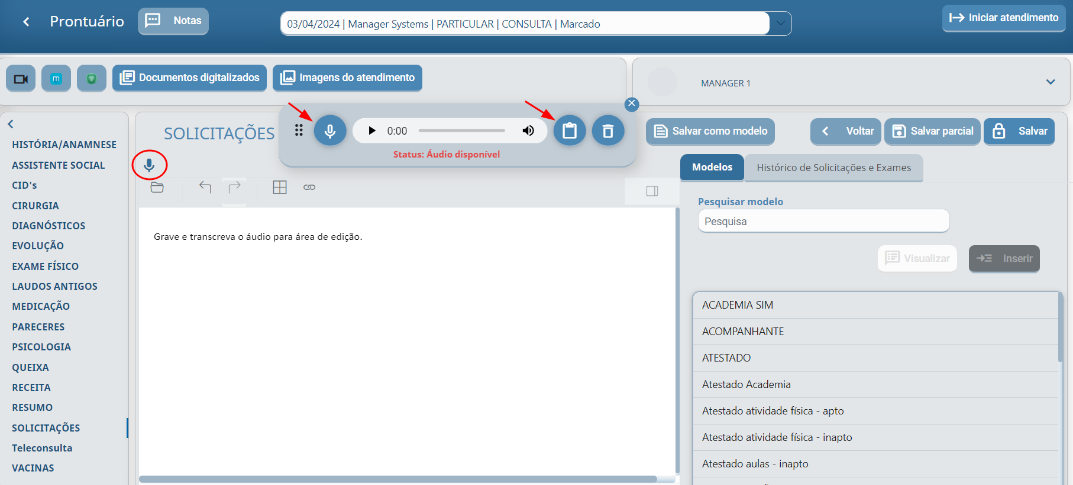
Caso prefira, use o **Gravador,** grave o áudio e **Transcreva** no editor de texto, para isso, basta clicar no ícone gravador ![C:\f75133d8b6e8e097bb04b931cd63758f](https://doc.mngs.com.br/uploads/images/gallery/2024-09/xwgYCZIPM4ibMYGE-embedded-image-pe1brfzg.png) e depois transcrever.

![C:\3c8bed96214d3fc5a264631b4deef655](https://doc.mngs.com.br/uploads/images/gallery/2024-09/KD3ROtCdArEcvhyp-embedded-image-ugswz0kc.png)

**Filtros**

Clicando em Filtros, o sistema faz a busca do parecer por conteúdo ou data.

![C:\c03b73bd44d0053dbca54c790d803791](https://doc.mngs.com.br/uploads/images/gallery/2024-09/lKjVfsgWtA9Jwcbq-embedded-image-6oyrd0w9.png)

![C:\2857fa2568ccaedc7e8ded43ce839e4f](https://doc.mngs.com.br/uploads/images/gallery/2024-09/CXYbjenRGhYG448j-embedded-image-yhnvnxby.png)

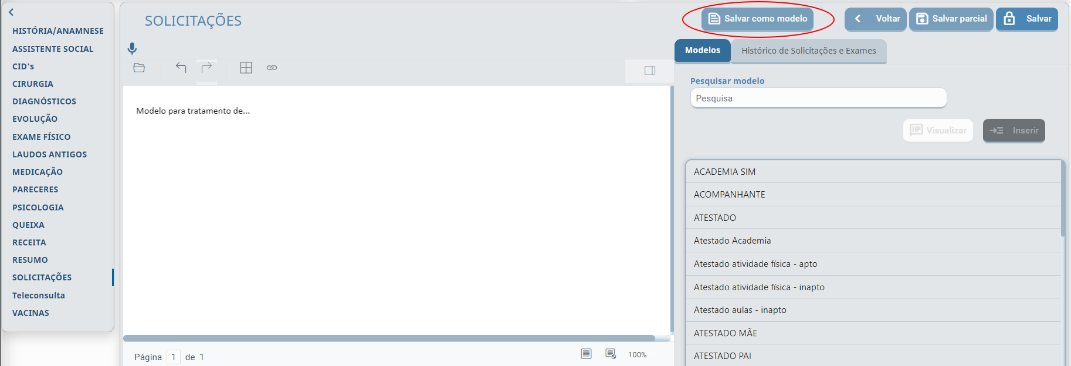
##### Adicionando Modelos 

Caso prefira adicionar um modelo de solicitação ou atestado, informe os dados no editor e clique em Salvar como modelo.
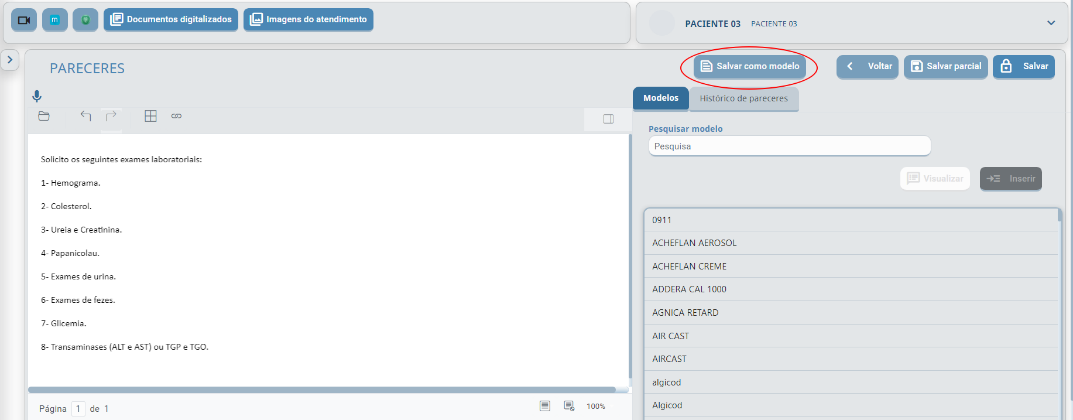
*![C:\de941a47b7448d8b4a042b3d95b6ede6](https://doc.mngs.com.br/uploads/images/gallery/2024-09/P8PNMeq9l83XXtw9-embedded-image-6vhhtz8x.png)*

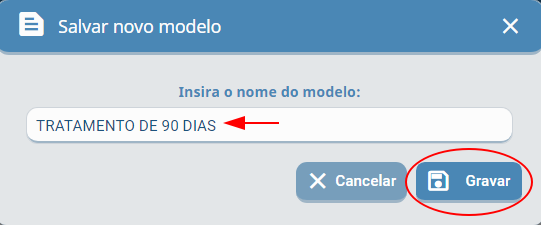
Insira o nome do modelo e clique em Gravar.

![C:\15cc7547c73e31c2e280849b0bebf87e](https://doc.mngs.com.br/uploads/images/gallery/2024-09/byvhfjZmHYDiw553-embedded-image-avlivq61.png)

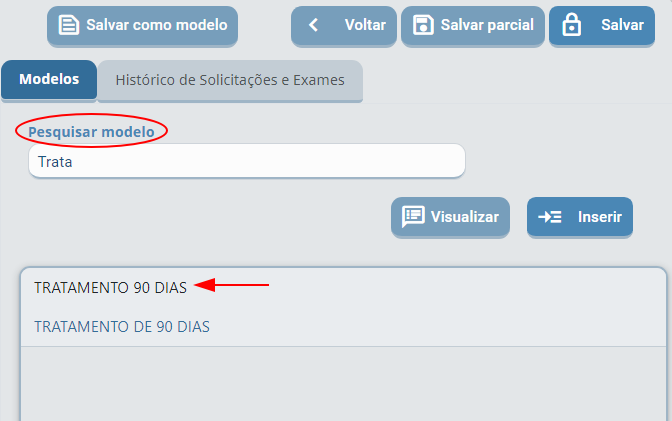
Note que o novo modelo já está disponível em Modelos, use a pesquisa para selecioná-lo e clicar sobre o modelo para inserir na área de edição.

![C:\0bd61a6958be0f090d4db737d5b5f069](https://doc.mngs.com.br/uploads/images/gallery/2024-09/q5dh6KxJ9ZTBIGgk-embedded-image-phrqznrx.png)

Para imprimir, clique no ícone ![C:\97570d0df89b769c9f415c6245db36d8](https://doc.mngs.com.br/uploads/images/gallery/2024-09/cMoZPqxHVWXhipbK-embedded-image-tksbotrw.png) Impressora.

![C:\631bd1f792c28917f7a89218831697a1](https://doc.mngs.com.br/uploads/images/gallery/2024-09/LGi0OhwFgxove0bk-embedded-image-zhlwkgqp.png)

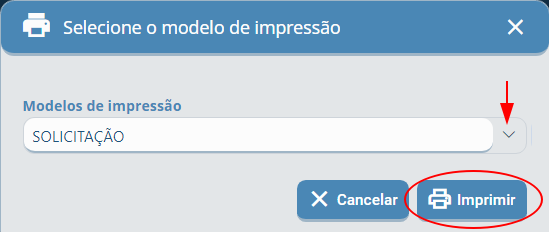
Selecione um dos Modelos de impressão e Imprimir.

![C:\5771cd7039a8de9a4e17d653982cdb45](https://doc.mngs.com.br/uploads/images/gallery/2024-09/108FWcIQUDuAqgXz-embedded-image-paaijjmp.png)

Defina os parâmetros para impressão e clique em Imprimir.
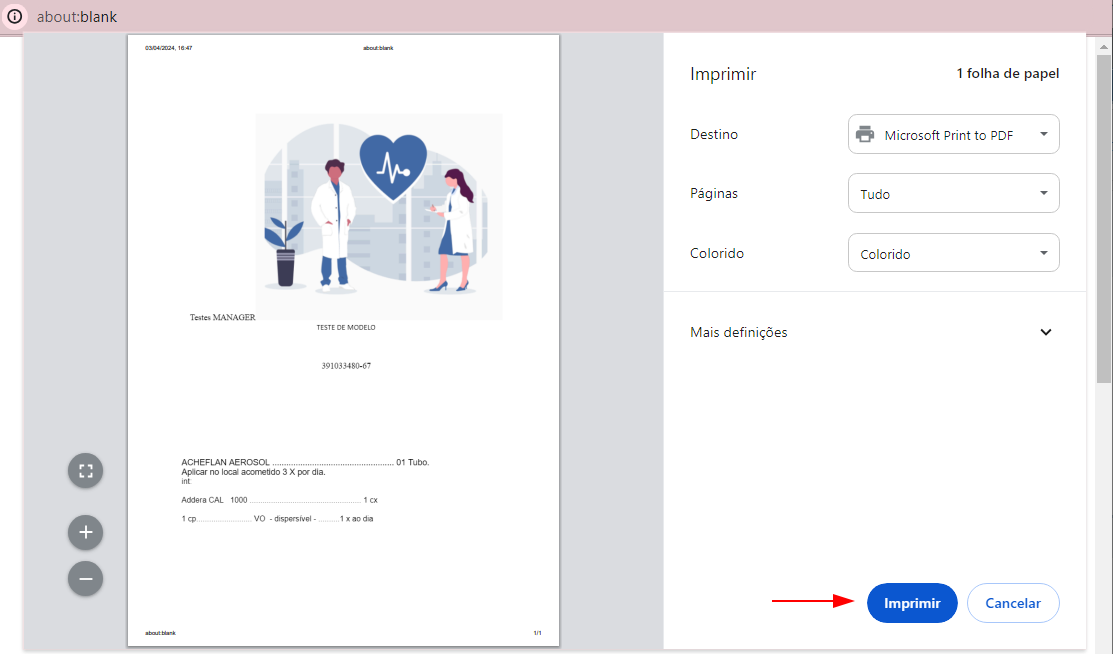
Para editar, clique no ícone *![C:\a2f36a38533e48126d4a6e6603571c19](https://doc.mngs.com.br/uploads/images/gallery/2024-09/nKUz4sCcWtq7XBD8-embedded-image-ee4ytp8p.png)* Editar. Lemvre-se que só é possível editar as informações quando o conteúdo for Salvo parcialmente.

# Aba Teleconsulta

Nesta aba ficam os registros da Teleconsulta realizada com o paciente, sendo a data, horário e usuário que executou a Teleconsulta. Cada link enviado ao paciente gera um registro.
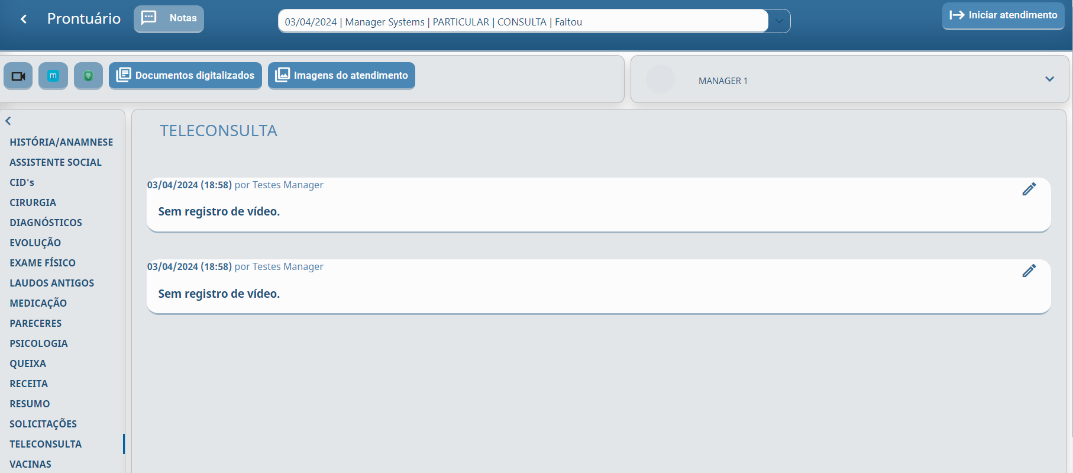
![C:\3f5b52b59d912d8064e6e8d87ec02b48](https://doc.mngs.com.br/uploads/images/gallery/2024-09/5HK4CASk9MVZHnfc-embedded-image-26h5toza.png)

### Como realizar a Teleconsulta?

Clique no ícone da Teleconsulta.

![C:\dfc96f09fb2ea5001abb7797af9fd0c3](https://doc.mngs.com.br/uploads/images/gallery/2024-09/tPaU9CCGpyrLdNNE-embedded-image-hom0tw0c.png)

O sistema abrirá a tela com o link da consulta, neste momento o profissional clica em **Enviar e-mail** ou **Abrir teleconsulta** e caso queira clicar em **Copiar link** para enviar por outros meios, como **WhatsApp** por exemplo.
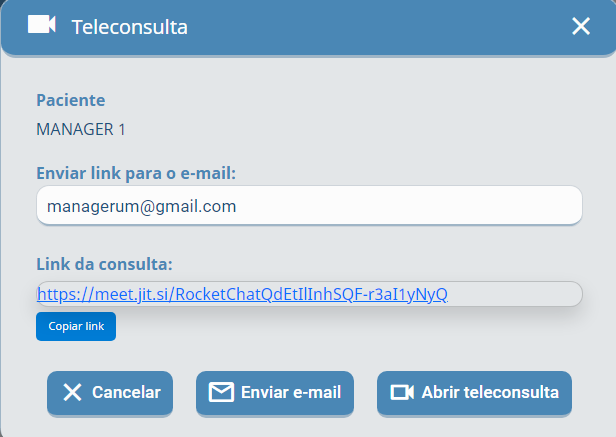
![C:\f14785ebe9730b9ecb16b373e3ed970b](https://doc.mngs.com.br/uploads/images/gallery/2024-09/YUC0bmT5ZNboxtJl-embedded-image-v1hiq6hi.png)

Confirme o envio do e-mail.

![C:\1439c02357f51f84daf647f3c0edda59](https://doc.mngs.com.br/uploads/images/gallery/2024-09/7LftivWT7J4UQn3C-embedded-image-smdz8bcd.png)

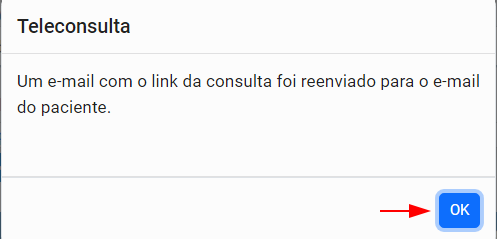
O paciente receberá imediatamente o e-mail com o link.  
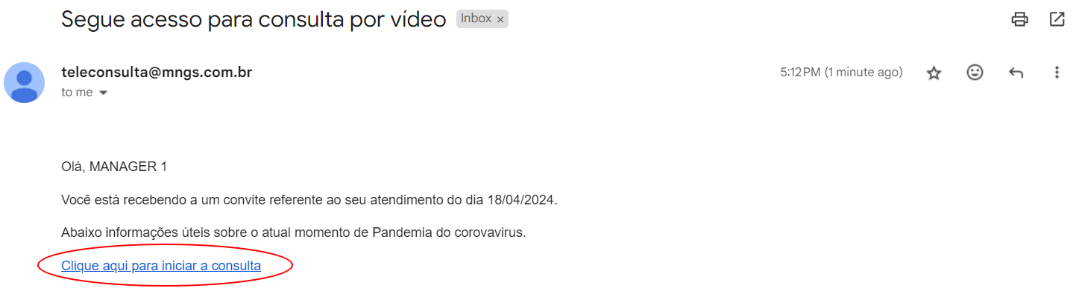
![C:\987671920f643c4b61ee84efa340c3c4](https://doc.mngs.com.br/uploads/images/gallery/2024-09/wZ0D71ZqVzWanPLR-embedded-image-15xxjvus.png)

Ao iniciar a Teleconsulta, o sistema lhe direcionará para a tela do vídeo, permita o acesso ao microfone e a câmera.
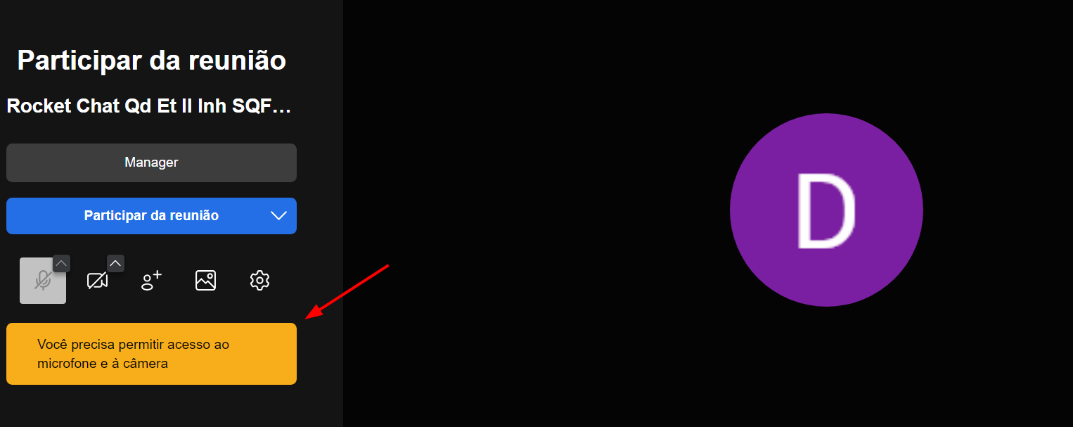
![C:\f522f0c1e890cea34121f3b5117e33ac](https://doc.mngs.com.br/uploads/images/gallery/2024-09/Cto4sutcXiaTtaxS-embedded-image-za67dr2t.png)

O sistema abrirá esta tela, clique em Enviar e-mail, ou Copiar link caso prefira enviar por WhatsApp para o paciente e para iniciar a consulta, clique em Abrir consulta.

# Aba Vacinas

Por meio desta aba, podemos lançar as vacinas do paciente que ficam registradas aqui, mas para poder lançar as vacinas, é preciso que no sistema as vacinas já estejam pré-cadastradas.

Para adicionar vacina, clique em Novo registro.
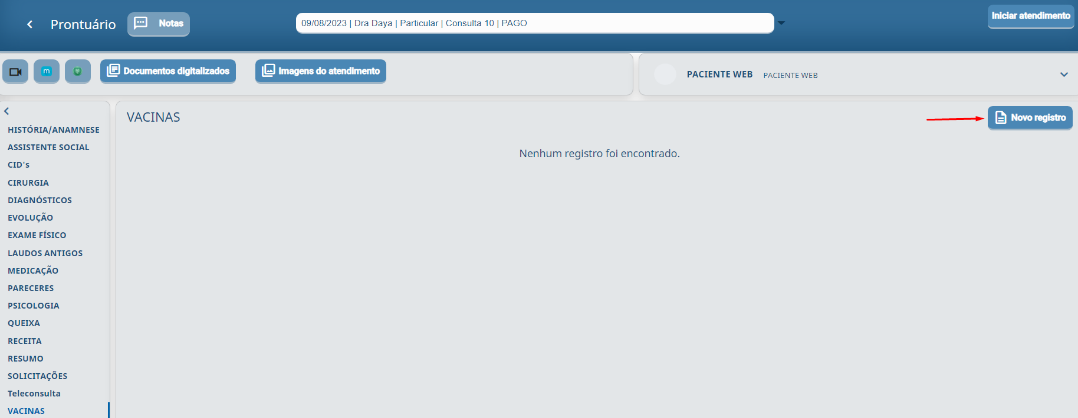
![C:\441e070ed2dbc3ae753adfe76f54b814](https://doc.mngs.com.br/uploads/images/gallery/2024-09/iB4NdmXNLzesX5z5-embedded-image-xhhnpcfg.png)

Na sequência, defina a Data, selecione a Vacina, informe se foi Aplicada e por fim clique em Salvar.
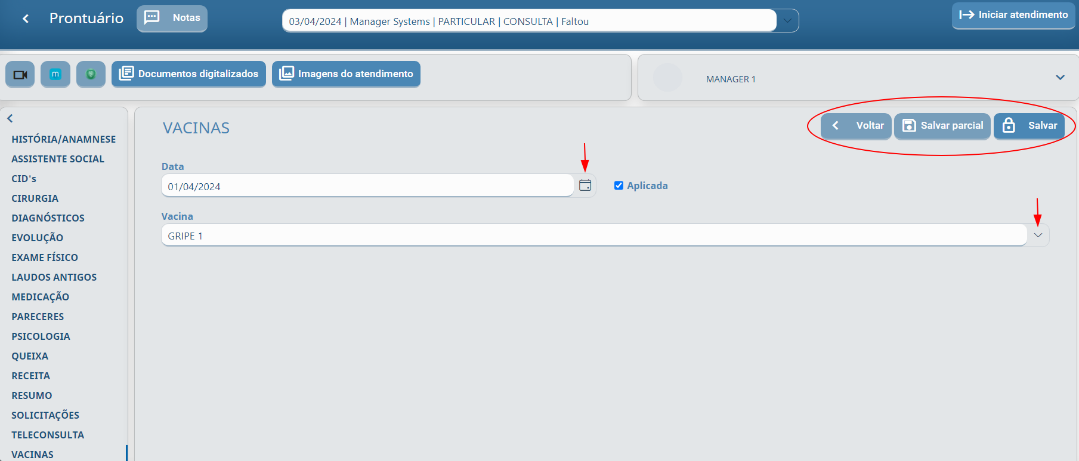
![C:\130de6999bfccd6994c3f065f7c15e5e](https://doc.mngs.com.br/uploads/images/gallery/2024-09/i1v4IHLoyKyIKoU7-embedded-image-ica948e2.png)

**Voltar:** Retorna para a aba vacinas.

![C:\7c0cad9061c49fb81a8c2198daa78b31](https://doc.mngs.com.br/uploads/images/gallery/2024-09/yXxVAJDwMlRfCiq2-embedded-image-w31iysea.png)

**Salvar parcial:** Salva parcialmente o registro o deixando aberto para editar futuramente.

![C:\172473edc6d23698a2ffe358a0972644](https://doc.mngs.com.br/uploads/images/gallery/2024-09/fAjbNzTqTuQhtY7X-embedded-image-tgrtofoc.png)

**Salvar:** Salva o registro definitivamente.
![C:\43ae8a8b9a46006743327262d70f2bdb](https://doc.mngs.com.br/uploads/images/gallery/2024-09/QgiUaRd0FYWBh9tW-embedded-image-mopfy5ss.png)

Clicando no botão **Filtros,** o sistema faz a busca das vacinas registradas por Conteúdo ou Data.


![C:\f277f38645833c96eb7c08e1595b1674](https://doc.mngs.com.br/uploads/images/gallery/2024-09/v2PAxMerBA4tOKnx-embedded-image-q83xvxtu.png)

![C:\8117f925bc26bbf2ee5ec13d606e48a6](https://doc.mngs.com.br/uploads/images/gallery/2024-09/mvrDUZjXnVcAnWzg-embedded-image-n9djubfd.png)

Clicando no botão Ocultar, oculta o campo para pesquisa.

![C:\b7510db9d76a159c4e14984da64525b4](https://doc.mngs.com.br/uploads/images/gallery/2024-09/InauW5Zpi9CpYDKg-embedded-image-wmuvz8jk.png)

**Imprimir:** Clique no ícone ![C:\a4e107045f403f1c1c7bb6a26e27ead5](https://doc.mngs.com.br/uploads/images/gallery/2024-09/8orovFiS4ZZ3QbfC-embedded-image-xypqmnbs.png) para imprimir o registro da vacina.

![C:\ea66ec91956945ad5ccbc4111b120a7b](https://doc.mngs.com.br/uploads/images/gallery/2024-09/v09Kz7ZL0YBEDn0C-embedded-image-lqdayevj.png)

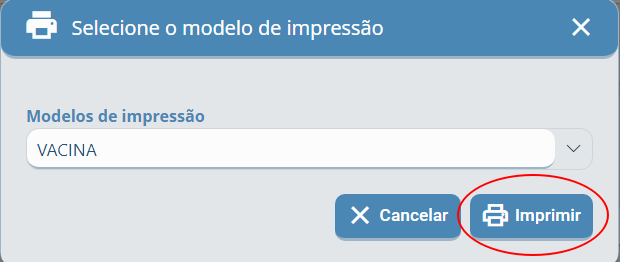
Selecione um dos Modelos de impressão, clique em Imprimir.
![C:\dabf5b18a60354a8b6b436c17e81b20a](https://doc.mngs.com.br/uploads/images/gallery/2024-09/etvwHMPAqpPhP8zu-embedded-image-kqifsz8u.png)

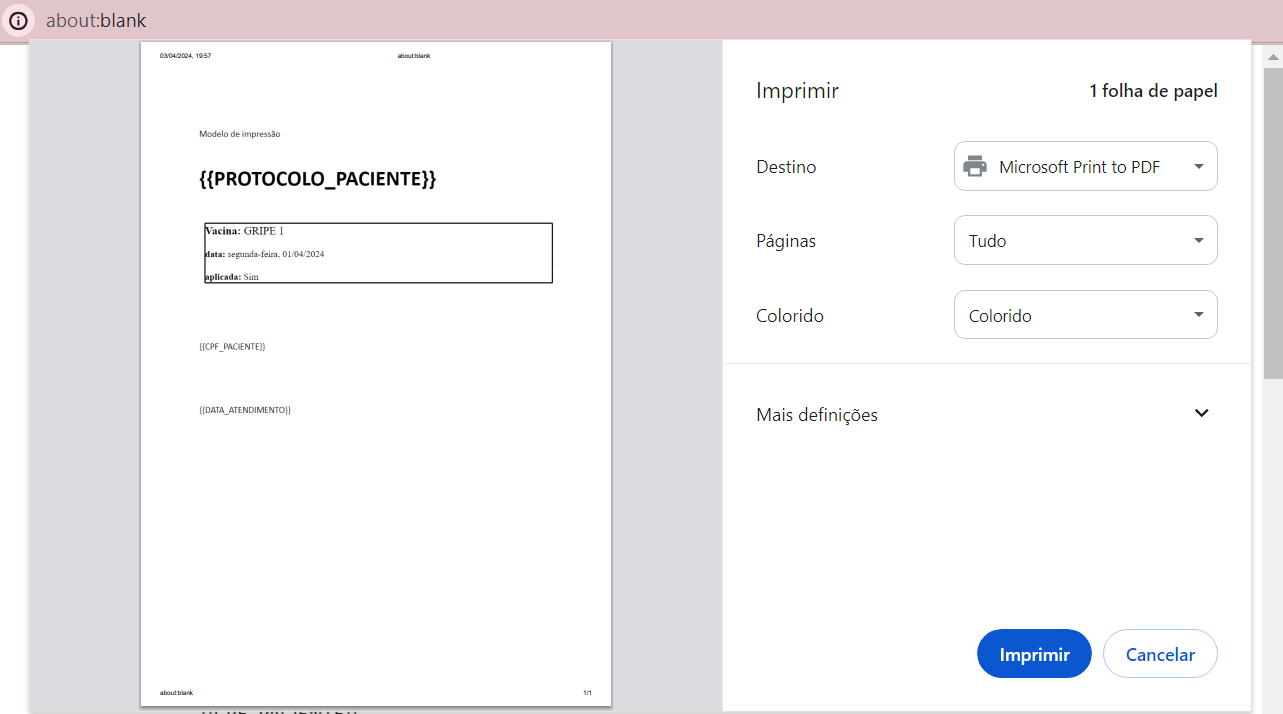
Defina os parâmetros para impressão e Imprimir.
![C:\dcf9289c45da0c02c846061957704da5](https://doc.mngs.com.br/uploads/images/gallery/2024-09/xiarrZYXvjQZUMCH-embedded-image-coznwsj0.png)

Caso precise editar um registro que foi salvo parcialmente, clique no ícone ![C:\dc90b3d22b089cce399b5302ac446143](https://doc.mngs.com.br/uploads/images/gallery/2024-09/Od2rK1JK3AkjTiKX-embedded-image-iooldepd.png).

# Receituário Digital Memed

O Receituário Digital Memed é uma funcionalidade padrão para o SisWeb. Portanto é necessário efetuar configurações para o seu funcionamento.

O que o Receituário Digital proporciona através do Prontuário do SisWeb?

O médico prescreve o tratamento e o paciente recebe sua receita de imediato, assim agiliza a compra dos medicamentos e até mesmo o orçamento, poupando tempo. Além de funcionalidades como:

- [Criar prescrição](https://suporte-medico.memed.com.br/hc/pt-br/categories/12774454386075-Criar-prescri%C3%A7%C3%A3o)
- [Prescrição Digital](https://suporte-medico.memed.com.br/hc/pt-br/categories/12774492832283-Prescri%C3%A7%C3%A3o-digital)
- [Personalização de Receituário](https://suporte-medico.memed.com.br/hc/pt-br/categories/12774392735643-Personaliza%C3%A7%C3%A3o-de-receitu%C3%A1rio)
- [Configurações para o SisWeb](#bkmrk-configura%C3%A7%C3%B5es-para-o)
    - [1. Médico Responsável Padrão Cadastrado com CPF no Usuário](#bkmrk-1.%C2%A0m%C3%A9dico-respons%C3%A1ve)
    - [2. Empresa Cadastrada com Telefone ](#bkmrk-2.-empresa-cadastrad)
    - [3. Paciente Cadastrado com Nome completo, CPF, E-mail, Endereço, e Número de Telefone de Tipo Celular](#bkmrk-3.%C2%A0paciente-cadastra)
    - [4. Médico Cadastrado na Plataforma da Memed](#bkmrk-4.-m%C3%A9dico-cadastrado)

### Configurações para o SisWeb

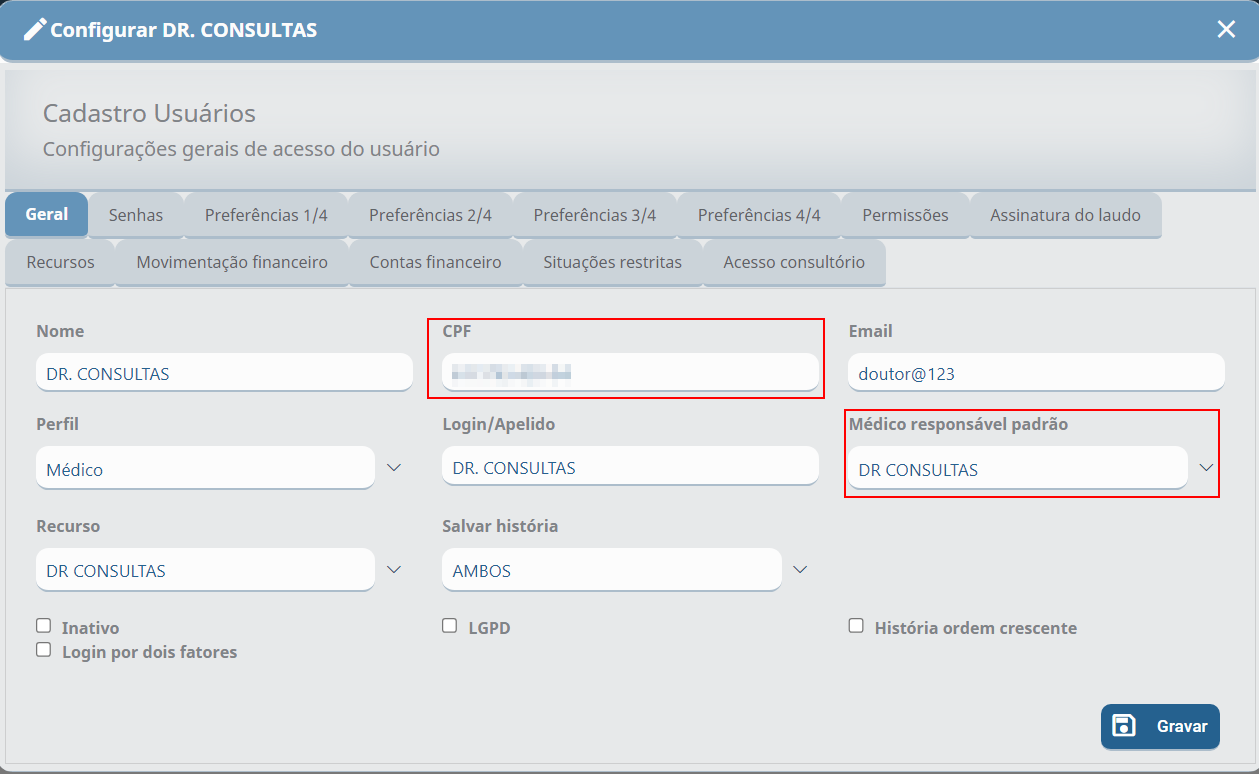
##### 1. Médico Responsável Padrão Cadastrado com CPF no Usuário

O médico deve estar cadastrado com CPF e ser o responsável para o usuário, assim poderá prescrever as receitas médicas através do Memed.

Acessar: Configurações do sistema &gt; Usuários &gt; Configurações &gt; Aba Geral

![C:\8ebc3a656177c3b7734d806a83e8e140](https://doc.mngs.com.br/uploads/images/gallery/2024-09/z6ajyfjZ2r5XvWzW-embedded-image-hqnhwjda.png)

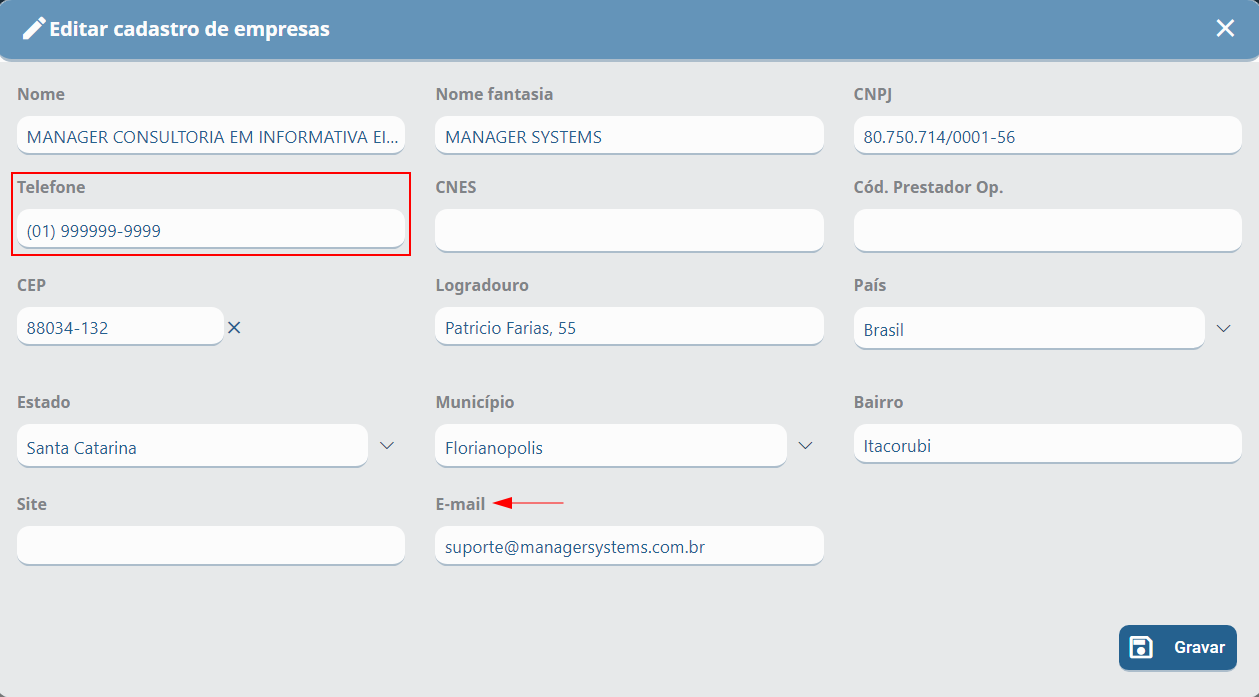
##### 2. Empresa Cadastrada com Telefone 

A empresa (clínica) deve estar devidamente cadastrada no sistema com o número de telefone ativo, poi este dado é refletido no receituário.

![C:\445e985a39583d8f22aef2f248024f02](https://doc.mngs.com.br/uploads/images/gallery/2024-09/wGknO1ETMhZxtqa0-embedded-image-mfkjagt5.png)

![C:\09c41044bc92ca45366758a35ade1838](https://doc.mngs.com.br/uploads/images/gallery/2024-09/aVSOuCjrchu7DQ3p-embedded-image-uzb8u9ok.png)**Dica!**<span style="background-color: rgb(224, 62, 45);"> [Clique aqui](https://confluence.mngs.com.br/display/MS/Empresa)</span> para o cadastro de Empresas.

##### 3. Paciente Cadastrado com Nome completo, CPF, E-mail, Endereço, e Número de Telefone de Tipo Celular

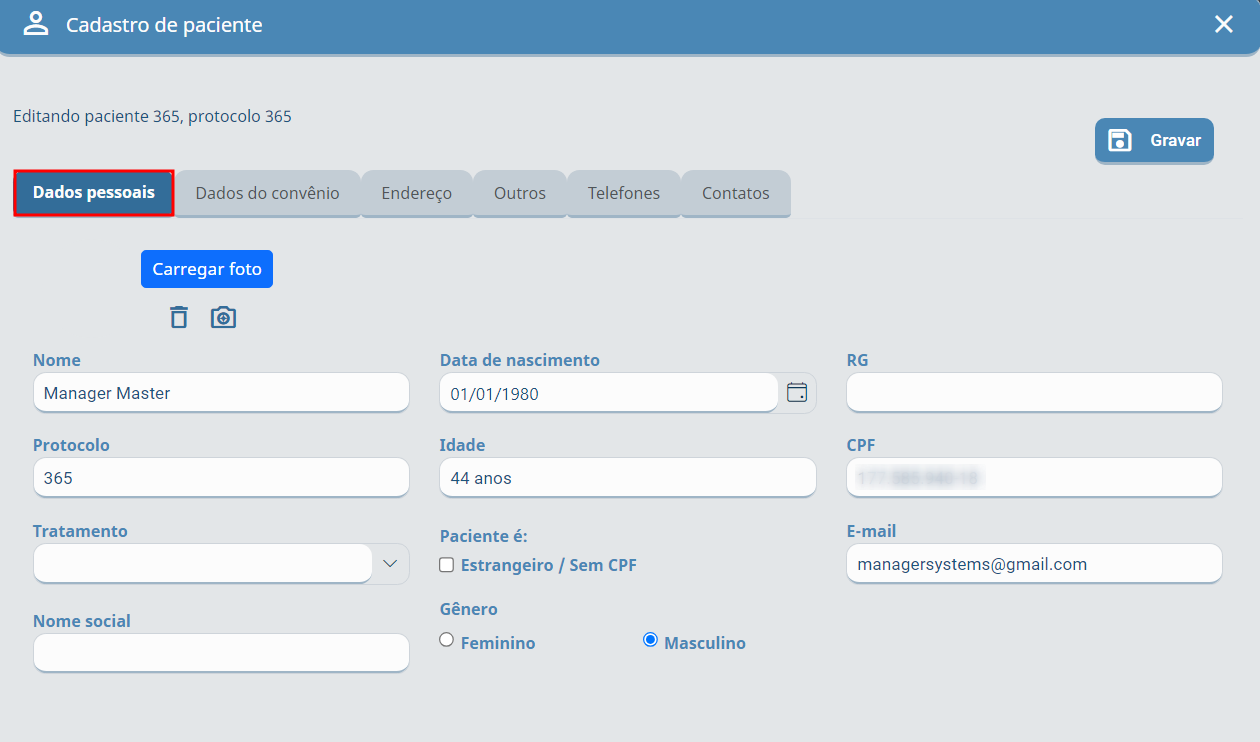
No ato da prescrição, alguns dados dos pacientes são solicitados com o objetivo de estar de acordo com as exigências dos receituários, assim evitando problemas na hora do paciente aderir ao tratamento prescrito.

Nome completo, CPF e E-mail
![C:\1995afcd18f0adec368e5064678942ec](https://doc.mngs.com.br/uploads/images/gallery/2024-09/hNEcdc8SH3pCgsMp-embedded-image-1ktdsnpl.png)

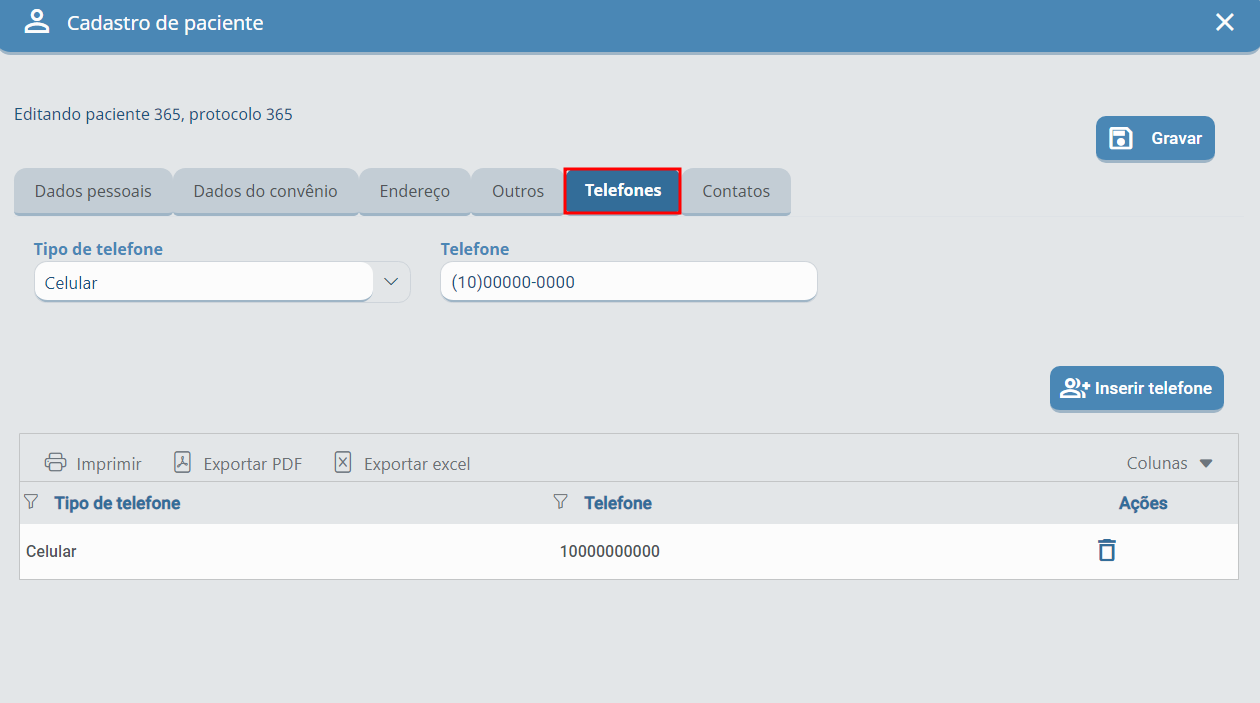
Tipo de Telefone Celular

![C:\a17d430987c8d5966bda2b5d34fcf656](https://doc.mngs.com.br/uploads/images/gallery/2024-09/cVf95Xq5vTSfbNlc-embedded-image-jjbin4pp.png)

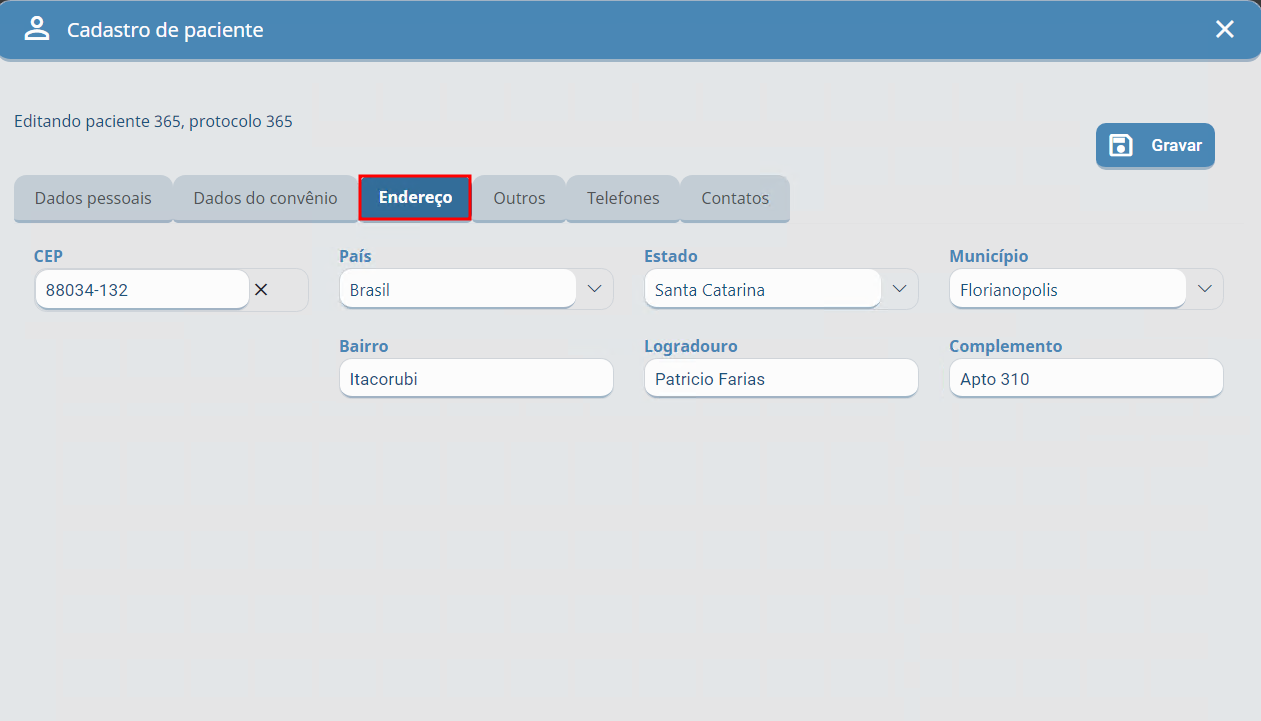
Endereço

![C:\e6d948483a06f8e62ffc90de5f599a71](https://doc.mngs.com.br/uploads/images/gallery/2024-09/NA620O8lrxekDuXd-embedded-image-yv4ekvpg.png)

##### 4. Médico Cadastrado na Plataforma da Memed

É ideal que o médico se cadastre na plataforma da Memed, para usufruir de benefícios, como assinar a receita através de certificados digitais entre outros.

[Clique aqui](https://suporte-medico.memed.com.br/hc/pt-br) para ser direcionada (o) à plataforma da Memed.[  ](https://suporte-medico.memed.com.br/hc/pt-br)