# Aba História

A História do paciente é o núcleo do atendimento é onde concentra-se, de fato, o trabalho do médico podendo ser Salva parcial, possibilitando retomar a edição posteriormente,

Salvar definitivamente e ser impressa.

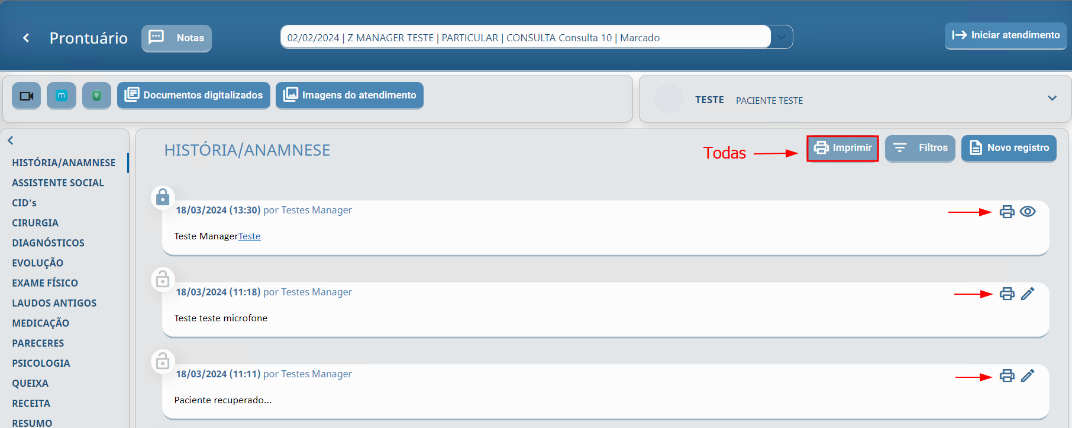
A impressão pode ser de uma história específica ou de todas, além de imprimir pode ser salva em PDF na sua pasta de arquivos.

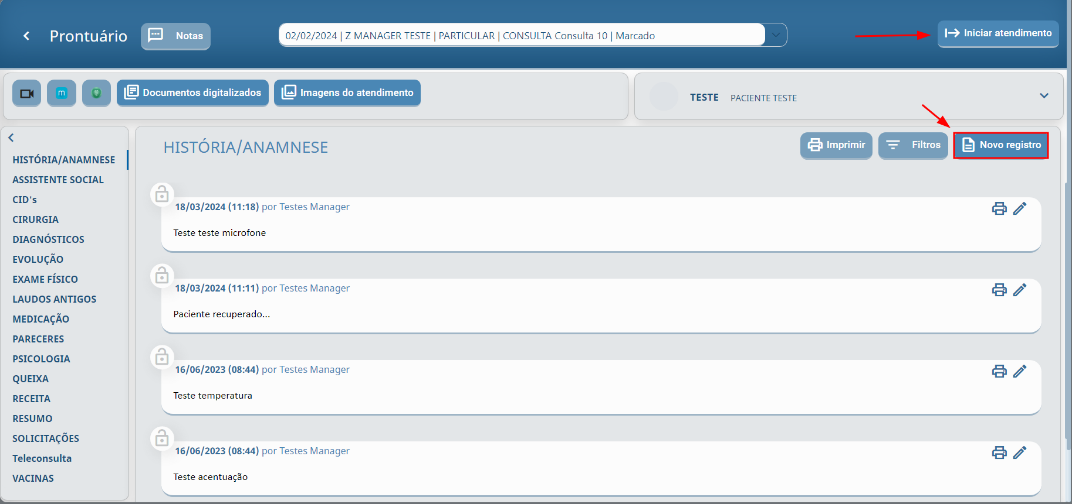
Para iniciar o atendimento, aconselha-se clicar em Iniciar atendimento, mas fica a seu critério.

Inicie a história clicando no botão Novo registro.
![C:\ea66dd0e3309069a0acb8be58038f6f4](https://doc.mngs.com.br/uploads/images/gallery/2024-09/1AXnRxslHxWMrbGV-embedded-image-unqgqa5y.png)

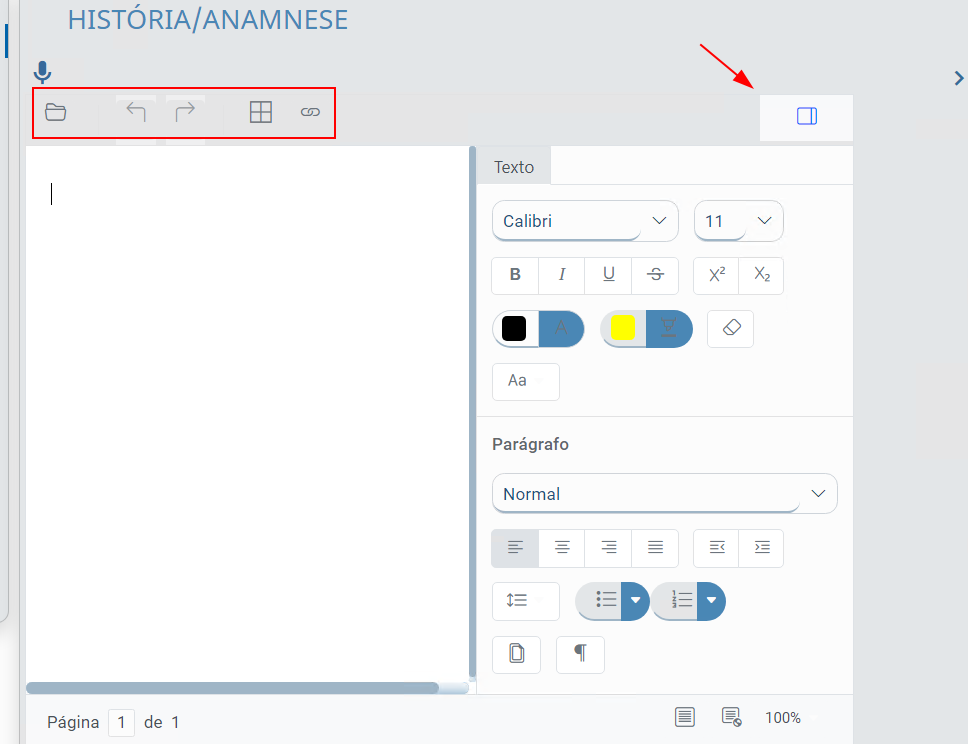
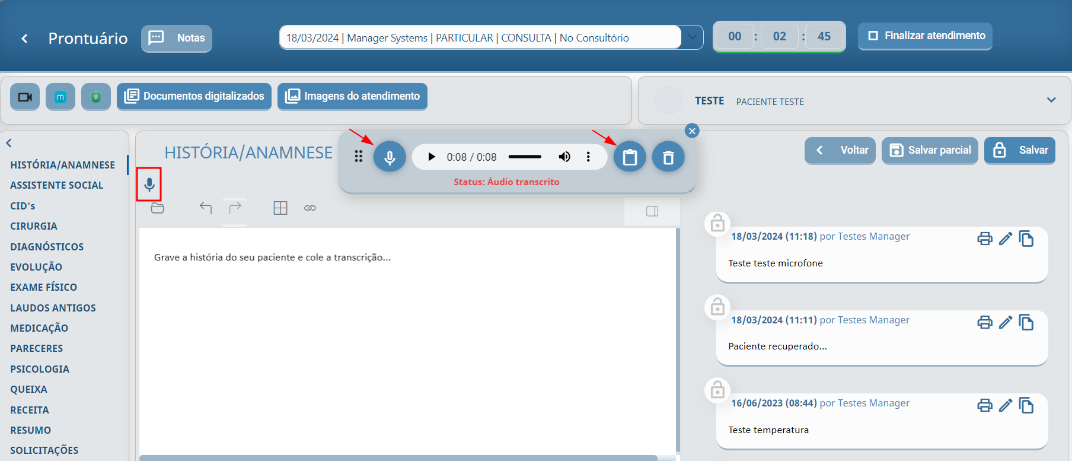
Digite a História ou, caso prefira gravar, basta clicar no ícone microfone, gravar, clicar em Colar transcrição e depois editá-la utilize as ferramentas de edição, ou se preferir também é possível adicionar um documento já pronto para editá-lo.
![C:\c69bb5de1acdb468318a1d6ce6eea56a](https://doc.mngs.com.br/uploads/images/gallery/2024-09/nfaHcMLHzxA8WENB-embedded-image-5jqtwuvl.png)

- Ferramentas de edição de texto.

![C:\3691d7b869f3a7bf226171808dd97c2b](https://doc.mngs.com.br/uploads/images/gallery/2024-09/en2ELFukJIB8DwtD-embedded-image-wnj3d8se.png)

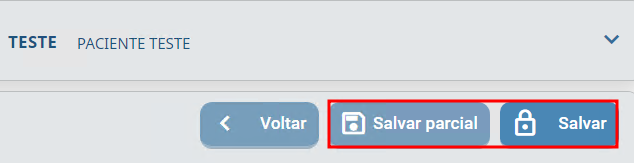
No final da edição, clique em Salvar parcial ou Salvar. Estas opções são definidas por usuário.
![C:\4fff4bca8421267c2c0477f401b4faa8](https://doc.mngs.com.br/uploads/images/gallery/2024-09/dkWqODYhUzDDngQ7-embedded-image-lhvzk38i.png)

Após Salvar definitivo, não é mais permitido editar esta história. Se, por algum motivo, o médico precisar alterar a história, é necessário gravar uma **nova** **história** retificando a atual.

O botão Voltar, fecha o editor volta para a aba.

![C:\d8ad8b927f2dad25549c6253ede7eb5f](https://doc.mngs.com.br/uploads/images/gallery/2024-09/AgpHSYLVpSYVZyRU-embedded-image-nicylf1g.png)

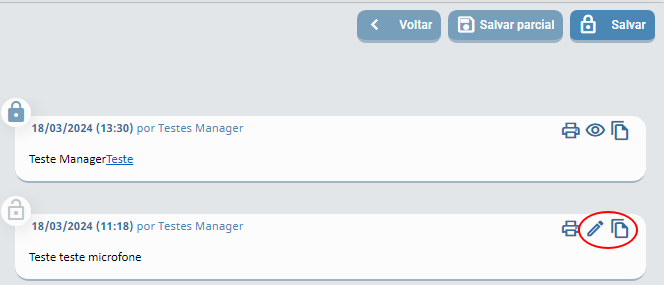
Note que quando a história for salva definitivamente, o ícone do cadeado é fechado e o ícone olho somente visualiza.

![C:\c98cc999c3053f2a2803c8dd1b0cede8](https://doc.mngs.com.br/uploads/images/gallery/2024-09/Y8MicLkKk8AO8Bcq-embedded-image-n6mhw9wo.png)

Edita ou Copia os dados.

![C:\6e7d529727a0da14bf55b10496e02206](https://doc.mngs.com.br/uploads/images/gallery/2024-09/0WEQhq0N8967KgPC-embedded-image-bffblb1f.png)

##### Impressão da História

Para imprimir todas as histórias, clique em Imprimir.

*![C:\72f0e62b6fd2680a9507af4f3f0460b2](https://doc.mngs.com.br/uploads/images/gallery/2024-09/atkPPsvxvh9sQmWL-embedded-image-xbn5lxfb.png)*
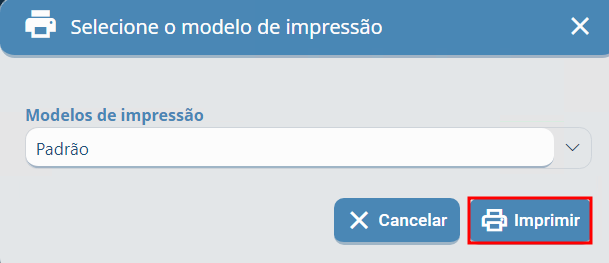
Selecione o Modelo de impressão e clique em Imprimir.
![C:\333f73a23b41587440f86665322ae262](https://doc.mngs.com.br/uploads/images/gallery/2024-09/xodRC7P7r7nVogYE-embedded-image-nrjyqjgd.png)

- Para imprimir apenas uma história, clique no ícone Imprimir na história selecionada.

![C:\985fab703bd8ecbc9f022573f8cd52aa](https://doc.mngs.com.br/uploads/images/gallery/2024-09/f1xWoHmr0oMyystk-embedded-image-qduakyob.png)

Para imprimir a história, precisa ter um modelo de impressão já configurado.

<span style="background-color: rgb(224, 62, 45);">[Clique aqui](https://confluence.mngs.com.br/pages/viewpage.action?pageId=20985793) </span>para ser direcionada(o) a página deste cadastro.

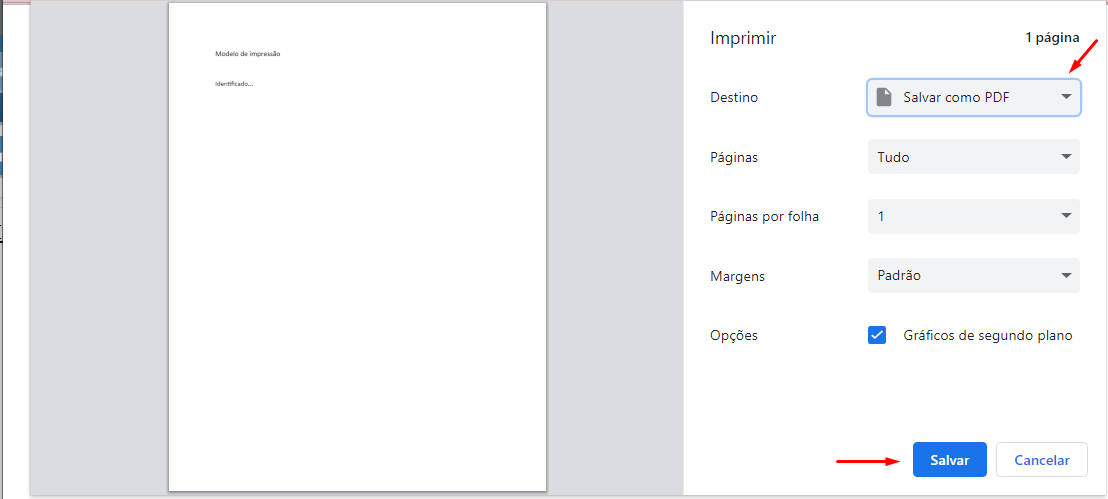
Para salvar em seus arquivos, após clicar em Imprimir, selecione a opção Salvar como PDF e defina a pasta de destino. Caso precise enviar a história por e-mail ou WhatsApp, basta selecioná-la em seus arquivos e enviar para destino selecionado.
![C:\a05b74e337cfa1fadd2acd5a62c99c7b](https://doc.mngs.com.br/uploads/images/gallery/2024-09/s4LiH6nZMQsiwhh5-embedded-image-dlhw9luy.png)

##### Filtros

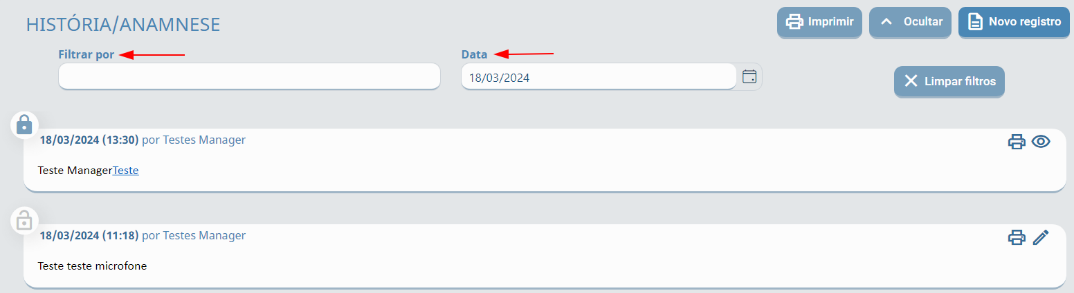
Através do botão Filtros busca-se a história por assunto ou data.

Clique no botão Filtros.

*![C:\41ae4812058c370a42c7ea5f55e71aa4](https://doc.mngs.com.br/uploads/images/gallery/2024-09/EReyPBxc9UHJf0e1-embedded-image-xh8eahbx.png)*

Filtrar por conteúdo ou por Data.

![C:\1799e0b7fa09eeb4c1eee2680bf0cda8](https://doc.mngs.com.br/uploads/images/gallery/2024-09/y0aNkWebkTyTNBvb-embedded-image-hzkpsi8i.png)

O botão Ocultar, oculta o campo para pesquisa.

![C:\7cda7c8612d406912187af204eac5c23](https://doc.mngs.com.br/uploads/images/gallery/2024-09/jlvrt3rv4l72HLqS-embedded-image-qvgg016p.png)

##### Histórico de Atendimentos 

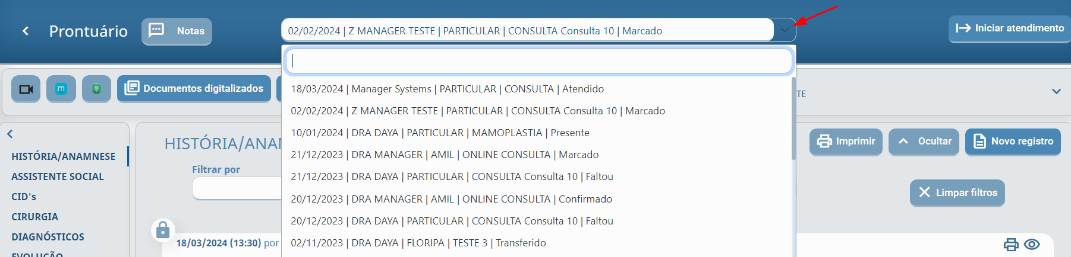
Aqui ficam registrados todos os atendimentos, clique no ícone em destaque para visualizar o histórico de atendimentos deste paciente.
![C:\2d681102b2ed7a9ae9bb5fe17b3c5641](https://doc.mngs.com.br/uploads/images/gallery/2024-09/wnYVNf77JPfuxscT-embedded-image-hqgifuzl.png)

##### Notas

Aqui se registra uma nota, clicar no botão em destaque.

![C:\9828fa9c42b866ce137a3e64bc22eac1](https://doc.mngs.com.br/uploads/images/gallery/2024-09/klhr5DIg82vENqPn-embedded-image-dgkkmomj.png)

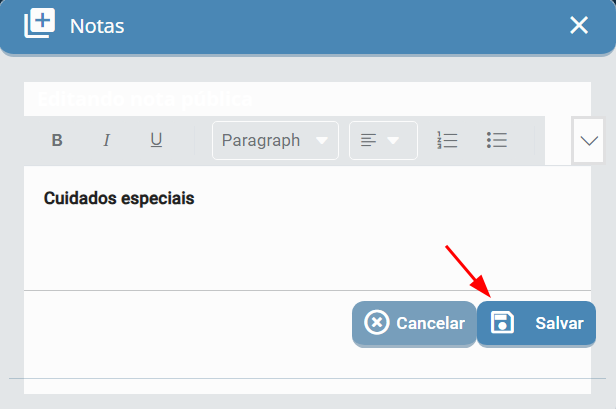
Escrever a nota pública ou privada e Salvar.
![C:\b6dfb42d18703ba3463287a7f0851de8](https://doc.mngs.com.br/uploads/images/gallery/2024-09/resmNerMVWrTLaPh-embedded-image-hsjn52mj.png)

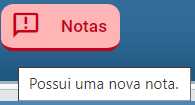
O botão Nota fica da cor vermelha quando há uma notificação.
![C:\a8addade5b2d0ac4cb3b62d72921142e](https://doc.mngs.com.br/uploads/images/gallery/2024-09/Dwslb8K9XQAxN1KM-embedded-image-2rila1w3.png)

##### [Tele Consulta](https://confluence.mngs.com.br/display/MS/Aba+Teleconsulta) -[ Memed Receituário Digital](https://confluence.mngs.com.br/pages/viewpage.action?pageId=23822401) - Login CRM-SC

Para acessar estas funcionalidades, basta selecionar um dos itens do menu em destaque.

![C:\3dc8ab52669eea0e4eadb5b8a03b88e4](https://doc.mngs.com.br/uploads/images/gallery/2024-09/AtfGb4jvYTBtGP9Y-embedded-image-xq8o3lqo.png)

- Teleconsulta: armazena o histórico de Teleconsultas realizadas.
- <span style="background-color: rgb(224, 62, 45);">[Memed Receituário Digital](https://confluence.mngs.com.br/pages/viewpage.action?pageId=23822401):</span> prescreve receitas digitais.
- Login CRM.

##### Documentos Digitalizados e Imagens do Atendimento

Visualiza os documentos e imagens inseridos no atendimento e também importa novos documentos e imagens.

![C:\506c10f9a2e7359051796f7d05d0eb0f](https://doc.mngs.com.br/uploads/images/gallery/2024-09/ptB0cWUq1oen5RzI-embedded-image-ugsl5dr9.png)

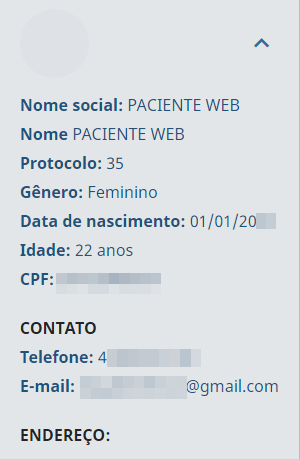
##### Dados do Paciente

No ícone ![C:\bb6ef52fc8822dbaf5ffd051b85f2f2a](https://doc.mngs.com.br/uploads/images/gallery/2024-09/l4JfFKcRQHTqBa8P-embedded-image-mhfonmar.png) expande todos os dados cadastrais do paciente.

![C:\dcefc6a05ac0532f513ea1a8a7cdfc08](https://doc.mngs.com.br/uploads/images/gallery/2024-09/CEsv6LyVxVlBoXrV-embedded-image-0ujjlbhj.png)

Dados registrados no cadastro do paciente.
![C:\c1a4e4921d3c5dcad193bd6c6f9f33b4](https://doc.mngs.com.br/uploads/images/gallery/2024-09/bfjPZGu55QA2cVfs-embedded-image-p1ccg6cx.png)