
Criando Pacientes - Ícone Pacientes
- Conhecendo as Abas de Cadastro
- Aba Dados Pessoais
- Aba Dados do Convênio
- Aba Endereço
- Aba Outros
- Aba Telefones
- Aba Contatos
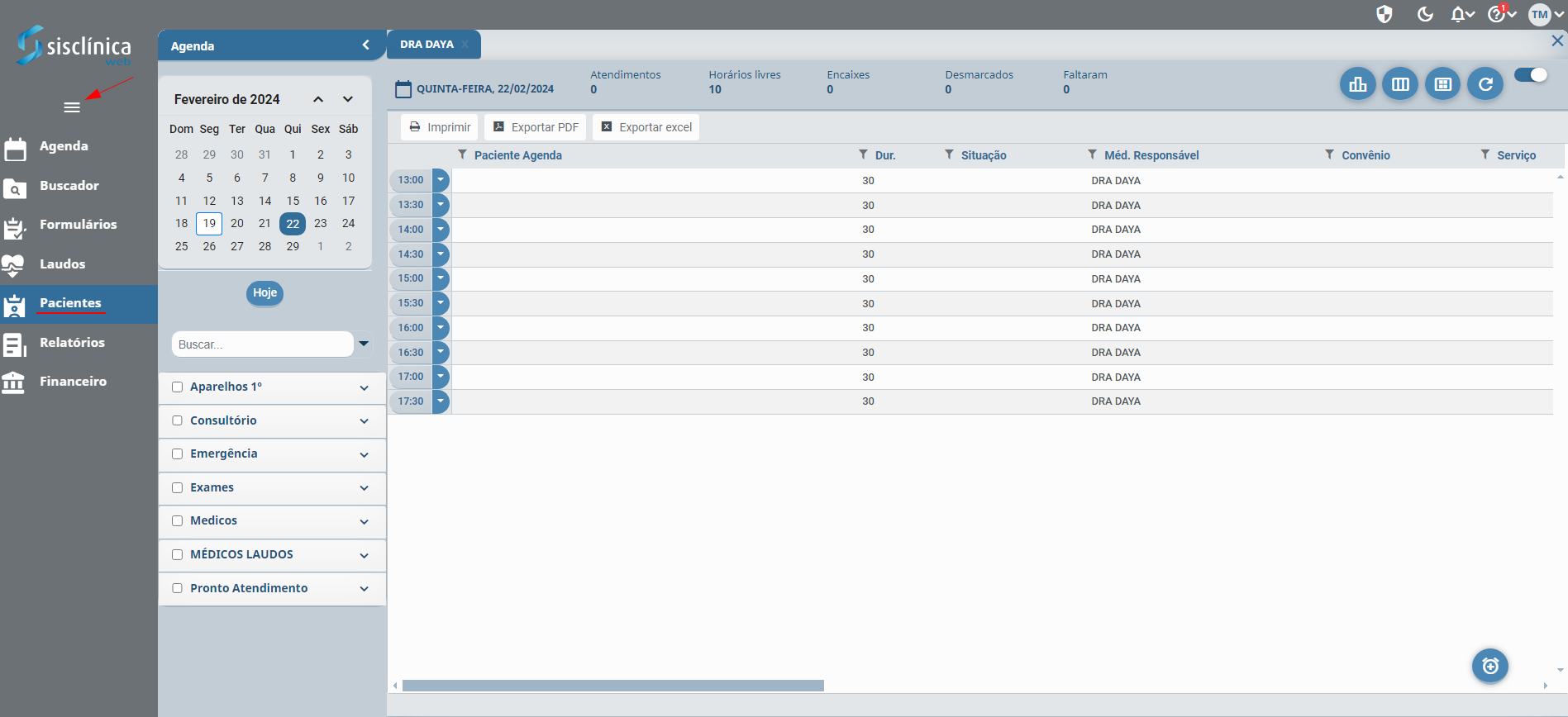
Para cadastrar pacientes através deste módulo, na tela inicial, clique em Pacientes e na próxima tela Adicionar pacientes.
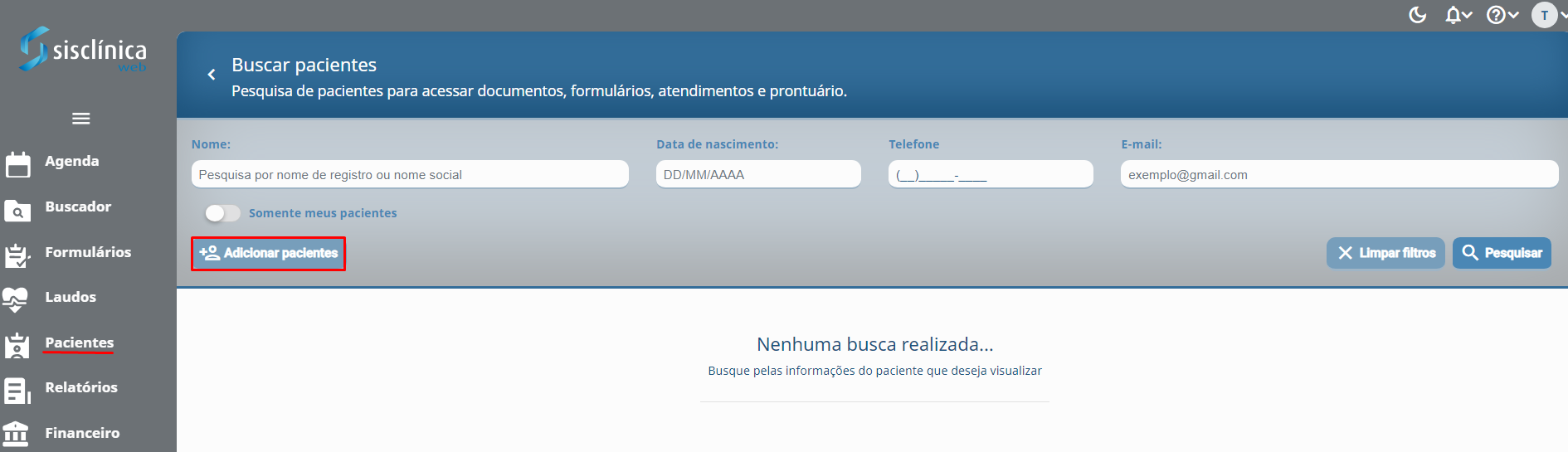
Clique em Adicionar pacientes.
Informe os campos obrigatórios Nome, Data de nascimento, Gênero e CPF, insira as demais informações, caso necessário, e clique em Gravar.
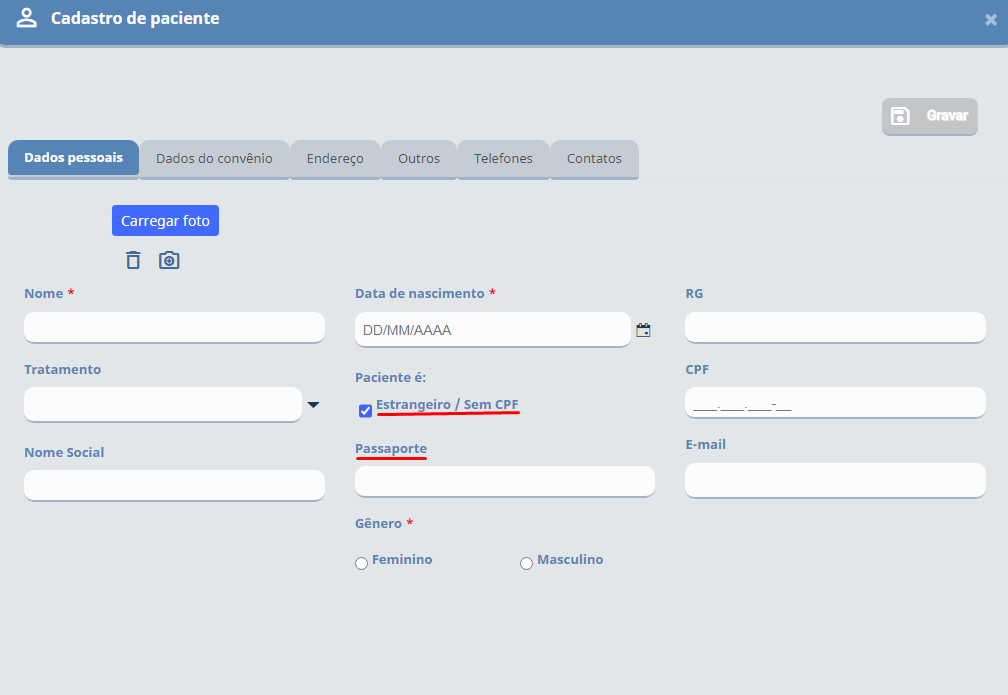
Caso o paciente seja estrangeiro, marque a opção Estrangeiro / Sem CPF, e informe o número do Passaporte.
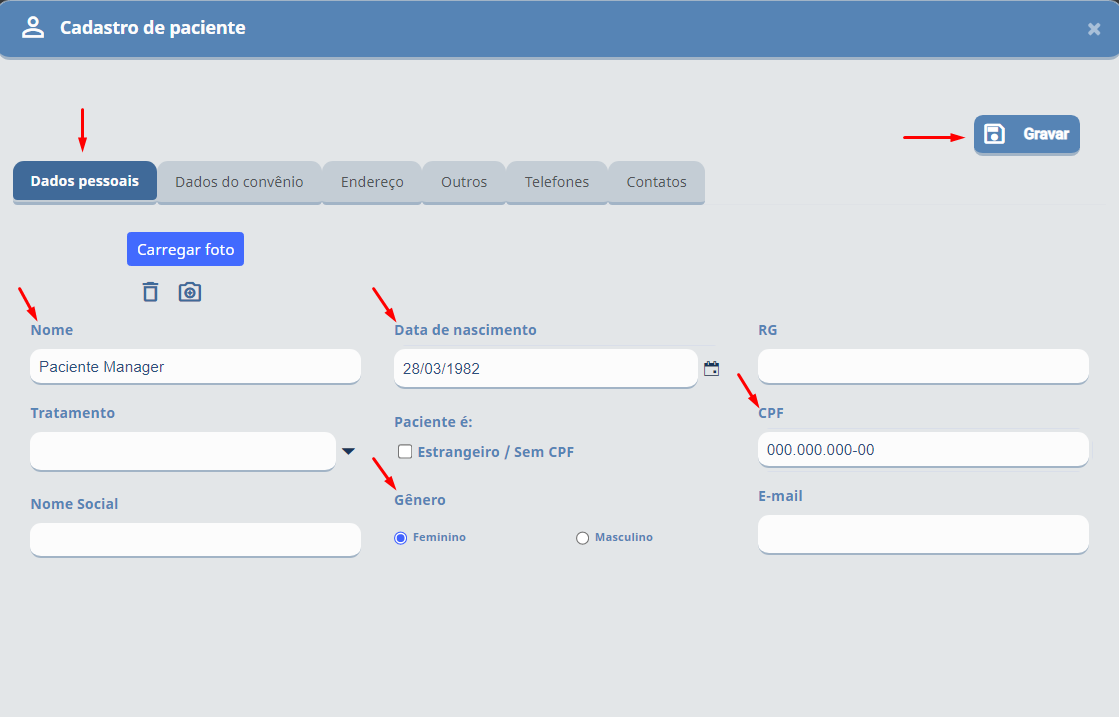
Conhecendo as Abas de Cadastro
Aba Dados Pessoais
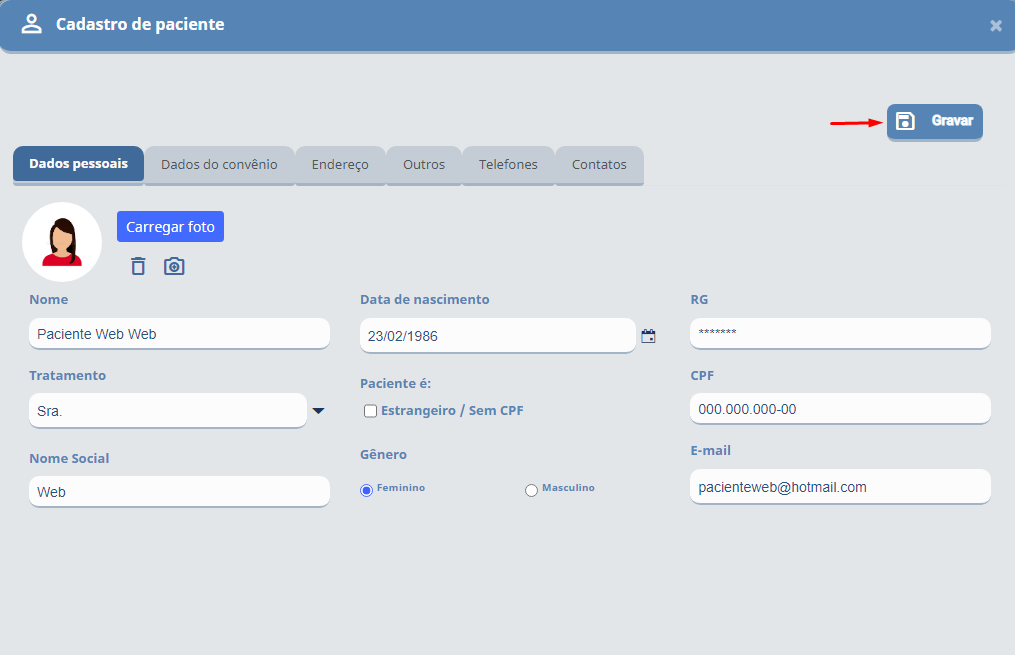
Aqui se preenche todos os dados do novo paciente, ao concluir, Gravar e prosseguir para a aba Dados do convênio.
Caso o paciente seja estrangeiro, marque a opção Estrangeiro / Sem CPF, e preencha o campo Passaporte.
Paciente Estrangeiro sem / CPF.
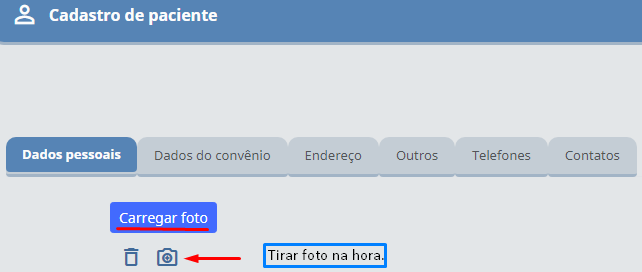
Para adicionar uma foto no cadastro, clique em Carregar foto (neste caso é necessário que já tenha uma foto do paciente nos seus arquivos).
A outra forma é tirar a foto na hora, através do dispositivo câmera do seu computador.
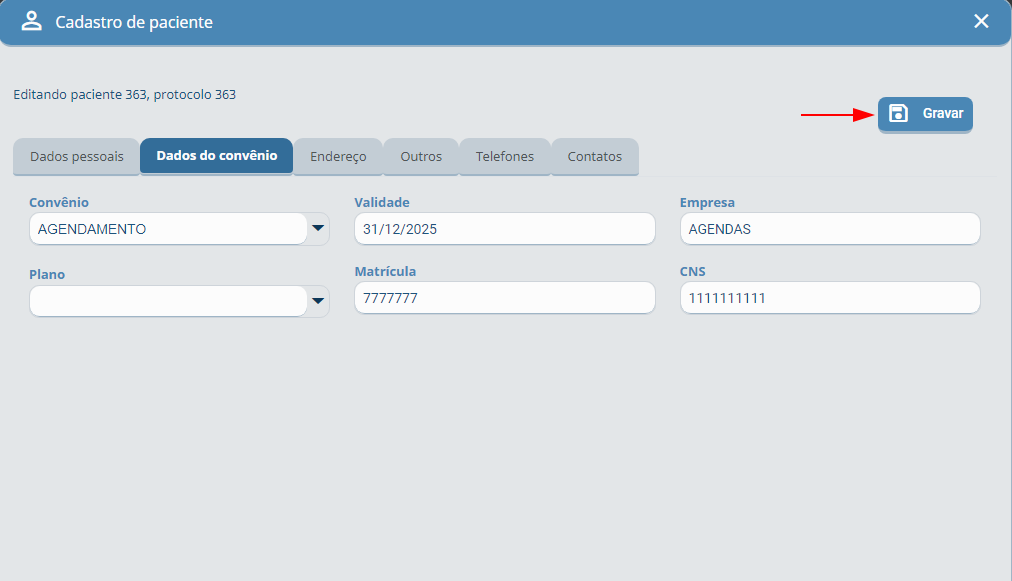
Após Gravar o cadastro do novo paciente, o sistema informará o número do seu Protocolo.
Aba Dados do Convênio
Aqui é possível cadastrar o Convênio do paciente, assim ao agendar um atendimento, o sistema preencherá o campo Convênio.
Preencha os campos com base nas informações fornecidas pelo paciente e clique em Gravar.
 Atenção! Caso o convênio seja Particular ou Cortesia, Não é necessário fazer este procedimento.
 Dica: CNS é o Cartão Nacional de Saúde, clique aqui e saiba mais sobre ele.
Aba Endereço
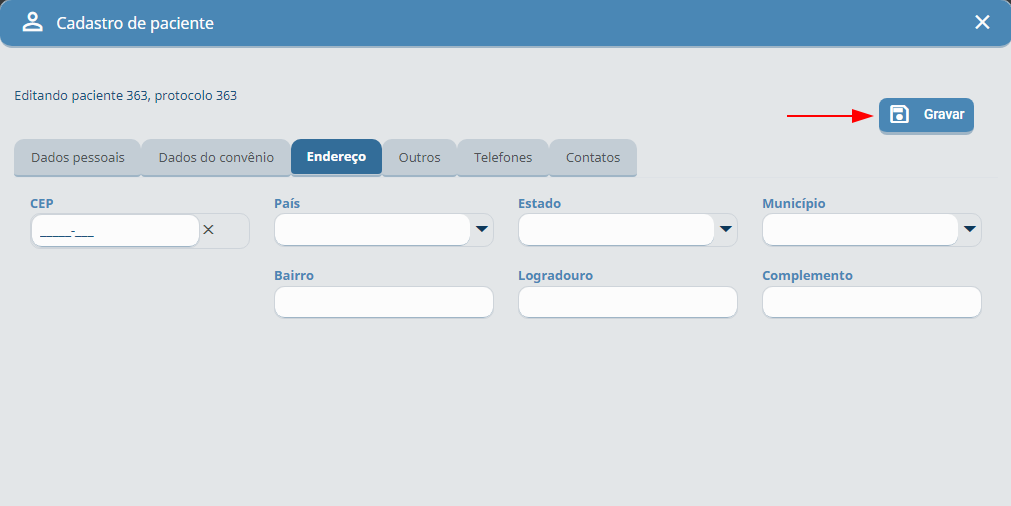
Preencha todos os campos solicitados e clique em Gravar.
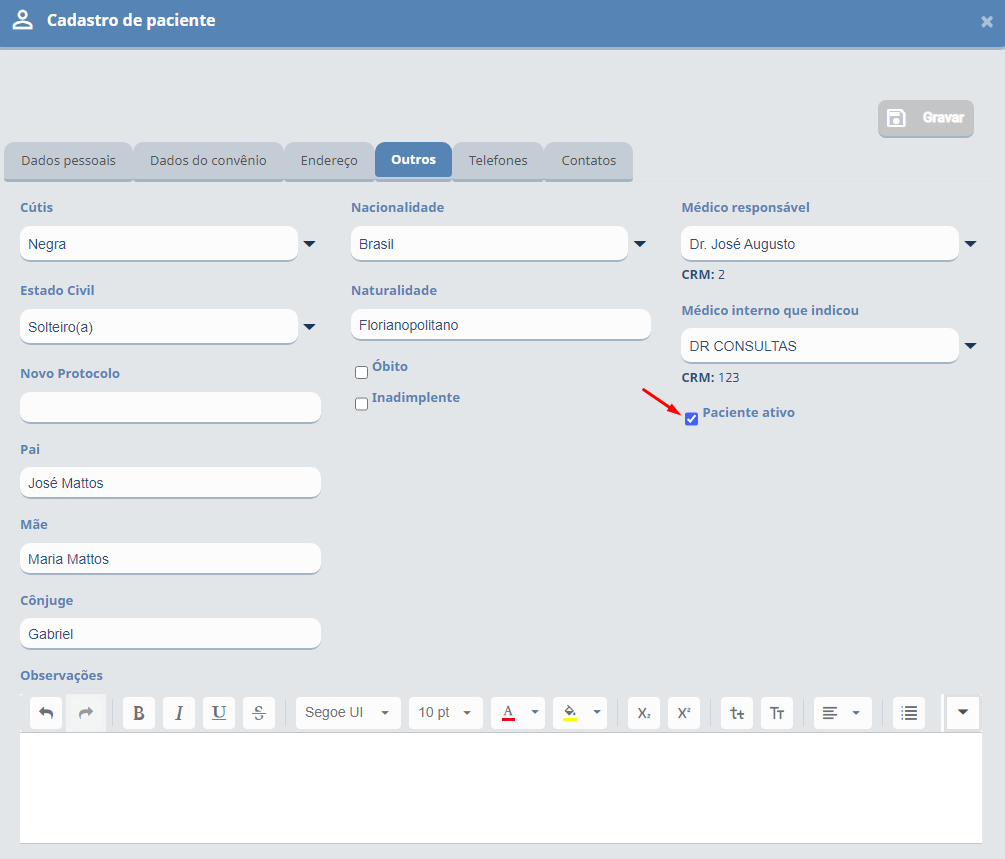
Aba Outros
Por meio desta aba, é possível adicionar informações complementares do paciente, como Cútis, Estado civil, Novo protocolo, Pai, Mãe, Cônjuge, Nacionalidade, Naturalidade, Óbito,
Inadimplente, Médico responsável, Médico interno que indicou, Paciente ativo e adicionar Observações ao seu cadastro.
Aba Telefones
Pode ser cadastrado quantos números forem necessário, siga os seguintes passos os passos:
Selecione o Tipo de telefone, digite o número do Telefone e clique em Inserir telefone. Por fim, clique em Gravar.
 Atenção! O número do Tipo Celular é qual o sistema fixa na tela de atendimento.
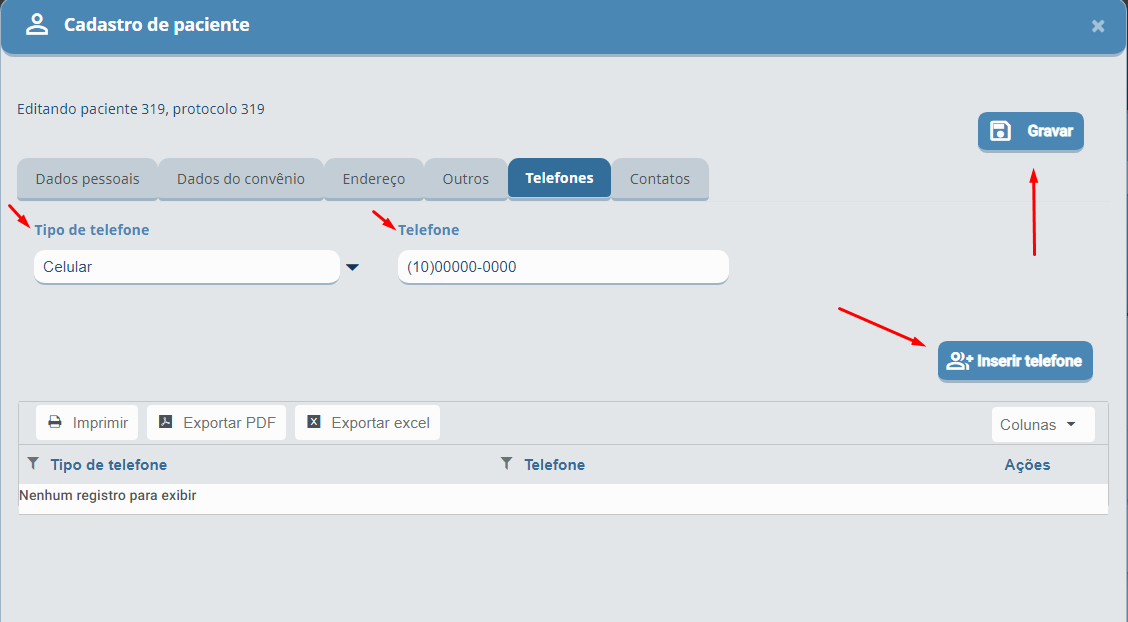
 Dica! Para Editar ou Excluir telefone, basta clicar no ícone respectivo.

Aba Contatos
Nesta aba, você poderá adicionar quantos contatos forem necessários, os campos obrigatórios são:
Nome, Telefone e Relação, após preencher estes campos clique em Inserir contato e Gravar.
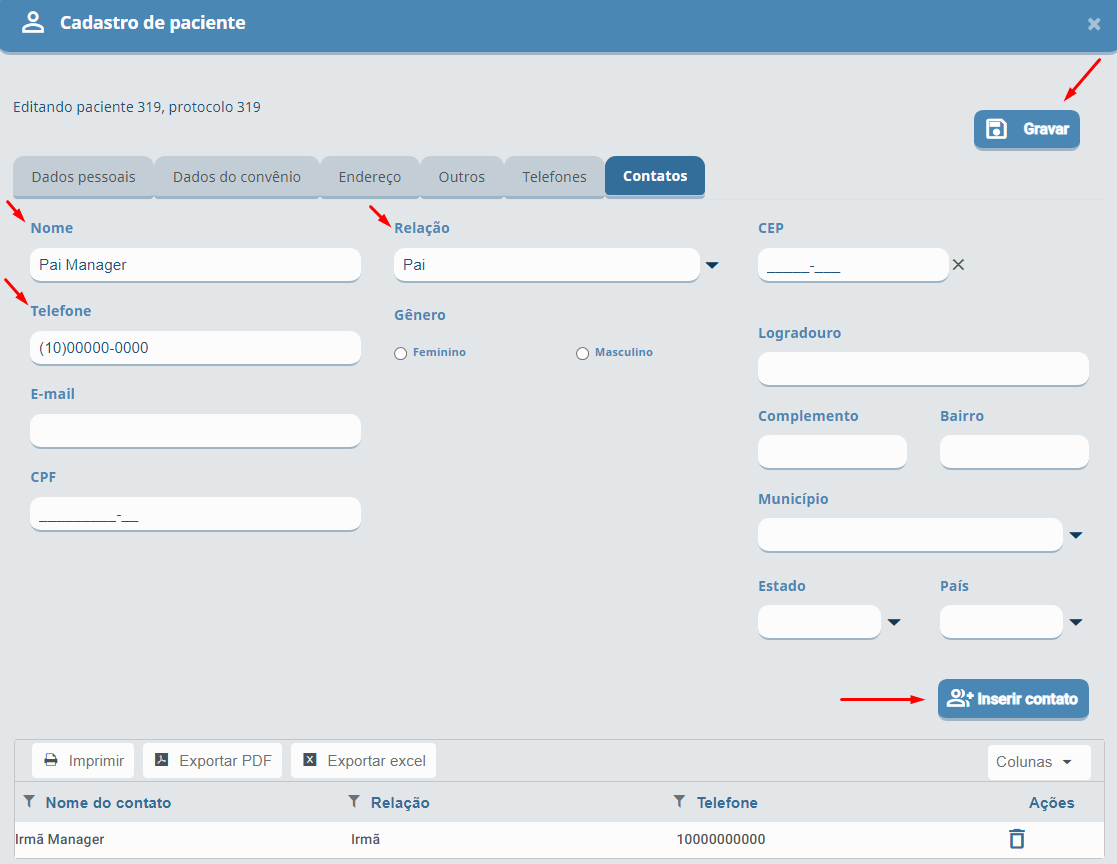
 Dica! Para excluir um contato, clique no ícone
  Lixeira.